100均USBハブは実用に耐えるか?ダイソー・セリア徹底検証と真相
ノートPCの薄型化に伴い、外部ポートの不足に悩むユーザーが急増しています。家電量販店やECサイトでは1,500円から3,000円前後が相場となっているマルチポート機器ですが、ダイソーやセリア、キャンドゥといった100円ショップの店頭には、110円から550円(税込)という破壊的プライスで関連アイテムが並んでいます。
「たった数百円でポートが増えるならこれで十分」と手を伸ばす人がいる一方で、ネット上には「接続しても認識しない」「スマホの充電が進まない」「PC本体が壊れる危険性はないのか」といった懸念の声も後を絶ちません。ハードウェアの仕様や給電の仕組みを徹底解明し、安価な周辺機器が抱える構造的リスクと実用性の境界線を浮き彫りにします。
📌 【この記事の重要ポイントまとめ】
- 要点1:100均のUSBハブは主に「USB 2.0規格」と「バスパワー駆動」が主流であり、マウスやキーボードなどの低消費電力デバイス専用と割り切る必要がある。
- 要点2:「認識しない・充電できない」トラブルの大半は初期不良ではなく、供給電流の絶対的な不足(合計最大500mA程度)に起因する仕様上の限界である。
- 要点3:外付けSSDへの高速転送や複数機器の急速充電を求めるなら、家電量販店等のセルフパワー対応・USB 3.0以上(5Gbps〜)の製品を選ぶのが安全かつ賢明な判断となる。
【2026年最新比較】ダイソー・セリア・キャンドゥのUSBハブ主要スペック徹底解剖
現在の100円ショップ各社におけるPC周辺機器売り場を調査すると、価格帯と機能の棲み分けが明確に進んでいます。110円の単機能モデルから、複数ポートを束ねた330円〜550円の中価格帯モデルまで、各社の調達戦略の違いが製品仕様に色濃く反映されています。
店頭で手に入る主要製品の設計スペックと、一般的な市販ハブとの違いを一覧表で整理しました。購入前に知っておくべき決定打となる差異は、転送規格の世代と給電能力の天井にあります。
| 項目 | 100均製品群(110円〜550円) | 一般的な市販品(2,000円前後) | 編集部の見解・評価 |
|---|---|---|---|
| 通信規格 | USB 2.0(最大480Mbps)が中心 ※一部ダイソー500円商品で3.0対応あり | USB 3.2 Gen1(最大5Gbps)以上が標準 | 10倍以上の速度差。動画や写真の一括移動には不向き |
| ポート構成 | Type-A × 2〜4基(Type-C変換は別売多数) | Type-A + Type-C + HDMI複合型が多数 | 現行ノートPCの主流であるType-C直挿しにはアダプタが必須 |
| 給電方式 | バスパワー(PCからの給電のみ・合計最大500mA) | バスパワー/セルフパワー(外部電源対応) | 消費電力の高い機器を同時に挿すと動作不安定に陥る |
| 本体構造・保護機能 | 軽量プラスチック筐体/過電流保護なしが一般的 | アルミ合金による放熱設計/過電流保護回路内蔵 | ノイズ耐性や耐久性は価格相応。常時高負荷利用は避けるべき |
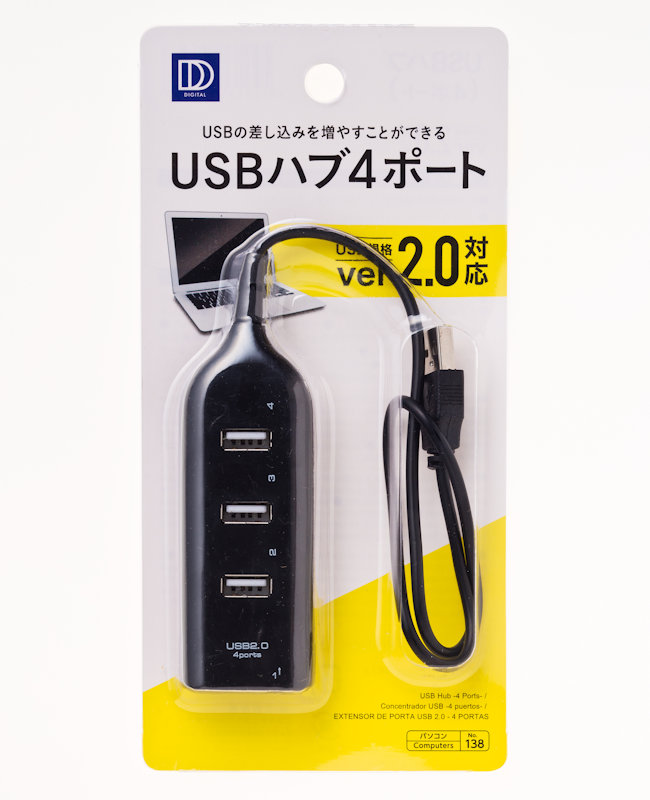
ダイソーでは、税込110円のシンプルな2〜3ポート分配器だけでなく、330円や550円の価格帯で「個別スイッチ付き」や「USB3.0ポート混在モデル」を投入しています。セリアは110円均一の縛りを堅持しているため、機能を極限まで絞ったUSB 2.0対応の小型スプリッターが主軸です。キャンドゥではモバイル向けに特化した回転式ポートや、Type-Cポート変換プラグとの組み合わせを意識したPC周辺機器コーナーの展開が目立ちます。
「認識しない」「充電できない」はなぜ起きる?不具合の技術的背景と電力の壁
ネットの質問掲示板などで頻出する「100均のUSBハブを買ったが端末が認識しない」「スマホをつないでも充電マークがつかない」というトラブル。この大半は、初期不良ではなく電力不足バスパワーの物理的限界に由来するものです。
USB 2.0規格において、PC側のホストポートから供給される電力は「電圧5V・最大電流500mA(2.5W)」と定められています。100均の安価なハブは、この限られた500mAを接続されたすべてのポートで分け合わなければなりません。ハブ内部のコントローラーチップ自体も数ミリ〜数十ミリアンペアを消費するため、実際に末端デバイスへ行き渡る電力はさらに目減りします。
例えば、消費電流が300mAを超えるポータブル外付けハードディスク(HDD)や、スマートフォンの急速充電をこのハブ経由で試みた場合、要求電力が上限を瞬時にオーバーします。結果としてPC側の保護回路がポートへの給電を遮断するか、接続機器のファームウェアが起動シーケンスを完了できずに「未認識エラー」を吐き出す仕組みです。
「故障している」と誤認されやすい事象の9割以上は、単なる容量オーバーによる電気的仕様の不一致が原因です。マウス(約50〜100mA)やキーボード(約100mA)、テンキー、小型のUSBメモリ程度であれば合計電流値が上限に収まるため、極めて安定した動作を維持できます。
データ転送速度検証|USB2.0とUSB3.0規格で生じる圧倒的な速度差
外見上は同じ四角い端子であっても、内部規格がUSB 2.0かUSB 3.0かによって作業効率は劇的に変化します。100均で販売されている110円〜330円帯のハブは、コストカットのためにほぼ例外なくUSB 2.0規格を採用しています。
規格上の理論値において、USB 2.0は最大480Mbps(約60MB/s)、対するUSB 3.0は最大5Gbps(約625MB/s)と、実に10倍以上の隔たりが存在します。実環境におけるファイル転送速度を比較すると、その差は数字以上にシビアです。
約10GBの動画ファイル(4K動画やバックアップデータ)を転送する場合、USB 3.0環境であれば約30秒〜1分前後で完了します。ところが、USB 2.0ハブを経由させた場合、実効スループットは毎秒30〜35MB程度まで落ち込み、転送完了まで5分から6分以上拘束される計算になります。
さらに問題となるのが、複数ポートで同時にデータ通信を行った際の帯域干渉です。安価なコントローラーはバスの調停能力が極めて簡素なため、2本のUSBメモリ間でデータをやり取りさせると、転送速度が急落したり書き込みエラーを引き起こすケースが確認されています。高解像度のRAW現像データや動画編集素材を扱うクリエイター層にとって、100均ハブをストレージ接続の中継点に据える運用は実用上のボトルネックになり得ます。
100均USBハブに危険性はあるのか?異常発熱や接続機器破損のリスクを検証
「格安ハブを使うとパソコン本体が壊れるのではないか」という不安の声も根強く存在します。電気安全の観点から回路構成とリスクファクターを冷静に評価する必要があります。
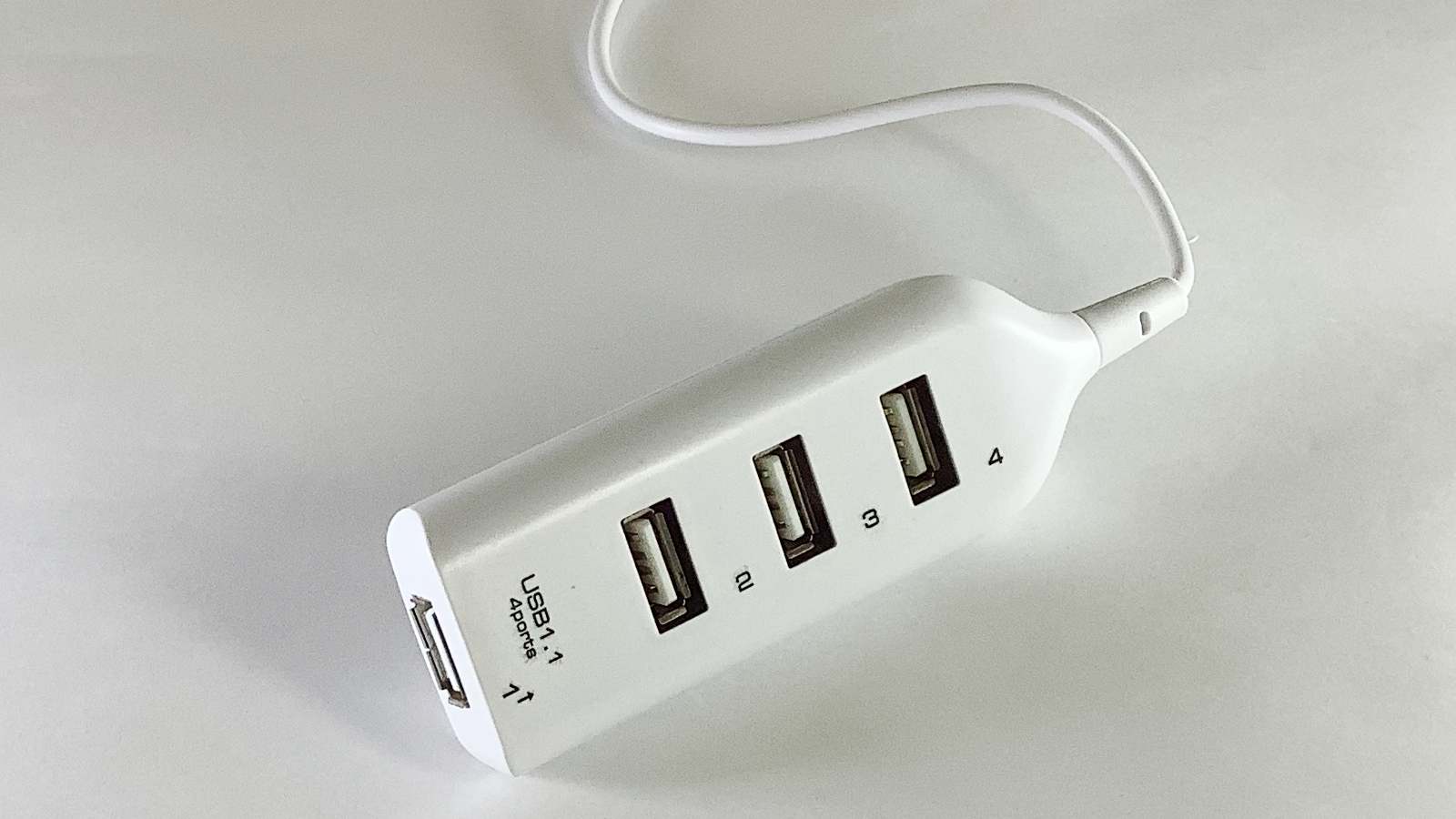
分解調査やハードウェア検証の知見を踏まえると、100均USBハブの多くは過電流防止ヒューズや逆流防止ダイオードといった高精度な保護回路を極力省略したミニマムな設計になっています。基板上のパターン配線と安価なハブコントローラーIC、パスコン(コンデンサ)数個のみで完結しているケースが珍しくありません。
これにより生じ得るリスクは主に以下の2点に集約されます。
第1に、静電気やサージ電流に対する脆弱性です。冬場の乾燥した環境で指先からハブ端子へ静電気が放電された場合、高品位なハブであれば保護素子が吸収しますが、防護がない場合は過電圧がPCのマザーボード側USBコントローラーに直接到達し、ポートの永久破損を招く恐れがゼロではありません。
第2に、許容電流オーバーによる異常発熱です。本来サポートしていない急速充電器や高負荷ファンなどを無理に接続し続けた場合、細い内部配線や端子接点に抵抗熱が集中し、プラスチックシェルが変形したり焦げ臭い異臭を発する事例が報告されています。接続機器そのものを一瞬で爆発・炎上させるような粗悪品は国内大手ショップでは淘汰されていますが、マージンのない限界設計である点には十分留意すべきです。
ネットの反応と口コミ評判|「神コスパ」と「安物買いの銭失い」の分水嶺
SNSや大手レビュー掲示板、Q&Aサイトに集まるユーザーの生の声をつぶさに分析すると、評価は真っ二つに分かれています。この両極端な口コミの背景には、利用者の「用途の切り分け」が完全にリンクしています。
ポジティブ派の代表的な声としては、以下のような用途が目立ちます。
「有線マウスとレシーバー付きワイヤレスキーボードを束ねるだけならダイソーのハブで1年以上ノントラブル」「職場の共有PCでポートが1つ足りないとき、引き出しに1つ放り込んでおくと救世主になる」「スイッチ付きモデルなら、使わないWebカメラの物理的な通電遮断用として100点満点」。
要求電力が低く、転送帯域を必要としない入力デバイスの集約用途においては、コストパフォーマンスの高さが絶賛されています。
一方で、ネガティブ派の不満は以下のような状況から噴出しています。
「Switchのドック拡張用に挿したが有線LANアダプタが通信エラーを頻発した」「ポータブルDVDドライブを挿してもディスクの回転音が途切れてマウントされない」「スマホを挿したら『充電が遅いため確認してください』という警告画面が出た」。
消費電力や高速通信が必須となる用途に当てはめた結果、「使い物にならない」という悪評につながっています。製品自体の優劣というよりも、製品の限界性能を正しく把握して使っているか否かが評価の分水嶺を形成しています。
【プロの結論】買って良い人・絶対に避けるべき人の明確な判断基準
周辺機器の選定において最も避けるべきは、安さを優先した結果として大切なデータやPC本体の寿命を削ることです。用途に応じた明確な選別基準を提示します。
買って良い人の条件
マウス、キーボード、USBテンキーなどの入力機器を接続したい人。小型のUSBメモリでテキスト文書や軽量なPDFのやり取りしか行わない人。あるいは、出張先や旅行時の一時的な緊急避難用として、壊れても惜しくない予備をカバンに忍ばせておきたい人です。この用途であれば、100均のハブは必要十分な役割を果たし、最高のコスト削減をもたらします。
絶対に避けるべき人の条件
外付けSSD/HDDでの大容量バックアップや動画編集を行う人、オーディオインターフェースなど低遅延・高安定性が求められる機材を繋ぐ人、ノートPC本体へのパススルー急速充電(USB PD)を兼ねさせたい人です。これらのユーザーは、100均製品に頼るべきではありません。Ankerやエレコム、バッファローといった信頼性の高いメーカーが提供する、セルフパワー対応・USB 3.2規格以上の正規ドッキングステーションを選択することが、トラブルを防ぐ唯一の近道です。
【usb ハブ 100 均】に関するよくある質問(FAQ)
Q1:ダイソーで売っている500円のUSBハブは、100円のものと何が違うのですか?
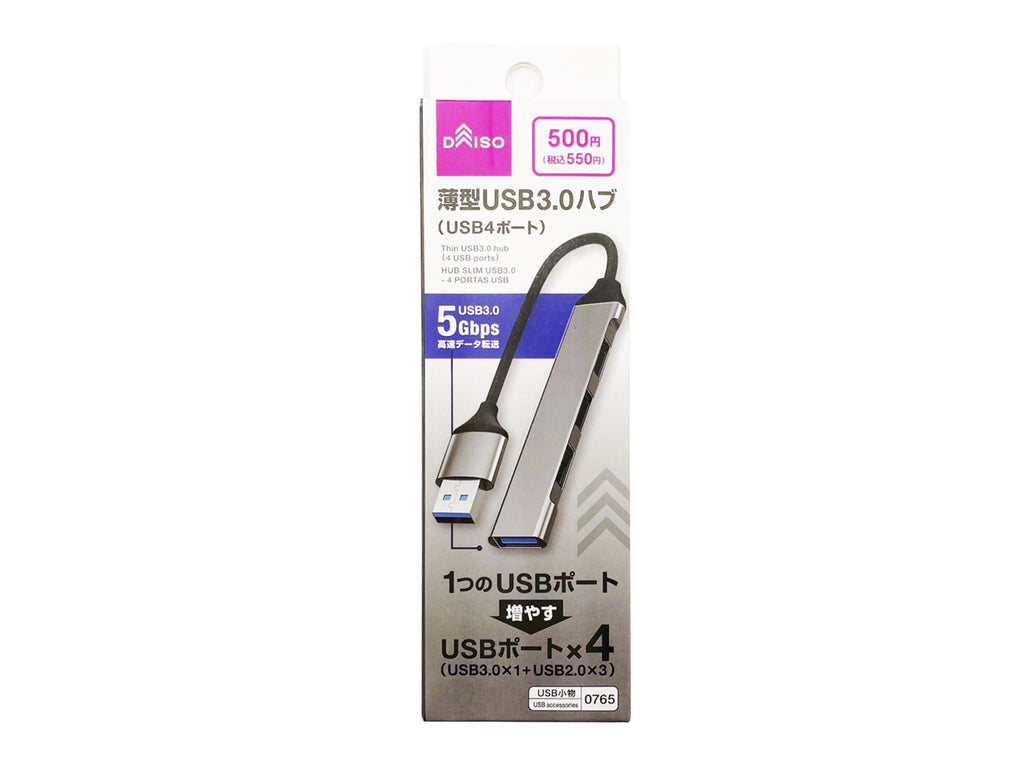
A1:ダイソーの500円(税込550円)モデルには、青い端子を採用したUSB 3.0対応ポートが1基以上搭載されているものや、個別電源スイッチが付いている製品が存在します。100円のモデルは基本的に全ポートが低速なUSB 2.0仕様であるため、転送速度と使い勝手の面で大きなグレードアップが図られています。
Q2:100均のUSBハブを使ってスマホやタブレットの充電はできますか?
A2:おすすめできません。100均ハブの多くはデータ転送主体のバスパワー仕様であり、ポートあたりの供給電流は最大でも0.5A程度にとどまります。現在のスマートフォンが要求する急速充電(1.5A〜3.0A以上)には到底及ばず、充電に膨大な時間がかかるか、バッテリー残量が減り続ける原因になります。
Q3:最新のノートPCに多い「Type-C」端子に直接挿せる100均ハブはありますか?
A3:Type-Cコネクタを直接備えたUSBハブ自体は、100均の単体商品としては流通が限られています。多くの場合、100均で販売されている「USB-A to Type-C変換アダプタ」(110円)をハブの根元に噛ませて接続する形になります。ただし、変換アダプタを挟むことで接点不良のリスクや給電ロスが一段と高まる点には注意が必要です。
まとめ:失敗しないための正しい付き合い方
ダイソーやセリア、キャンドゥで手に入るUSBハブは、その極端な低価格ゆえに「危険」「使えない」といった極論が飛び交いがちです。しかし実態を紐解けば、低速・低電力な入力機器に用途を特化させる限りにおいて、極めて合理的な選択肢であることがわかります。
転送速度が遅いことや、大電力デバイスを動かせないことは、欠陥ではなく「数百円という価格を実現するための仕様」に過ぎません。自身の接続したい機器の消費電力と必要帯域を正しく見極め、適材適所で賢く使い倒す視座を持つことが、後悔しないデジタルデバイス活用の第一歩となります。 (出典: usb ハブ 100 均(Yahoo!ニュース))
最新のトレンドや話題のニュースをわかりやすく解説するWebライターです。読者の皆様に役立つ情報を日々お届けしています。
