100均マウスは実用に耐える?ダイソー・セリアの評判と耐久性の真相
ノートパソコンを鞄に入れて外出したものの、マウスを自宅に忘れて途方に暮れた経験はないでしょうか。あるいは、サブ機のデスクトップ用にとりあえず動くポインティングデバイスが今すぐ欲しいとき、駆け込み寺となるのが100円ショップのPC周辺機器コーナーです。かつては「緊急用の使い捨て」「ボタンが硬くて使えたものではない」と揶揄されることもあった100均デバイスですが、各社の開発競争によって店頭のラインナップは劇的な進化を遂げています。
現在、ダイソー、セリア、キャンドゥの店頭には、税込み110円のシンプルな有線タイプから、330円〜550円帯のワイヤレス、Bluetooth接続、さらにはクリック音が響かない静音スイッチ搭載モデルまでが整然と並んでいます。しかし、大手周辺機器メーカーの製品が数千円から1万円を超えるなか、ワンコイン前後で手に入る製品が本当にビジネスや日常の酷使に耐えうるのか、不安を抱く声も少なくありません。本稿では、流通データや分解・検証レビュー、ユーザーのリアルな証言をもとに、100均マウスの実力と耐久性の真相を徹底解剖します。
📌 【この記事の重要ポイントまとめ】
- 要点1:ダイソーやキャンドゥの330円〜550円モデルは、Bluetoothや静音クリックを備え、一般的な事務作業なら必要十分な性能を確保している。
- 要点2:壊れやすい根本原因は「タクトスイッチの物理的寿命」「センサーの追従限界」「基板コスト削減」にあり、長時間の精密作業やゲームには明確な限界が存在する。
- 要点3:突然動かなくなるトラブルの大半は「電圧降下」「ペアリングの競合」「レシーバー干渉」であり、正しい知識と割り切りさえあれば抜群のコストパフォーマンスを発揮する。
【2026年最新】100均マウスのラインナップ比較と現場データ
100円ショップにおけるマウスの勢力図は、各チェーンの戦略によって明確に差別化されています。業界最大手のダイソーは、330円や550円といった「高価格帯(スリーコイン・ワンコイン以上)」の比率を高めることで、大手メーカーのエントリーモデルに迫る多機能路線を突き進んでいます。一方のセリアは、110円均一の原則を頑なに守りつつ、必要最小限の有線マウスや周辺アクセサリに特化。キャンドゥはその中間で、実用性の高いワイヤレスモデルを手堅く配置しています。
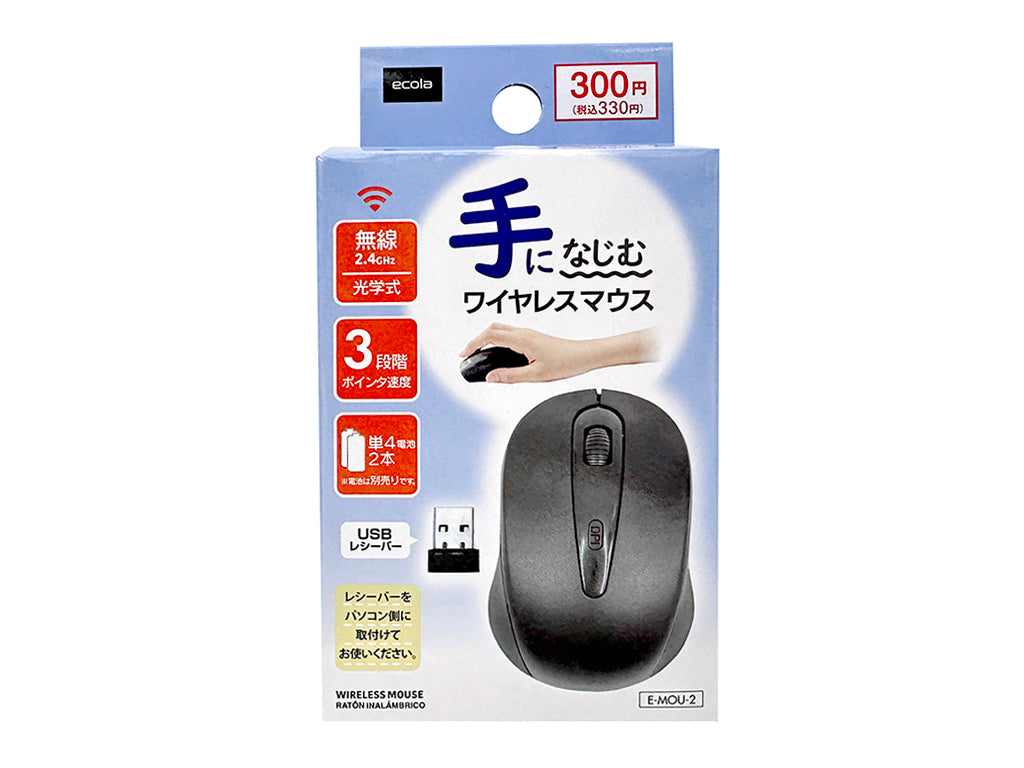
特に店頭で圧倒的な存在感を放つのが、ダイソーマウス300円(税込330円)シリーズと、550円(税込)で展開されるダイソーBluetoothマウスです。後者はUSBポートを塞がないBluetooth 5.0規格に対応し、ホイール手前にDPI(感度)切り替えボタンを搭載。さらには周囲にクリック音が響かない100均静音マウス仕様となっており、カフェや静まり返ったオフィスでの作業を想定した設計となっています。
また、セリアでは店舗によって超小型のセリアマウス有線モデルが110円で並ぶことがあり、「バッテリー切れの心配が絶対にない究極の非常用」として一定の支持を得ています。キャンドゥマウスも2.4GHzワイヤレスを中心に安定した供給を続けており、100均マウス市場は百花繚乱の様相を呈しています。
| モデル区分 | 価格帯・主なスペック | 大手メーカー同等品相場 | 編集部の実用度評価 |
|---|---|---|---|
| ダイソー 330円無線マウス | 2.4GHzレシーバー式 / 単4電池×2 / 光学式 | 1,200円〜1,800円前後 | 日常のWeb閲覧や文書作成なら及第点。軽さが好みを分ける。 |
| ダイソー 550円Bluetooth静音 | Bluetooth 5.0 / 静音スイッチ / DPI 3段階切り替え | 2,000円〜3,500円前後 | 驚異的なコストパフォーマンス。外出先作業用として極めて優秀。 |
| セリア 110円有線マウス | USB Type-A有線 / ケーブル約80cm / 基本光学式 | 800円〜1,200円前後 | クリック感は硬め。PCトラブル時の診断・緊急用途に最適。 |
| キャンドゥ 330円ワイヤレス | 2.4GHzレシーバー式 / 単3または単4電池 / 左右対称 | 1,200円〜1,500円前後 | スタンダードな握り心地。持ち歩き用サブ機として堅実。 |
100均マウスは本当に実用に耐えうるのか?評判と耐久性の真相
「300円や500円のマウスが、本当に数ヶ月、数年と使い物になるのか?」という疑問は、購入を検討する誰もが抱く最大の懸念点です。結論から言えば、「Excelのデータ入力やブラウジングといった一般的なデスクワークには十分耐えるが、寿命と操作感には明確な価格の壁が存在する」というのが偽らざる真実です。
流通しているハードウェアの構造を詳細に検証すると、100均マウス耐久性と寿命を左右しているのは、内部に採用されている部品のグレードであることが分かります。一般的な大手メーカー(ロジクールやエレコム等)の製品では、数百万回から数千万回のクリック耐久性を誇るオムロン製などの高信頼マイクロスイッチが使われています。対して、100均マウスに搭載されているのは、定格寿命が数十万回程度に設計された汎用タクトスイッチです。毎日8時間フルタイムでクリックし続けるヘビーワーカーの場合、半年から1年足らずでチャタリング(1回押しただけでダブルクリックになってしまう現象)が発生する確率は構造上高くなります。
さらに、100均マウス壊れやすい理由として見落とせないのが、筐体のプラスチック成型精度とスクロールホイールのエンコーダー部品です。ホイール軸を支える支柱が細く、強い力で押し込む癖があるユーザーの場合、ホイールの軸折れや空回りが起きやすくなります。また、充電式タイプの場合、リチウムイオンバッテリーの充放電サイクルが約150回前後に設定されている個体もあり、毎日充放電を繰り返せば約半年で蓄電容量が急激に低下する計算になります。
しかしながら、100均ワイヤレスマウス評判を追跡すると、「半年持てば月額数十円の計算になり、元は完全に取れた」「壊れたら躊躇なく買い替えられる手軽さが最高」という割り切ったポジティブな評価が圧倒的多数を占めています。精密機器としてのロングライフを期待するのではなく、消耗品感覚のユーティリティとして捉えるのが健全な付き合い方と言えます。
【実態検証】利用者の生の声と100均マウスネットの反応まとめ
大手掲示板、SNS、知恵袋などの投稿を精査すると、現場のユーザーによる100均マウスネットの反応まとめには、実体験に基づく極めて生々しい賛否が浮かび上がってきます。
まず肯定派の声として目立つのは、モバイルワーカーや学生からの熱烈な支持です。 「出張先のホテルでマウスを忘れたことに気づき、駅前のダイソーで550円のBluetooth静音マウスを買ったが、普通にプレゼン資料を完成させられた。静音スイッチのポコポコした感触がむしろカフェで気兼ねなく使えて心地いい」 「自宅のデスクトップ用サブ機に接続しているが、1年以上何の問題もなく動いている。高いマウスを買うのが馬鹿らしくなった」 といった、必要十分な実用性を称賛する書き込みが連日投稿されています。
一方で、手厳しい不満の声も確実に存在します。その多くは、精密なポインティングや激しい操作を伴う作業環境から上がっています。 「Photoshopで1ピクセル単位の切り抜き作業をしようとすると、センサーがわずかに飛んでイライラする」 「使い始めて3週間でホイールを下に回しているのに画面が上にスクロールする怪奇現象が起きた」 「筐体が軽すぎて、マウスパッドの上で浮くような感覚があり、手のひらが疲れる」 といった指摘です。
ユーザー心理を分析すると、不満を抱く層の多くは「数千円の高級エルゴノミクスマウスと同等のフィット感やセンサー精度」を無意識に期待してしまっています。逆に満足している層は、「ポインタが動き、左右クリックとスクロールができれば100点」という明快な基準で導入しており、期待値のチューニングによって評価が真っ二つに分かれているのが実態です。

ダイソーBluetoothマウスの接続方法と「動かない」トラブル完全対処法
100均マウスを購入したユーザーから最も多く寄せられる悲鳴が、「パソコンが認識しない」「ポインタがピクリとも動かない」という初期トラブルです。特にダイソーマウスBluetooth接続方法は、パッケージの説明書きが簡素であるため、手順を誤って躓くケースが後を絶ちません。正しいペアリング手順と、100均マウス動かない対処法を整理しておきましょう。
ダイソーのBluetoothモデルをPCやタブレットに接続する基本手順は以下の通りです。
- 電池の極性を確認してセットする:新品のアルカリ乾電池(モデルにより単3または単4)を、プラスマイナスの向きに注意して挿入します。
- 電源スイッチをONにする:底面の電源スイッチをONにスライドします。
- ペアリング待機モードに移行させる:底面にある「CONNECT」ボタン(または左右クリックとホイールの同時長押しモデル)を3〜5秒長押しします。LEDインジケーターが高速点滅を始めたら待機状態です。
- PC側のBluetooth設定を開く:Windowsの「設定 > Bluetoothとその他のデバイス」またはMacの「システム設定 > Bluetooth」を開き、「新しいデバイスの追加」を選択します。
- デバイス名を選択して接続:画面に「BT Mouse」または「BT5.0 Mouse」等の名称が表示されたらクリックしてペアリングを完了させます。
もし上記の手順を踏んでもマウスが動かない場合は、以下のチェックリストを順に実行してください。
① 電池の初期電圧不足を疑う
100均マウスの光学センサーおよび無線チップは、電圧低下に非常に敏感です。使い古しの電池や、100均で長期間保管されていたマンガン電池を入れると、LEDは赤く光っていても電波を発信できないケースが多発します。必ず新品の単3・単4アルカリ乾電池を使用してください。
② 接地面(デスク環境)を見直す
100均マウスに搭載されているのは、光沢面やガラス面を苦手とする安価な赤色LED光学式センサーです。透明なデスクマットの上や、光を反射する白い机の上では光が乱反射し、ポインタが飛び跳ねたり完全に停止します。マウスパッドやコピー用紙を敷いて反応を確かめてください。
③ 2.4GHz USBレシーバーの電波干渉
USBレシーバー式のモデルの場合、PCのUSB 3.0ポートの直近にレシーバーを挿すと、USB 3.0特有の高周波ノイズが2.4GHz帯の無線電波を遮断し、カクつきや切断を引き起こします。USBハブを経由して離すか、ノイズの少ないUSB 2.0ポートに挿し替えることで劇的に改善します。
一般に知られていない盲点とネットの誤解|100均ゲーミングマウスの実力とは?
店頭で見かけると思わず二度見してしまうのが、ダイソーなどで550円で販売されている100均ゲーミングマウスの存在です。黒を基調としたメカニカルなデザインに、通電すると七色に光るイルミネーションLEDを搭載し、パッケージには「DPI切り替え機能」「高精度センサー」の文字が躍ります。これに対してネット上では「500円でゲーミング環境が手に入る」「プロゲーマー用と中身は同じ」といった極端な噂が囁かれることがありますが、ハードウェアの観点から見ればこれは明確な誤認です。
100均ゲーミングマウスが一般的な事務用マウスと異なるのは、主に「筐体のエルゴノミクス形状」「DPI切り替えボタン(800/1200/1600 DPIなどへの変更)」「LED装飾」の3点です。マウス内部のコアとなる心臓部——すなわちポーリングレート(PCへ1秒間に位置情報を送信する回数)は一般的な125Hz程度にとどまります。本格的なゲーミングマウスが1000Hz〜8000Hzという超高速更新を行い、瞬時の手の動きを遅延なく画面に反映させるのに対し、100均モデルの追従性能は通常の事務用マウスと大差ありません。
したがって、『VALORANT』や『Apex Legends』といったミリ秒単位のエイム精度が勝敗を分けるFPSゲームで勝ちに行く用途には全くおすすめできません。素早くマウスを振った瞬間にセンサーが追従しきれず、視点が真下を向いてしまう「ネガティブアクセル現象」が発生するためです。
しかし、ゲームではなく「やや大ぶりで握りやすいマウスが欲しい」「手元でポインタの速度をサクサク切り替えたい」「光るガジェットをデスクに置いて気分を上げたい」という日常用途であれば、550円という価格破壊ぶりは極めて魅力的です。「ゲーミング風の快適な事務用マウス」として理解することこそが、ネットの過剰な宣伝に惑わされないための正しい見識です。
【プロの結論】おすすめできる人・慎重になるべき人の決定的な判断基準
行動経済学や道具論の観点から見ると、道具の価値は「絶対的な性能」ではなく「使用シナリオに対する適合度」で決まります。100均マウスを賢く活用し、絶対に後悔しないための判断基準をプロの視点から提示します。
迷わず100均マウスを選ぶべき人(推奨シナリオ)
- 外出・出張時のモバイル専用デバイスとして使う人:カフェやコワーキングスペース、出張先での紛失・水没・落下リスクを最小化したい場合、ワンコインのマウスは最強の保険になります。
- リビングPCやサーバー機など「たまにしか触らない」端末用:常時操作するわけではないサブ端末に数千円のマウスをあてがうのはコストの無駄です。100均マウスで十二分に役目を果たせます。
- 図書館や静かなオフィスで短時間作業する人:ダイソーの静音マウスは、クリック音の遮音性だけで言えば3,000円クラスの静音マウスと遜色ない静粛性を誇ります。
- 子供のPC学習用・プログラミング入門用:乱暴に扱って万が一落下破損させても、精神的・金銭的ダメージが極めて少なく済みます。
100均マウスを避けて専用機に投資すべき人(非推奨シナリオ)
- 1日6時間以上マウスを握り続けるデスクワーカー:100均マウスは軽量化とコスト削減のためエルゴノミクス(人間工学)構造が簡素であり、手の平のアーチを支えきれず腱鞘炎や肩こりのリスクが高まります。
- Illustrator、CAD、動画編集など精密なポインティングを要する人:安価な赤色光学センサーは微細な手元のブレや微動を忠実にトレースできないため、作業効率が著しく低下します。
- マウスジェスチャーやマクロを駆使して時短したい人:進む・戻るボタンや専用設定ソフトウェアによるボタン割り当て機能は備わっていません。操作の効率化を狙うなら大手メーカーの多機能マウス一択です。
【100均マウス】に関するよくある質問(FAQ)
Q1:ダイソーやセリアのマウスは、iPadやMacBook、Chromebookでも問題なく動きますか?
A1:ダイソーのBluetoothモデルであれば、OSを問わずiPadOS、macOS、ChromeOS、Android等に標準のBluetoothマウスとして接続可能です。ただし、USBレシーバー式の場合はUSB Type-A端子が必要となるため、近年のMacBookやiPadでは別途Type-C変換アダプタが必要となります。
Q2:100均マウスの電池寿命はどのくらい持ちますか?
A2:使用頻度によりますが、新品のアルカリ乾電池を使用した場合、平日の事務作業で約1〜2ヶ月が目安です。省電力のスリープ機能は備わっていますが、大手省エネモデル(最長2年持つものなど)と比べると電池消費は早いため、こまめに底面スイッチを切る運用をおすすめします。
Q3:購入してすぐにカーソルが飛んだり動かなくなったりしたら、返品・交換はできますか?
A3:レシートがあり、購入から一定期間内(各チェーンの規定による)であれば、初期不良として同等品への交換または返金対応が可能です。購入時のレシートとパッケージは、動作確認が完了するまで必ず保管しておきましょう。
Q4:ダイソーの330円ワイヤレスと550円Bluetooth、買うならどちらがおすすめですか?
A4:ノートパソコンで使用するなら、USB端子を1つも占有せず、クリック音も抑えられる「550円のBluetooth静音マウス」を強く推奨します。220円の差額以上に利便性と静粛性のメリットが大きく、満足度が段違いです。
まとめ:価格破壊デバイスと賢く付き合うための選択眼
100均マウスは、もはや「安かろう悪かろうの粗大ゴミ」ではありません。世界のサプライチェーンと設計の合理化が結実した、驚異的なコストパフォーマンスを誇る近代デバイスのひとつの到達点です。日常的な事務処理や突発的なトラブルへの備えとしては、十分すぎる実力を発揮してくれます。
大切なのは、そのデバイスに「何を求め、何を求めないか」というユーザー側の明確な割り切りです。長時間の激務や競技ゲームには専用のハイエンドマウスを、日々の持ち歩きやサブ機、非常時のバックアップには100均マウスを——。この柔軟な使い分けこそが、デジタルガジェットに囲まれた現代において、費用を抑えつつ最大の快適性を手に入れる賢明な処世術と言えるでしょう。 (出典: 100 均 マウス(Yahoo!ニュース))
テクノロジーやライフスタイル領域を中心に執筆活動を行っています。趣味は写真撮影と旅行です。
