ピン留めとは?LINEやPCで役立つ設定・解除術と相手への通知の真相
日常的にスマートフォンやPCを操作していて、画鋲のようなマークを目にした経験はないでしょうか。連絡先一覧やチャットツール、ブラウザの片隅に現れるこの印こそが、デジタル環境における「ピン留め」の入り口です。膨大な情報が次々と流れていく現代のデジタル空間において、埋もれさせたくない重要項目を手元に引き止めておく技術は、もはや必須のリテラシーといえます。
本記事では、主要アプリやOSで標準搭載されているピン留め機能の仕組みから、設定・解除の手順、さらには「固定したことが相手に伝わってしまうのか」という人間関係上の懸念まで、利用実態と検証データを交えて分かりやすく解説します。
📌 【この記事の重要ポイントまとめ】
- 要点1:ピン留めとは、特定のチャット、アプリ、Webページを画面の最上部や特定位置に「固定表示」する機能。
- 要点2:LINEやスマホのチャット固定は端末ローカルの個人設定であり、相手に通知されたりバレたりする心配は一切ない。
- 要点3:LINE、Windows 11、iPhone、ブラウザなど各プラットフォームごとの簡単な手順を押さえるだけで、情報探索コストを大幅に削減できる。
【基本解説】ピン留めとは?アイコンの意味と知っておくべきメリット
ピン留めとは、掲示板にコルクボード用の押しピンで重要書類を留める行為をデジタル上で再現した機能です。通常、SNSやチャットアプリのトーク一覧は「新着メッセージを受信した順」に並び替わります。そのため、頻繁にやり取りする相手や緊急性の高い要件であっても、他の連絡に押し流されて画面外へ消えてしまう問題が日常的に発生します。
ここで登場するのがピン留めです。対象を指定して固定すると、新着通知の有無にかかわらず常に一覧の最上部やアクセスしやすい定位置へ維持されます。UI(ユーザーインターフェース)上では、斜めに傾いた画鋲の形をした「ピン留めアイコン意味」がそのまま機能の目印となっており、視覚的にも直感的な操作が可能です。
デジタル環境を整える「ピン留めメリット」は主に3点に集約されます。
- 情報埋没の完全防止:家族の緊急連絡先や進行中の業務案件が下流へ沈むのを防ぐ。
- 認知負荷の軽減:目的のチャットやアプリを探すためのスクロール・検索時間をゼロにする。
- 誤送信リスクの抑制:位置が固定されることで、隣接する別のトークルームと見間違えて誤爆する事故を減らす。

【主要ツール別】ピン留めやり方初心者ガイド&解除手順
主要なプラットフォームにおける設定およびピン留め解除方法は、いずれもわずか数タップ、あるいは数クリックで完結します。ピン留めやり方初心者が押さえておくべき主要ツールの実践手順を整理しました。
1. LINEピン留めの設定と解除
国内で最も利用頻度が高いLINEピン留めは、トーク一覧画面から設定します。iOS端末の場合は、固定したいトークルームを右方向にスワイプし、現れた画鋲のアイコンをタップします。Android端末の場合は、対象のトークを長押しして表示されるメニューから「ピン留め」を選択します。解除したいときは、同様の操作を行ってピンのアイコンを再度タップ、またはメニューから「ピン留め解除」を選ぶだけです。
2. iPhoneメッセージピン留め
標準の「メッセージ」アプリでも同様の機能が使えます。トーク一覧で対象を長押しして「ピン固定」を選ぶか、右スワイプで固定します。iPhoneメッセージピン留めを行うと、画面上部に相手のアイコンが大きく丸く表示され、最大9件まで目立つ形で配置できます。
3. Windows 11タスクバーピン留め
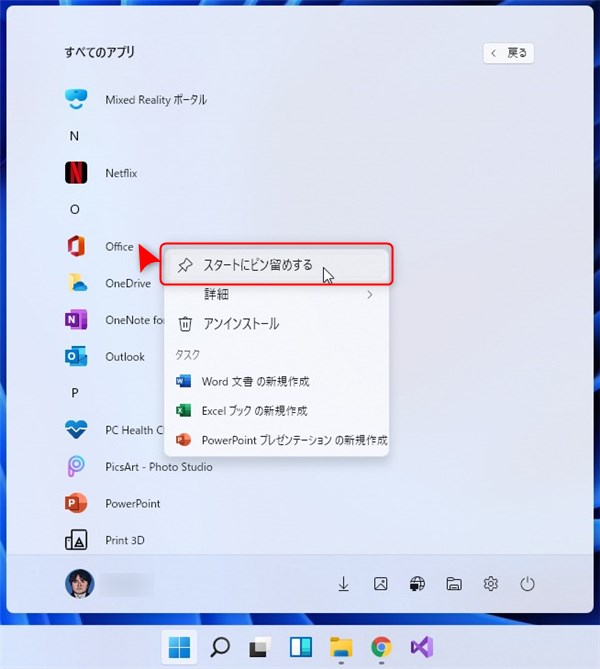
PC環境での作業効率を左右するのがWindows11タスクバーピン留めです。よく使うソフトウェアを開いた状態でタスクバー上のアプリアイコンを右クリックし、「タスクバーにピン留めする」をクリックします。スタートメニュー内の一覧からも同様に右クリックから固定可能です。解除は、同じく右クリックメニューから「タスクバーからピン留めを外す」を選択します。
4. ブラウザタブピン留め(Chrome / Edge)
日常業務で開きっぱなしにする社内ポータルやカレンダーは、ブラウザタブピン留めが有効です。タブを右クリックして「タブを固定」を選択すると、タブが小さなファビコン(アイコン)表示に収縮し、ブラウザの左端にロックされます。誤って「×」ボタンを押して閉じてしまう事故を防ぐ強力な防壁になります。
5. ビジネスチャット(Teamsピン留め機能)
業務連絡が錯綜する現場ではTeamsピン留め機能が重宝します。重要なチャネルや個人チャットの横にある三点リーダー(…)をクリックし、「ピン留め」を選択すると、通常グループとは独立した最上段の「ピン留め済み」セクションへ隔離・集約されます。
6. SNSの発信固定(Xツイート固定ピン留め)
X(旧Twitter)におけるXツイート固定ピン留めは、自身のプロフィールページの最上段に特定のポストを掲示する機能です。自身の投稿の右上にあるメニューから「プロフィールに固定する」を選択します。名刺代わりの自己紹介や、最も読んでもらいたい代表作を固定する用途で広く使われています。
【客観データ比較】主要アプリ・OSにおけるピン留め仕様一覧
各ツールにおける固定可能件数や通知の有無、操作性を比較表にまとめました。2026年時点の各OS最新バージョンにおける検証値に基づいています。
| プラットフォーム | 最大固定件数・制限 | 相手への通知 | 編集部の見解・評価 |
|---|---|---|---|
| LINE(トーク) | 上限なし(複数可能) | なし(完全ローカル) | 5件以内に抑えないとスクロール不要の利便性が失われる |
| iPhoneメッセージ | 最大9件まで | なし(完全ローカル) | アイコン表示で見やすいが、登録過多は一覧視認性を損なう |
| Windows 11 タスクバー | 画面解像度依存(実質数十件) | 非該当 | 10〜15件前後に厳選するのが作業動線上最も効率的 |
| ブラウザ(タブ固定) | 制限なし(メモリ依存) | 非該当 | 誤操作によるタブ閉じを防ぐ安全弁として非常に強力 |
| Microsoft Teams | 最大15チャット程度推奨 | なし(個人設定) | 進行中プロジェクトのみ固定し、終了後は解除する運用が必須 |
| X(旧Twitter) | 1件のみ(プロフ最上部) | 全世界に公開 | プライベートな整理ではなく、明確な広報枠として運用すべき |

【実態検証】「ピン留め相手にバレるか?」の真相と利用者の心理
ピン留め機能を利用する際、最も多くの初心者が抱く不安が「ピン留め相手にバレるか」という点です。「意中の人をピン留めしたことが伝わって気まずくならないか」「業務チャットで優先順位をつけていることが同僚に知られないか」といった懸念は、検索クエリや知恵袋等のQ&Aコミュニティでも長年上位に位置しています。
結論から申し上げますと、LINEやiPhoneメッセージ、Teamsなどの個別チャットをピン留めしても、相手に通知が届くことは絶対にありません。画面の並び順は各ユーザーの端末内(ローカル環境)でのみ保持される個人設定であり、通信サーバーを介して相手側アプリに変更が通知されるプロトコルは存在しないためです。
ただし、唯一の例外が存在します。それが「共有画面の露出」です。オンライン会議での画面共有中にタスクバーやブラウザの固定タブ、Teamsのサイドバーが映り込んだり、対面時にスマートフォンの画面を覗き見られたりすることで間接的に露呈するケースです。心理的なバウンダリー(境界線)を守る意味でも、誰かに画面を見せる可能性がある端末では、プライベート色が強すぎる固定配置に注意を払うのが大人のデジタルマナーといえます。
なお、スマホピン留め設定の中には「画面のピン留め(Android)」や「アクセスガイド(iOS)」と呼ばれる機能も存在します。これは子供にスマホを貸す際、特定のアプリから勝手に別の画面へ切り替えられないよう端末全体をロックするセキュリティ機能であり、チャットの固定とは性質が異なる点も知っておきたい知識です。
一般に知られていない盲点|「ピン留めのインフレ」が招く逆効果
整理整頓のために導入したはずの機能が、使い方を誤るとかえって効率を落とす場合があります。現場観察やユーザーの利用実態を分析すると、多くの人が陥る罠が「ピン留めのインフレ(過剰登録)」です。
LINEで「念のため」と十数件ものトークを固定した結果、画面の1スクロール目全体がピン留めで埋め尽くされ、どれが本当に重要な連絡なのか判別できなくなる現象が頻発しています。固定数が増えすぎれば、新着順ソートという本来の利便性すら破壊してしまいます。
情報設計の観点から推奨されるルールは「ピン留めは原則3〜5件まで」という絶対値の維持です。終わった用件は速やかにピン留め解除方法に沿って定位置から外し、常に流動性を持たせることが、デジタル整理における鉄則となります。
【プロの結論】ピン留めを活用すべき人・慎重になるべき人の判断基準
本機能の導入に向いているのは、「1日に数十件以上のメッセージを受信し、特定の重要連絡を見落としがちな人」や「PC作業で毎日決まったクラウドツールへ10回以上アクセスする人」です。明確な定常ルーチンが存在する場合、ピン留めは年間で数時間単位の無駄な探索時間を削減してくれます。
一方で、「タスクの完了確認を怠りがちで、画面の整理を放置してしまう人」は注意が必要です。固定した事実に安心して返信を後回しにし、そのまま視覚的な背景と同化して忘却してしまうリスクが高まります。整理が苦手な自覚がある方は、「進行中フラグ」としてのみピンを使い、週に一度はピン留めを総点検するルール作りをおすすめします。
【ピン 留め と は】に関するよくある質問(FAQ)
Q1:LINEでピン留めした順番を並び替えることはできますか?
A1:LINEのピン留め同士の並び順は、基本的に「最後にメッセージを受信・送信した時刻順」となります。ユーザーが手動で上下をドラッグして並び替えることはできません。
Q2:PCのタスクバーにピン留めしていたアプリが消えてしまいました。復元できますか?
A2:何らかの不具合やアップデートで外れた場合でも、アプリ自体がアンインストールされたわけではありません。スタートメニューのアプリ一覧から再度目的のソフトを検索し、右クリックして「タスクバーにピン留めする」を再設定すれば元通りに復元できます。
Q3:X(旧Twitter)の固定ポストは相手に通知されますか?
A3:ポストを固定した瞬間にフォロワーへ「〇〇さんがポストを固定しました」という個別通知が飛ぶことはありません。ただし、プロフィールを訪問したすべての人に対して最上部に表示されるため、公開設定である以上、誰からでも固定されている事実が確認できます。
まとめ:ピン留めを使いこなし情報過多の時代を快適に乗り切る
デジタル空間における「ピン留め」とは、情報があふれる現代において自分にとっての優先順位を物理的に確定させるための自己防衛ツールです。
LINEでの大切な人との連絡、業務効率を劇的に高めるPCタスクバーやブラウザタブの固定など、用途ごとの特性を把握して活用すれば、日常のストレスやミスは大幅に軽減されます。「相手に知られることはない」という仕様を正しく理解し、過剰な固定を避けながら、身の回りのデジタル環境をすっきりと整理してみてはいかがでしょうか。 (出典: ピン 留め と は(Yahoo!ニュース))
毎日更新されるトレンド情報を分析・発信中。役立つ裏技やおすすめ情報を分かりやすく紹介します。
