IPhoneアプリのキャッシュをクリアして容量不足を劇的に解消する裏ワザ
iPhoneを長年使い続けていると、突然画面に表示される「ストレージの空き領域がありません」という警告。写真や動画を必死に消しても容量がほとんど増えず、端末のスクロールがカクついたりアプリが強制終了したりするトラブルに頭を抱えるユーザーは少なくありません。その元凶の多くは、日常的に使っているアプリ内部に蓄積された膨大な「キャッシュデータ」にあります。
Androidとは異なり、iOSにはシステム全体を一括でクリーンアップする標準機能が備わっていません。そのため「削除できない」と諦めてしまうケースが後を絶ちませんが、正しいアプローチさえ知っていれば数十ギガバイト単位で空き容量を取り戻すことが可能です。2026年最新の検証データをもとに、端末のパフォーマンスを劇的に蘇らせる決定的な手順と裏ワザを徹底解説します。
📌 【この記事の重要ポイントまとめ】
- 要点1:iOSには全アプリ共通の「キャッシュ一括削除ボタン」が存在しないため、個別アプリ内の設定変更とOS標準機能の使い分けが必須。
- 要点2:「アプリを取り除く」と「アプリを削除」の構造的な違いを理解することで、ログイン情報を保持したまま「書類とデータ」の大幅削減が可能。
- 要点3:LINEやSNS、Safariの蓄積データを定期的に整理し、最終手段としてバックアップ復元を活用すれば動作の重さも劇的に解消される。
【2026年最新】iPhoneのアプリキャッシュをクリアして容量を一気に増やす方法
iPhoneの空き容量を圧迫する最大の要因は、日々のブラウジングやSNSの閲覧によって自動生成される一時保存ファイルです。これらは本来、通信量を抑えて表示を高速化するための仕組みですが、長期間放置されると肥大化し、iPhoneストレージ解放の大きな障壁となります。
根本的な解決を図るには、アプリ内部にキャッシュ消去機能を持つ主要サービスの設定を個別にリセットしていく作業が最も確実です。特に利用頻度の高いWebブラウザやコミュニケーションツールから順に着手することで、短時間でギガ単位の空き領域を生み出すことができます。
Safariの履歴とWebサイトデータを徹底消去する手順
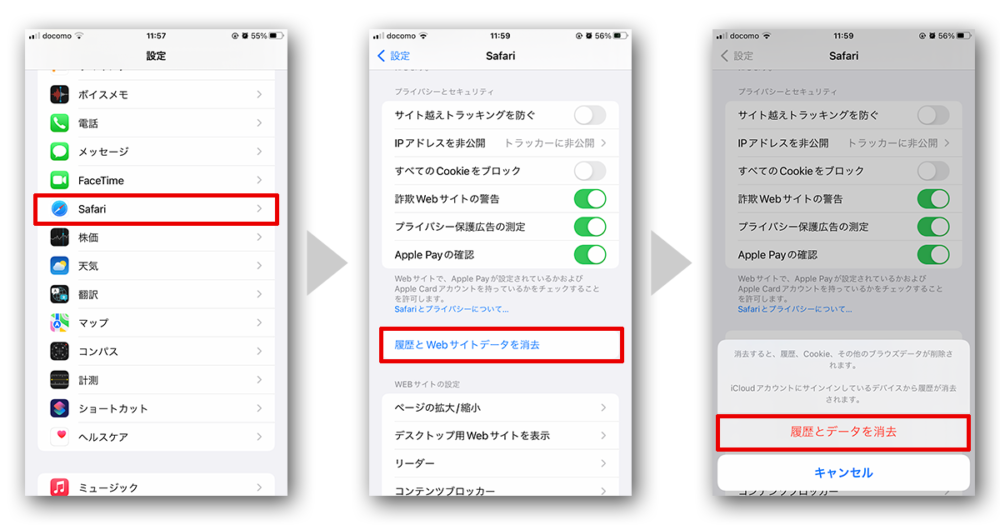
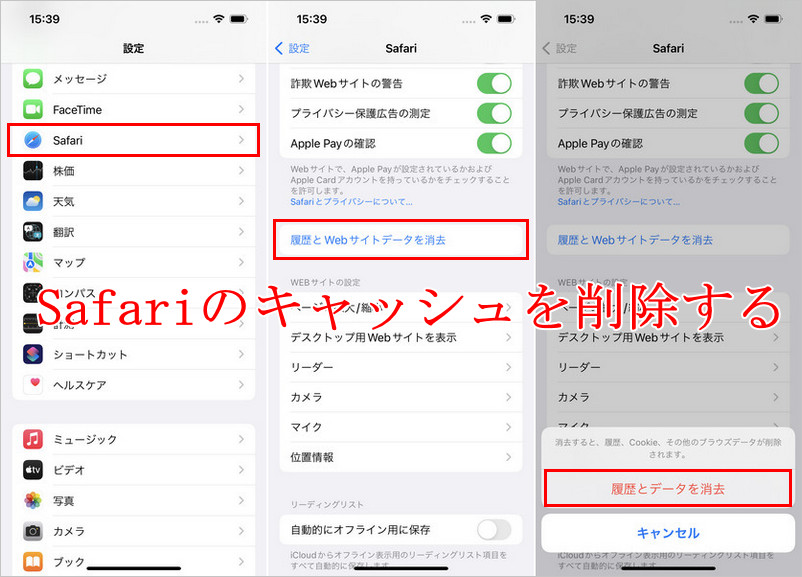
標準ブラウザであるSafariは、訪れたウェブサイトの画像やスクリプトを大量に保持しています。これらをクリアするには、本体の「設定」アプリを開き、「Safari」項目から「履歴とWebサイトデータを消去」をタップします。期間を「すべての履歴」に設定して実行するだけで、数GB単位のブラウザキャッシュが一掃されます。タブを閉じずに放置しているページが多い場合は、あらかじめ不要なタブを整理しておくと動作の軽快さがさらに向上します。
LINEのトークルームを維持したままキャッシュだけを削る方法
日本国内で最もストレージを圧迫しやすいのがLINEです。写真や動画の送受信が多いグループに参加していると、キャッシュだけで10GB以上を占有しているケースも珍しくありません。安全に容量を空けるには、LINEアプリ内の「設定(歯車アイコン)」>「トーク」>「データの削除」へ進み、「キャッシュ」の項目のみにチェックを入れて削除を実行します。この操作によって写真やテキストの送受信履歴が消えることはないため、日常のやり取りを維持したまま即座に数GBの容量を捻出できます。
X(旧Twitter)とInstagramのメディアストレージを最適化する
タイムラインを頻繁にスクロールするSNSもキャッシュの温床です。X(旧Twitter)の場合、アプリ内左上のプロフィールアイコンから「設定とプライバシー」>「アクセシビリティ、表示、言語」>「データ利用の設定」>「ストレージ」へと進みます。ここで「メディアストレージ」および「ウェブサイトストレージ」を消去することで、Xキャッシュ削除が完了します。一方でInstagramにはアプリ内キャッシュ削除ボタンが存在しないため、Instagramキャッシュ消去を行いたい場合は、後述する「アプリの再インストール」または「設定」からのオフロードが有効な手段となります。
「削除できない」と悩む人が知っておくべき決定的な手順と裏ワザ
設定アプリの「iPhoneストレージ」画面を開いた際、アプリ本体よりも「書類とデータ」の項目が何倍も巨大化している光景を目撃したことがあるはずです。この領域は通常のキャッシュクリア操作では触れられないシステム領域を含んでおり、ユーザーが「キャッシュを消せない」と誤認する最大の原因となっています。
| 対処法 | 詳細・数値データ | ユーザーの手間 | 編集部の推奨度 |
|---|---|---|---|
| アプリ個別キャッシュ消去 | 平均 1GB〜5GB 削減 | 極めて低い(数分で完了) | ★★★★★(最優先) |
| 「アプリを取り除く」実行 | アプリ本体サイズ分(数百MB〜数GB) | 低(再ダウンロードのみ) | ★★★★☆(安全策) |
| アプリの完全削除と再導入 | 最大 10GB〜30GB 削減 | 中(再ログインが必要) | ★★★★☆(効果絶大) |
| PCバックアップからの復元 | 「その他・システム」を完全浄化 | 高(PC必須・1〜2時間) | ★★★☆☆(最終奥義) |
iOSの設定画面にある「アプリを取り除く」と「アプリを削除」は、似ているようで動作原理が全く異なります。この違いを把握することが、データを失わずにストレージを削る最大の鍵です。
「アプリを取り除く違い」を端的に説明すると、前者は「ログイン情報や個人設定(書類とデータ)を残したまま、実行プログラム本体だけをアンインストールする」機能です。再ダウンロードアイコンをタップするだけで即座に元通り利用できますが、肥大化したキャッシュそのものは消えません。対して書類とデータ削除方法として最も破壊力があるのは、アプリを一度完全にアンインストールしてからApp Storeで再取得する手法です。ログインの手間は発生しますが、長年蓄積されたゴミデータが完全に初期化されます。
【実態検証】利用者の生の声と現場目線で見えたリアル
ITサポート現場やコミュニティフォーラム(知恵袋やSNS)に寄せられる悲痛な叫びを分析すると、多くの一般ユーザーが「容量不足=写真や動画の削除」という短絡的な解決策に縛られ、本質的な原因に気づいていない実態が浮き彫りになります。
ある都内在住の20代会社員は、取材に対して次のように語りました。「子供の写真や大切な動画を200本以上消したのに、空き容量が1GBも増えなかった。設定アプリを詳しく調べたら、動画編集アプリとショッピングアプリの『書類とデータ』だけで40GB近くを占有していた。アプリを一度消して入れ直した瞬間、ストレージの棒グラフが一気に青く縮んで拍子抜けした」。
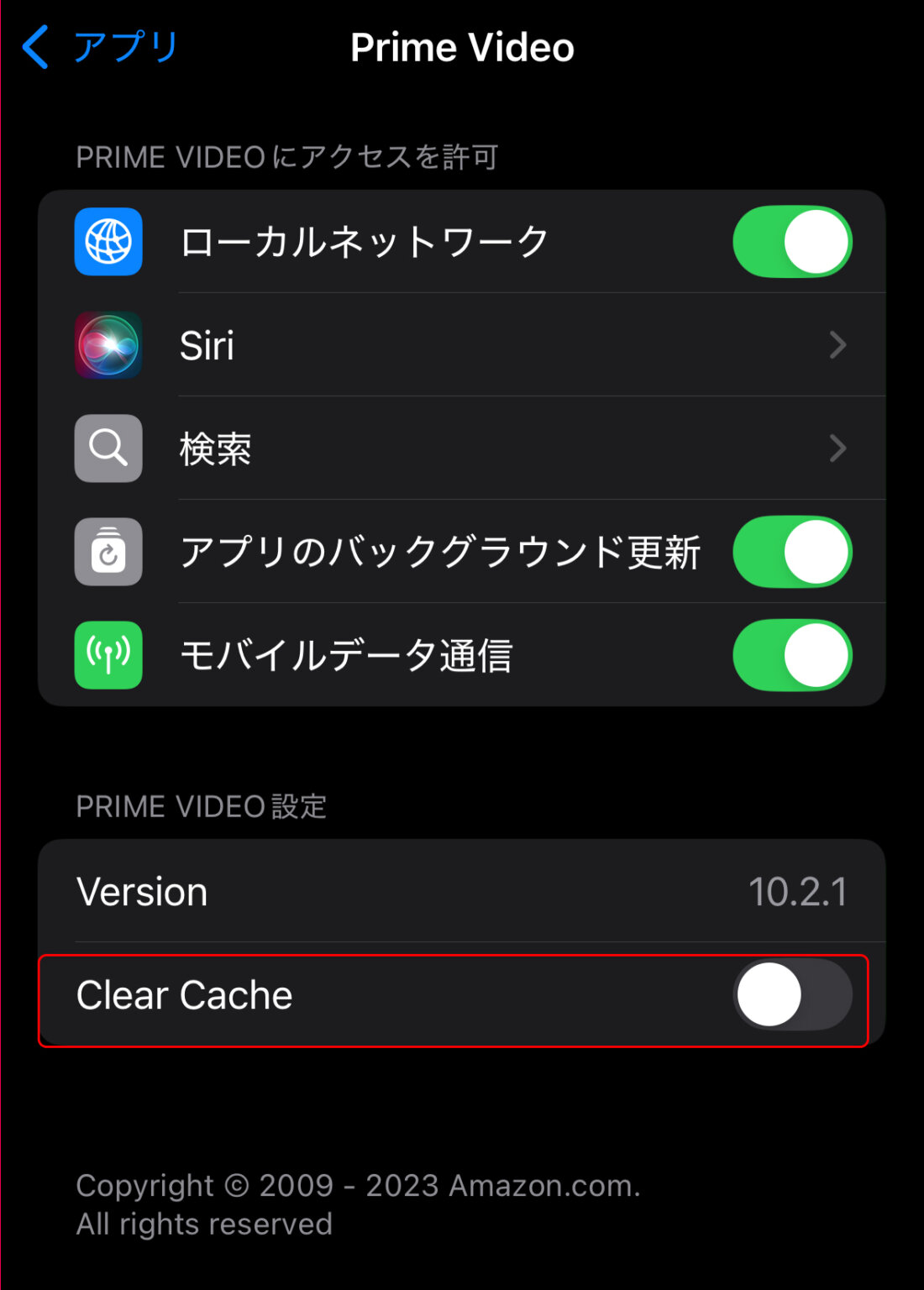
このようなケースは特殊ではありません。特に動画配信サービスや画像加工ツールは、オフライン再生用データやプレビューの断片をローカルに溜め込み続けます。さらに、ストレージ不足警告を放置したまま使い続けると、iOSの仮想メモリ領域が枯渇し、iPhone動作重い解消どころか最悪の場合は「リンゴループ(起動不能状態)」に陥る危険すらあります。
一般に知られていない盲点とネットの誤解
インターネット上の情報には、iPhoneのメンテナンスに関する都市伝説や誤解が数多く散見されます。最も代表的な誤謬が「タスクキラーのようにバックグラウンドアプリを上スワイプで終了させまくると動作が軽くなる」という言説です。
Appleの公式エンジニアリング方針が示す通り、バックグラウンドにあるアプリはOSによって完全にフリーズ(一時停止)処理されています。これを無理やり終了させると、次回起動時にゼロからメモリ展開とストレージ読み込みを行うため、かえってバッテリーを激しく消費し、プロセッサに過剰な負荷をかけます。キャッシュを減らす目的でタスク終了を連発するのは完全に逆効果です。
また、設定ストレージ画面の最下部にある「システムデータ(旧称:その他)」の急増もユーザーを悩ませるポイントです。この領域はストリーミングの再生ログやOSの一時作業ファイルが自動的に割り当てられる場所であり、手動で削除ボタンを押すことはできません。このその他容量減らす裏ワザとして最も確実なのは、PC(MacのFinderまたはWindowsのAppleデバイスアプリ)へ暗号化バックアップを作成した上で端末を完全初期化し、バックアップ復元リセットを行う手法です。これにより、OSが抱え込んでいた破損キャッシュや未整理ログのみを物理的に削ぎ落とすことができます。
【プロの結論】おすすめできる人・慎重になるべき人の判断基準
端末のクリーンアップは効果的ですが、すべてのユーザーが無差別に実行すべきではありません。利用状況に応じた明確な線引きが必要です。
【今すぐ実行すべき人】
- 日常的にLINE、X、TikTok、Instagramを長時間閲覧している
- ストレージ容量が残り5GB未満になり、写真撮影やアプリ更新が弾かれる
- 文字入力の変換候補表示や画面のスクロールに明らかな遅延が生じている
【慎重な操作が求められる人】
- 各種サービスのログインIDやパスワードを端末任せにして記憶していない(再インストール時に締め出されるリスク)
- 二段階認証アプリの移行手続きを把握していない
- 直近の完全なバックアップを取得する環境(Wi-FiやPC)が手元にない
【iphone アプリ キャッシュ クリア】に関するよくある質問(FAQ)
Q1:キャッシュを削除すると、アプリ内の大切な写真やメッセージも消えてしまいますか?
A1:消えません。キャッシュは一度読み込んだ画像などを一時的に保存しているだけのデータです。LINEであれば「キャッシュ」のみを選択して削除すれば、トーク履歴や保存期間内の写真データは安全に保持されます。ただし「すべてのトーク履歴を削除」を選ばないよう注意してください。
Q2:Androidのように全アプリのキャッシュを一括でクリアできるアプリはありませんか?
A2:iOSの厳格なセキュリティ設計(サンドボックス構造)上、ひとつのアプリが他のアプリの保存領域に干渉することはできません。そのためApp Storeで「キャッシュクリーナー」を謳う非公式アプリがあっても、内部ストレージを直接クリーンアップすることは構造上不可能です。設定アプリや各アプリ内の正規機能を使ってください。
Q3:iOSのバージョンアップを行うと容量不足は解消されますか?
A3:一時的に容量が増減することがあります。iOS最新アップデートを適用する際、システムが内部インデックスの再構築と不要なテンポラリファイルのパージを行うため、結果として数GBの空きが生まれるケースがあります。ただし、アップデート自体に数GBの空き容量が必要となるため、あらかじめキャッシュを消して容量を確保してから実施するのが鉄則です。
まとめ:今後の動向と失敗しないための判断基準
モバイル端末のデータ肥大化は、高精細なコンテンツが飛び交う現代において避けては通れない構造的課題です。iPhoneのストレージを健全に保つためには、「不要になったら消す」という対症療法だけでなく、主要アプリのキャッシュを月に一度見直すメンテナンス習慣が欠かせません。
まずは安全性の高いSafariの履歴消去やLINEのキャッシュ削除から着手し、それでも逼迫する場合は肥大化したアプリの再インストールを試みてください。正しい知識と手順を身につけることで、高価な大容量モデルへ買い替えずとも、愛用のiPhoneをいつでも快適かつ軽快な状態に保ち続けることができます。 (出典: iphone アプリ キャッシュ クリア(Yahoo!ニュース))
毎日更新されるトレンド情報を分析・発信中。役立つ裏技やおすすめ情報を分かりやすく紹介します。
