パスコードとは?パスワードとの決定的な違いと忘れた時の緊急対処法
日々の生活でスマートフォンやタブレットを起動するたびに入力を求められる「パスコード」。普段何気なく打ち込んでいる数字ですが、「パスワードやPINコードと何が違うのか」「4桁と6桁のどちらを選ぶべきか」を正確に説明できる人は意外と多くありません。総務省のセキュリティ啓発資料やITセキュリティ各社の調査でも、認証の仕組みに対する誤解が原因で、思わぬロック事故や情報流出トラブルに発展するケースが報告されています。
万が一パスコードを忘れて連続で間違えると、端末が完全にロックされ、最悪の場合は初期化を余儀なくされるリスクすら潜んでいます。この記事では、デジタルセキュリティの最前線を取材してきた編集部の視点から、パスコードの基本的な定義をはじめ、パスワードとの構造的な違い、桁数変更の手順、そしてロック時の緊急対応策までを余すところなく解説します。
📌 【この記事の重要ポイントまとめ】
- 要点1:パスコードは主に「端末自体(スマートフォンやタブレット)」を保護・画面ロック解除するための数字列であり、Webサービス用のパスワードとは保管場所や認証の仕組みが根本から異なる。
- 要点2:iPhoneやiPadでは連続10回間違えると完全ロック(初期化必須)となる仕様があり、忘れた際はPC経由などでのリセット作業が不可欠。
- 要点3:安全性と利便性を両立するには「6桁以上のカスタムコード」と「Face ID等の生体認証」を併用し、クラウドバックアップを常に維持しておくことが鉄則。
【基本定義】パスコードとは?パスワード・PINコード・暗証番号の違いを徹底整理
デジタル機器を扱ううえで混同されがちな「パスコード」「パスワード」「PINコード」「セキュリティコード」。セキュリティ専門家の分析によると、これらは「認証が行われる場所」と「守っている対象」によって明確に切り分けられます。
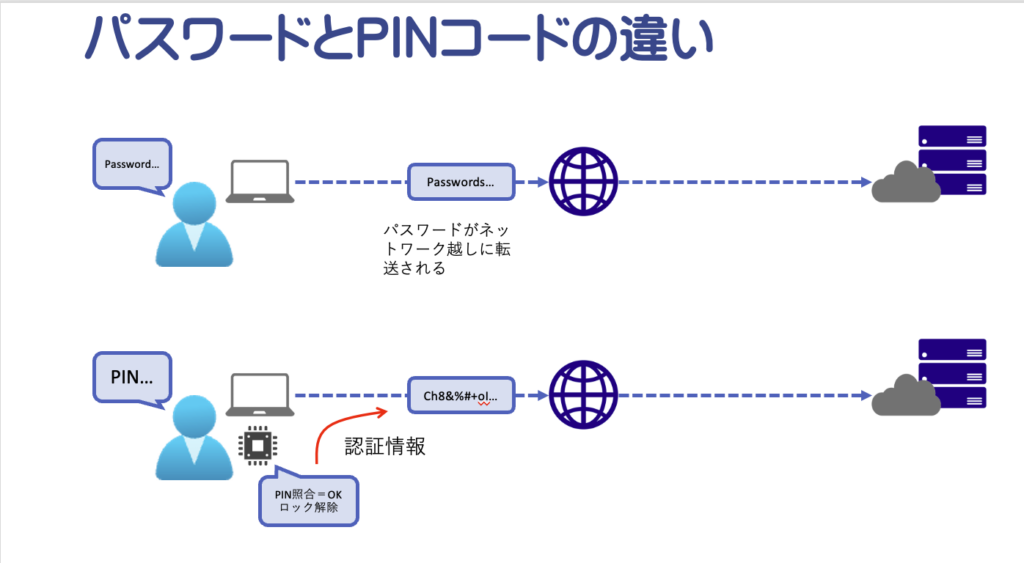
パスコード(Passcode)とは、主にiPhoneやiPad、Androidスマートフォンなどの「ローカル端末そのもの」へのアクセスを制御し、画面ロック解除を行うためのコード(主に数字)を指します。最大の特徴は、コード情報がサーバーへ送信されるのではなく、端末内部の暗号化された安全領域(Appleの「Secure Enclave」など)に直接保存されている点です。ネットワークを介さないため、通信傍受によって第三者へ盗まれるリスクが構造的に低く設計されています。
一方、Webサイトやオンラインサービスへのログインに用いるのが「パスワード(Password)」です。英数字や記号を組み合わせた文字列であり、認証情報はサービス提供側のサーバー上で照合されます。また、ATMやクレジットカードで用いられる「暗証番号(PIN:Personal Identification Number)」も本質的にはパスコードに近いローカル認証ですが、用途や業界の慣習によって呼び名が使い分けられています。クレジットカードの裏面に印字されている「セキュリティコード(CVV/CVC)」は、カード現物が手元にあるかを証明する決済専用の識別番号であり、端末認証の仕組みとは全くの別物です。
| 認証の名称 | 主な照合場所・対象 | 文字種・構成 | セキュリティ上の役割と特徴 |
|---|---|---|---|
| パスコード | スマホ・タブレットの内部チップ | 数字4桁/6桁(英数字も可) | 端末認証セキュリティ対策の要。紛失時の不正操作を物理的に防ぐ |
| パスワード | 各社Webサーバー(クラウド) | 英大文字・小文字・数字・記号 | オンラインアカウント保護。漏洩時のアカウント乗っ取りリスクが高い |
| PINコード / 暗証番号 | SIMカード・ICチップ・銀行システム | 主に4桁〜8桁の数字 | 特定チップや金融取引の本人確認。連続試行ミスで即停止する設計 |
| セキュリティコード | カード会社の決済照合システム | カード背面の3桁(AMEXは4桁) | クレジットカード不正利用防止。カード保持者のみが確認できる仕組み |
なぜ4桁から6桁へ移行したのか?解読確率とセキュリティ強度の決定打
かつてiPhoneの標準設定は「4桁のパスコード」でした。しかし、Appleの公式仕様変更によってデフォルトは「6桁」へと移行しています。この変更の背景には、高度化する解析ツールやブルートフォース(総当たり)攻撃への防衛という切実な理由が存在します。
数学的な観点から見ると、4桁の数字の組み合わせは「10の4乗=10,000通り」しか存在しません。一方、6桁の数字になると「10の6乗=1,000,000通り(100万通り)」へと跳ね上がります。組み合わせの母数が100倍に膨れ上がることで、第三者が盗み見や総当たりで突破する難易度は桁違いに上昇します。
現在では「Face ID(顔認証)」や「Touch ID(指紋認証)」といった生体認証との併用が主流となっており、日常的にパスコードを手入力する機会は大幅に減りました。だからこそ、画面ロック解除の手間を理由に4桁へ戻すのではなく、デフォルトの6桁、あるいは英数字を含めたカスタムコードを設定しておくことが、現代の端末認証セキュリティ対策における鉄則とされています。
【端末別】正しいパスコードの設定方法と4桁・6桁の変更手順
パスコードの変更やセキュリティ強度の引き上げは、端末の設定画面からわずか数ステップで完了します。iPhoneやiPadにおける具体的な設定手順は以下の通りです。
- 「設定」アプリを開き、「Face IDとパスコード」(Touch ID搭載機は「Touch IDとパスコード」)をタップする。
- 現在設定しているパスコードを入力して認証を通過する。
- 画面をスクロールし、「パスコードを変更」を選択する。
- もう一度古いパスコードを入力した後、画面下部に表示される「パスコードオプション」をタップする。
- 「カスタム英数字コード」「カスタム数字コード」「4桁の数字コード」「6桁の数字コード」から任意の強度を選択し、新しいコードを2回入力して完了。
Android端末の場合も同様に、「設定」>「セキュリティとプライバシー」>「画面ロック」から「PIN」を選択することで、任意の桁数の数字コードへいつでも再設定が可能です。防犯カメラや他人の視線が気になる外出先でのリスクを考慮し、誕生日の数字(0101〜1231)や「123456」「000000」といった推測されやすい単純な並びは絶対に避けてください。

パスコードは何回まで間違えられる?忘れた時の段階的ロックと初期化リセット
「パスコードを何回間違えたら使えなくなるのか」という疑問は、誤入力トラブルの現場で最も多く寄せられる相談の一つです。iOS端末を例にとると、連続した入力ミスに対して段階的なペナルティが課される強固な安全対策が施されています。
- 5回連続ミス:ペナルティなし(通常通り再試行可能)
- 6回連続ミス:「1分間」使用停止
- 7回連続ミス:「5分間」使用停止
- 8回連続ミス:「15分間」使用停止
- 9回連続ミス:「1時間」使用停止
- 10回連続ミス:「iPhone(iPad)は使用できません」と表示され、完全ロック状態へ移行
もし10回連続で失敗して完全ロックに陥った場合、端末単体で元の状態に復帰させる裏技は存在しません。端末の不正利用を防ぐセキュリティ仕様上、「端末の初期化(工場出荷状態へのリセット)」を行う必要があります。
近年の一部の端末(iOS 15.2以降など)では、画面上に「パスコードをお忘れですか?」や「iPhoneを消去」という選択肢が表示され、Apple Accountのパスワードを入力することでPCを使わずにその場で初期化を実行できる仕組みが整備されました。画面に選択肢が出ない旧型端末やオフライン状態の場合は、PC(WindowsのAppleデバイスアプリ、またはMacのFinder)に端末を接続し、「リカバリモード」を起動して初期化リセットを行うことになります。いずれの場合も、日頃からiCloudやPCにバックアップを作成していなければ、端末内の写真や連絡先データは完全に消滅してしまいます。
【実態検証】利用者の生の声に見る「パスコード突然要求トラブル」の罠
SNSや知恵袋、サポートコミュニティを調査すると、「普段はFace IDを使っているのに、朝起きたら突然iPadのパスコードを要求された」「子どものいたずらで連続入力され、気づいた時には端末がロックされていた」という切実な悲鳴が絶えません。
利用者の証言を分析すると、多くの人が「生体認証があるからパスコードは覚える必要がない」と油断している実態が浮き彫りになります。実際には、以下のような場面で端末は必ずパスコードの手入力を強制的に要求してきます。
- 端末を再起動した直後
- 過去48時間以上、一度も画面ロック解除を行っていないとき
- 生体認証(Face ID / Touch ID)が5回連続で一致しなかったとき
- 画面のロック解除にパスコードを過去6.5日間(156時間)使用しておらず、かつ生体認証でも過去4時間ロック解除していないとき
- 緊急SOS機能や電源オフ画面を表示させた後
日常的に顔認証だけでロックを解除していると、人間の記憶は数ヶ月単位で薄れていきます。久しぶりに再起動したタイミングで「パスコードが思い出せない」という深刻なトラブルに直面するユーザーが後を絶ちません。生体認証はあくまで補助輪であり、端末を動かす根幹の鍵は常にパスコードであるという事実を再認識する必要があります。

一般に知られていない盲点とネットの誤解
インターネット上の掲示板やSNSでは、パスコードに関して誤った情報や都市伝説が少なからず出回っています。安全を守るために、以下の誤解は直ちに是正しなければなりません。
誤解1:「Appleサポートや携帯キャリアの店舗に端末を持ち込めば、パスコードを解除してもらえる」
これは完全な誤りです。Appleを含むプラットフォーム各社は「プライバシー保護」と「エンドツーエンドの暗号化」を厳格に維持しており、公式のエンジニアであってもユーザーの端末ロックを遠隔やツールで強制解除することは設計上不可能です。店舗窓口で対応してもらえるのは「端末の初期化作業の補助」のみであり、暗証を解除してデータを救出してくれる魔法のサービスは存在しません。
誤解2:「SIMカードを別のスマホに差し替えれば、ロックされた端末のデータを取り出せる」
これも間違いです。SIMカードに保存されているのは契約者情報や回線識別番号だけであり、写真、アプリ、メッセージ履歴などの本体データは端末内部のストレージに強固に暗号化されて格納されています。端末自体のパスコードが解除されない限り、ストレージ内のデータを取り出す手段はありません。
【プロの結論】おすすめできる人・慎重になるべき人の判断基準
セキュリティを最大化しつつ、日常の使い勝手を損なわないための設定基準は、ユーザーのリテラシーや利用環境によって異なります。
- 「6桁〜英数字カスタムパスコード」が向いている人: スマートフォン内に業務データや決済アプリ、重要な個人情報を多数保存している人。外出先や電車内での利用頻度が高い人。Face IDなどの生体認証を日常的に活用できている人。
- 設定・運用に注意と工夫が必要な人(慎重になるべき人): 高齢者や認知機能に不安がある家族、パスコードを忘れがちな人。この場合、無理に英数字の複雑なコードを設定すると完全ロック事故のリスクが跳ね上がります。推測されにくい法則性を持たせた「6桁の数字」にとどめ、緊急時用の控えメモを安全な自宅の金庫等に物理的に保管しておく運用管理が推奨されます。
【パス コード と は】に関するよくある質問(FAQ)
Q1:パスコードとパスワードを同じ文字列にして使い回しても問題ありませんか?
A1:セキュリティ上、極めて危険なため絶対に避けてください。万が一Webサービス側からパスワードが漏洩した場合、悪意ある第三者に端末自体の画面ロックまで突破される危険性があります。端末のパスコードと、各種WebサービスやApple Account等のパスワードは、完全に独立した異なる組み合わせで設定してください。
Q2:子どもの誤操作で「iPhoneは使用できません」になった場合、データを消さずに復旧できますか?
A2:残念ながら、10回以上の誤入力で完全ロックがかかった状態からデータを残したまま解除することはできません。端末を初期化リセットしたうえで、以前にiCloudやパソコンへ取得していたバックアップデータから復元する手順を踏むことになります。
Q3:Face IDを使っていれば、パスコードはオフ(設定なし)にしても大丈夫ですか?
A3:パスコードをオフにすることは推奨されません。そもそもFace IDやTouch IDは「パスコードが設定されていること」を前提に動作する仕組みです。パスコードをオフにすると端末内のデータ暗号化が解除され、Apple Payなどの安全な決済機能も無効化されるため、重大な防犯上の隙を生むことになります。
まとめ:今後の動向と失敗しないための判断基準
パスコードは、私たちのプライベートな情報資産を守る「デジタル金庫の物理キー」そのものです。普段はFace IDなどの生体認証に頼りきりになりがちですが、機器の再起動やアップデートの際には必ずパスコードの入力が求められます。
トラブルを未然に防ぐための鉄則は、「推測されにくい6桁以上のコードを設定すること」「定期的に記憶を確かめること」、そして万が一の初期化に備えて「日常的なクラウド自動バックアップを有効にしておくこと」の3点に尽きます。手元の端末の設定を見直し、利便性と安全性が両立した堅牢なセキュリティ環境を今すぐ整えましょう。 (出典: パス コード と は(Yahoo!ニュース))
テクノロジーやライフスタイル領域を中心に執筆活動を行っています。趣味は写真撮影と旅行です。
