LINEで動画が送れない原因と解決策【2026年最新】
友人に旅行の思い出や子供の成長記録、仕事の確認用ムービーを共有しようとした際、読み込みマークが延々と回り続け、最終的に赤いアイコンが表示されて送信が止まってしまうトラブルに直面した経験を持つ方は少なくありません。日常のインフラとして定着したLINEですが、高画質化が進むスマートフォン環境において「動画だけがどうしても送れない」という現象は依然として多発しています。
カメラ性能の劇的な進化によって4Kや60fpsの超美麗な映像を手軽に撮影できるようになった一方、通信帯域やアプリ内部の仕様上のハードルはかえって厳格化しています。なぜ突然エラーが起きるのか、その背後にある技術的な制約から即座に試せる現場のリカバリー手順まで、徹底的に整理してお届けします。
📌 【この記事の重要ポイントまとめ】
- 要点1:送信失敗の主因は「5分の上限時間」「端末ストレージ容量の逼迫」「OSのアクセス権限不備」のいずれかに集約される。
- 要点2:長尺動画はトーク画面でのトリミングや外部クラウド共有、ファイル圧縮を活用することで完全に解決可能。
- 要点3:OSごとのメディア設定見直しやキャッシュの整理を行うことで、再発リスクを大幅に低減できる。
【徹底究明】LINEで動画が送れない決定的な理由とエラーの真相
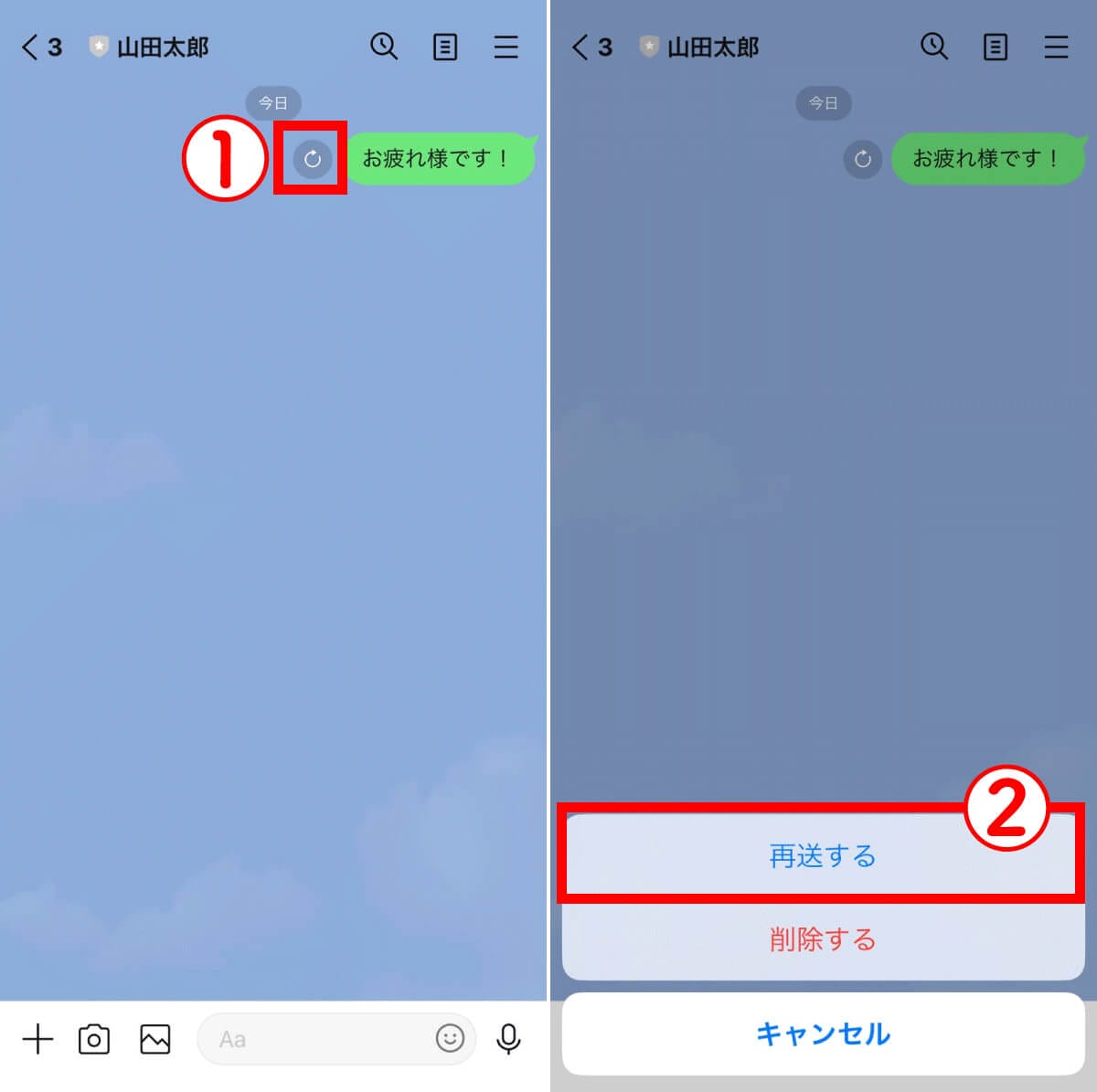
LINEで動画を送信しようとして赤い「!」マーク(LINE送信失敗ビックリマーク)が表示される場合、アプリや端末内部で明確な処理の遮断が発生しています。単なる「調子が悪い」で片付けられがちですが、内部で起きている現象を紐解くと、主に仕様上のリミットと通信プロトコルの遮断が関係しています。
まず把握すべきはLINE動画送信時間制限です。LINEのトークルーム上で直接プレビュー再生可能な形式として送信できる動画の長さは最長5分間と定められています。5分01秒の動画であっても、アプリ内で切り出し編集を行わない限り送信処理が完了しません。さらに、通信が不安定な環境下ではタイムアウトが発生し、これがLINE通信エラー原因の典型例となります。
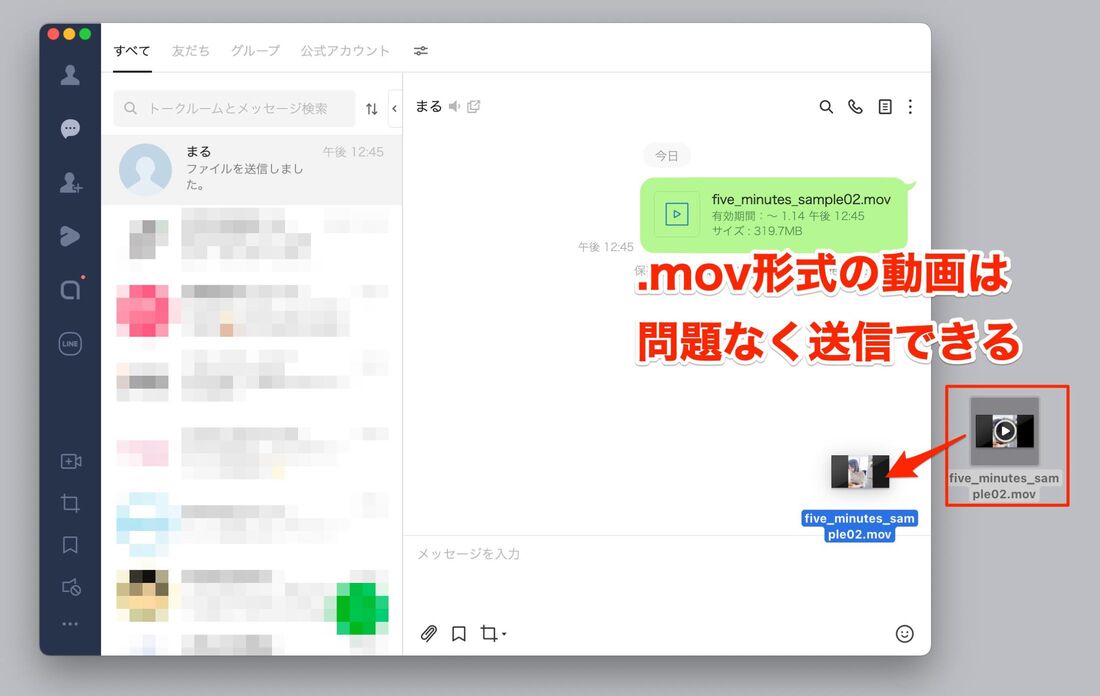
また、近年のスマートフォンで標準採用されている高効率ビデオコーディング(HEVC/H.265)やHDR形式のファイルについて、送信側と受信側のアプリやOSの対応状況によってLINE動画ファイル形式対応の壁に突き当たるケースも見受けられます。ファイル形式が一般的なMP4やMOVであっても、特殊なビットレートやフレームレートで記録されたファイルは、LINE側のトランスコード処理(自動エンコード)で弾かれることがあります。
【比較検証】動画送信トラブルの原因・スペック・対処法一覧
一口に動画送信トラブルと言っても、原因によってアプローチは異なります。端末スペックやアプリの制限、通信環境ごとに必要な対策を一覧表にまとめました。
| 項目 | 詳細・数値データ | 一般的な基準・相場 | 編集部の見解・評価 |
|---|---|---|---|
| 動画の時間制限 | 最長5分(300秒)まで | 他社SNS(約60秒〜無制限) | 5分超はアプリ内編集か別手段が必須となる絶対条件 |
| LINE動画サイズ制限 | トーク送信時は自動圧縮(ファイル送信時は最大1GB程度) | 実質100MB〜200MB程度を推奨 | 高ビットレート動画は送信前エンコードで失敗しやすい |
| 推奨通信速度 | 上り実効速度10Mbps以上 | 下り重視の回線では上り1Mbps以下も | 上り速度の不足がアップロード中断の最大要因 |
| 端末ストレージ空き | 最低5GB以上の空き容量を推奨 | 残量1GB未満で不具合頻発 | 一時ファイル作成に失敗し送信不能になる盲点 |
【OS別対策】iPhone・Android別の設定見直しと不具合解消法
ハードウェアやOSの権限仕様により、端末の種類によって対処のポイントが異なります。それぞれの特徴に合わせた確認手順を踏むことが、復旧への最短ルートです。
LINE動画送れないiPhoneユーザーが確認すべきポイント
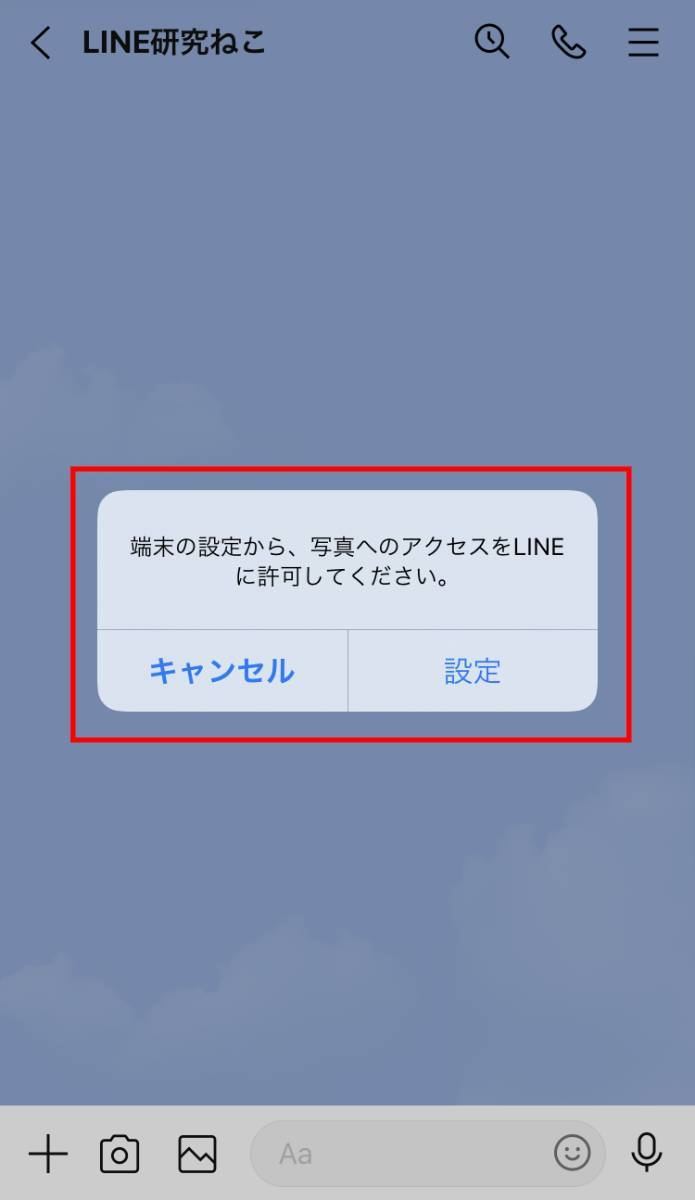
iOS環境で頻発するのが、プライバシー保護機能に伴う「写真へのアクセス権限」の不整合です。「LINE写真動画送れない設定」になっていないか、まずは設定アプリから「LINE」を開き、写真の権限が「フルアクセス」になっているかを確認してください。「選択した写真」のみに限定されている場合、新しく撮影した動画が一覧に表示されない、または読み込み時にエラーを起こす要因となります。
また、iPhone特有の保存形式である「高効率(HEIF/HEVC)」で撮影された4K動画は、トークルーム送信時のトランスコード負荷が非常に高くなります。設定アプリの「カメラ」>「フォーマット」で互換性優先を選ぶか、送信画面でのプレビュー切り出しを試行してください。
LINE動画送れないAndroidユーザーが確認すべきポイント
Android端末では、メーカーごとの省電力制御機能(タスクキラー)がバックグラウンドでのアップロードを強制切断しているケースが散見されます。大容量動画のアップロード中に画面がスリープへ入ると同時に送信が失敗する場合は、バッテリーの「最適化」設定からLINEを除外する指定が有効です。
加えて、SDカードなどの外部ストレージに保存された動画データを読み出す際、アクセス権限エラーやI/Oエラーが発生することがあります。一度端末の内部ストレージに動画をコピーした上で送信を試みるのが確実なアプローチです。
一般に知られていない盲点とネットの誤解
ネット上のQ&Aコミュニティでは「動画が送れないのはLINEのサーバーダウンが原因」「アプリを再インストールすれば治る」といった乱暴なアドバイスが見受けられますが、これには大きなリスクと誤解が含まれています。
第一に、トーク履歴のバックアップが不完全な状態でのアプリ再インストールは、過去の重要なやり取りを消失させるリスクを伴います。安易にアンインストールへ踏み切る前に、まずはアプリ内部の「LINEキャッシュ削除」を試行するのが定石です。「設定」>「データの削除」からキャッシュデータを消去するだけで、送受信の一時ファイル競合がクリアされ、動作が劇的に改善するケースが多く報告されています。
第二に、見落とされがちなのが「端末自体の空き容量」です。動画を送信する際、LINEは動画を圧縮・最適化するための一時ファイルを端末内に一時生成します。そのため、ストレージ容量の残りが数百MBしかない場合、圧縮処理そのものがクラッシュし、送信が中断されてしまうのです。
【実態検証】利用者の生の声と現場目線で見えたリアル
SNSや知恵袋などの利用実態を分析すると、動画送信のトラブルに遭遇するユーザーの多くが「外出先の公衆Wi-Fi」または「月末の通信速度制限下」で作業を行っている共通点が浮かび上がります。
「無料Wi-Fiに接続しているのに、なぜか動画だけが送れない」という声が現場では頻繁に聞かれます。街中のフリーWi-Fiスポットは下り(受信)速度が確保されていても、上り(送信)帯域が極端に絞られているケースが珍しくありません。また、セキュリティフィルターによって大容量のストリーミング通信やファイル転送ポートが制限されている場合、LINEのメッセージは通っても動画データだけが弾かれる現象が発生します。
通信のトラブルを疑う際は、一度Wi-Fi接続をオフにしてモバイルデータ通信(5G/4G)へ切り替えるか、安定した固定回線配下のWi-Fiに繋ぎ直して再試行することが、現場検証において最も成功率の高い解決策として実証されています。
【裏ワザ解説】5分以上の長尺・高画質動画を確実に相手へ届ける方法
イベントの記録映像やセミナー動画など、「どうしても5分を超える動画を共有したい」というニーズに対して、LINE単体の上限を超えるための実用的なアプローチが存在します。いわゆるLINE動画5分以上送る方法として実用的な手法は以下の3つです。
一つ目は「ファイル形式としての送信」です。トーク画面下部の「+」メニューから「ファイル」を選択し、端末内の動画ファイルを指定します。この方法であれば、5分のプレビュー制限を受けず、最大1GB程度のデータまでオリジナルのクオリティを保ったまま相手に送信することが可能です(ただし相手側はダウンロードして再生する必要があります)。
二つ目は、外部のクラウドストレージを経由する手法です。Google ドライブ、OneDrive、iCloudなどのリンク共有機能を用いれば、相手のストレージ容量やLINEの制限を気にすることなく、ギガ単位の映像を手軽に届けることができます。動画をあらかじめ専用アプリで軽量化する「LINE動画圧縮送信」を組み合わせれば、ギガ消費を抑えつつスムーズなやり取りが実現します。
【プロの結論】おすすめできる人・慎重になるべき人の判断基準
日常のコミュニケーションにおいて動画送信を行う際は、受信側の環境にも配慮した運用が求められます。トークルームへ直接長尺動画を連投する行為は、相手の通信データ量やストレージを急激に消費させるリスクを伴います。手軽さを最優先したい家族間のやり取りであれば「5分以内のトーク送信」、画質や尺を落としたくないビジネスや記録用途であれば「ファイル送信またはクラウド共有」と、用途に応じた明確な線引きを行うことがスマートなデジタルコミュニケーションの鉄則です。
また、アプリ自体の挙動に原因がある場合は、OSのアップデートと連動した「LINE最新バージョンアップデート」が配信されていないかを確認し、常に環境を最適に保つ習慣を身につけておくことがトラブル防止の最良の防壁となります。
【line 動画 送れ ない】に関するよくある質問(FAQ)
Q1:動画を送ろうとすると途中で読み込みが止まり、赤いビックリマークが出ます。まず何をすべきですか?
A1:まずは動画の長さが「5分以内」であるか確認してください。5分以内の場合は、通信環境(上り速度)の不足か端末のストレージ容量不足が疑われます。Wi-Fiのオン/オフ切り替えや、LINEアプリのキャッシュ削除を行った上で再度送信をお試しください。
Q2:相手に送った動画の画質が極端に粗くなってしまうのはなぜですか?
A2:LINEのトークルームで動画を通常送信すると、通信データ量を抑えるためにサーバー側で自動的に圧縮(リサイズ)が行われます。高画質のまま送りたい場合は、トーク画面の「+」メニューから「ファイル」として動画を選択して送信するか、外部のクラウドストレージ共有をご利用ください。
Q3:LINEアプリのバージョンを上げたら動画が送れなくなりました。不具合でしょうか?
A3:アップデート直後は、OS側のアクセス権限が一時的にリセットされたり、キャッシュの不整合が起きたりすることがあります。端末の再起動を行った上で、端末の設定からLINEの「写真へのアクセス権限」が許可されているか再確認してください。アプリ側の既知のバグである場合は、数日中に修正パッチが配布されるケースが一般的です。
まとめ:今後の動向と失敗しないための判断基準
通信環境の高度化やスマートフォンの進化に伴い、日常的に扱われる動画のデータサイズは年々肥大化しています。それに応じてLINE側のセキュリティ基準やトランスコードの仕様も定期的に見直されており、従来のやり方ではエラーが起きてしまう場面も増えてきました。
動画が送れない事態に直面した際は、慌ててアプリを削除するのではなく、「動画の長さ(5分以内)」「写真へのアクセス権限」「上り通信環境の安定性」「空きストレージ容量」という基本項目を一つずつチェックしていくことが重要です。適切な対処法を理解し、場合によってはファイル送信や外部クラウドなどの代替策を柔軟に使い分けることで、ストレスのない快適な情報共有を維持してください。 (出典: line 動画 送れ ない(Yahoo!ニュース))
テクノロジーやライフスタイル領域を中心に執筆活動を行っています。趣味は写真撮影と旅行です。
