パソコンのスクショの仕方完全ガイド!保存先や裏ワザも徹底解説
リモートワークやオンライン学習、日々の情報収集において、画面の記録を残す操作は不可欠なスキルとなりました。しかし、「キーボードのどのボタンを押せばいいのか分からない」「撮影したはずの画像がどこにも見当たらない」といった初歩的なつまずきから作業が停滞してしまうケースは後を絶ちません。
最新のOS環境では、画面全体を瞬時に保存するだけでなく、必要な箇所だけをミリ単位で切り取る操作や、過去にコピーした履歴を遡って呼び出す高度な機能が標準搭載されています。基本手順からトラブルシューティング、作業効率を劇的に引き上げる実践テクニックまで、迷わず使える知識を体系的にお届けします。
📌 【この記事の重要ポイントまとめ】
- 要点1:Windowsは「Windows+Shift+S」、Macは「Command+Shift+4」で画面の必要な部分だけを一瞬で切り取り可能。
- 要点2:「画像が消えた」問題の大半は一時保存(クリップボード)が原因であり、「Windows+V」の履歴確認や自動保存コマンドの使い分けで即座に解決できる。
- 要点3:ノートPC特有のキー配置や著作権保護(DRM)による黒画面化など、キャプチャできない原因ごとの適切な対処法を網羅。
【Windows編】迷わず撮れる基本ショートカットとキー配置の真実
Windows環境でスクリーンショットを撮る際、多くの人が最初に直面するのが「キーボードのどこを押すべきか」という物理的な壁です。デスクトップ向けフルキーボードと薄型ノートPCでは刻印や機能割り当てが異なり、これが混乱を招く主因となっています。
プリントスクリーンキーはどこにあるのか?Fnキー同時押しの罠
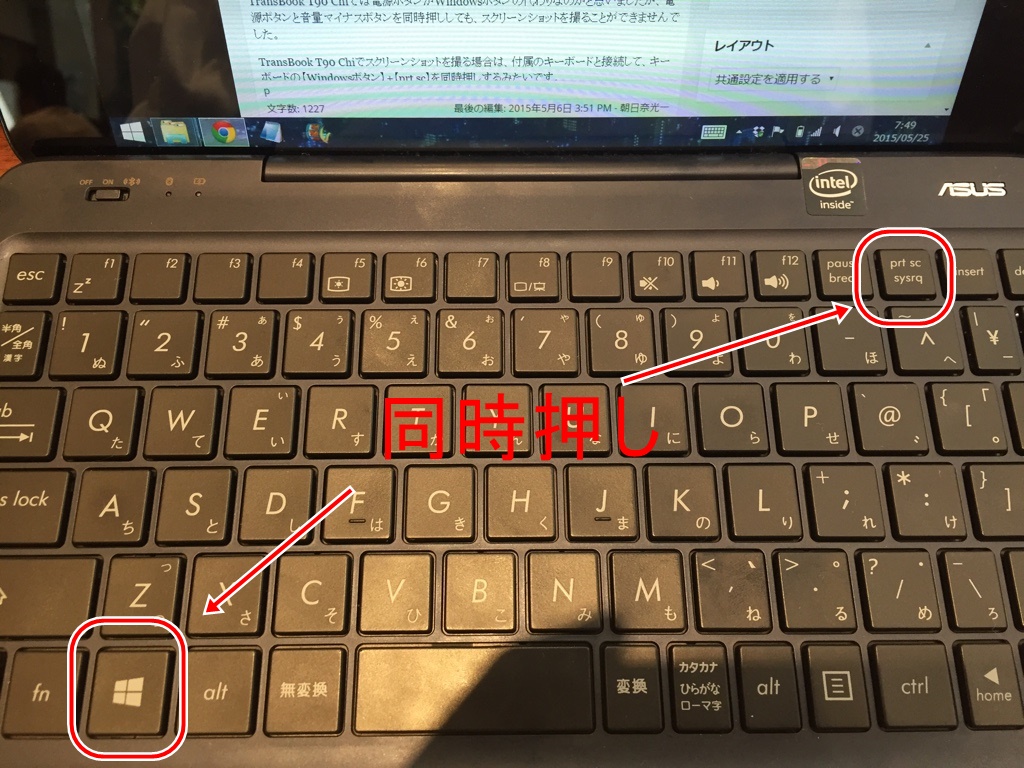
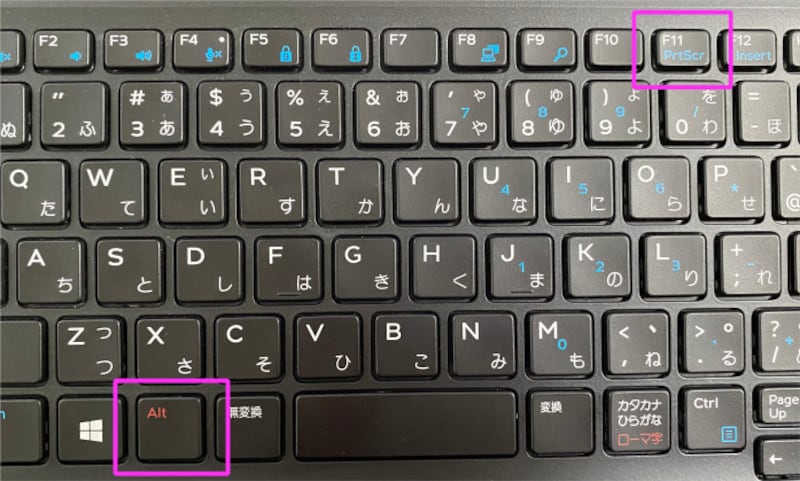
キーボード右上付近に配置されている「PrtScn」「PrintScreen」「PrtSc」と刻印されたボタンが基本のキーです。しかし、近年のモバイルノートPCではキーボード面積の制約から、独立したキーとして存在しない設計が増加しています。文字が四角枠で囲まれていたり、青やグレーなどの異なるフォント色で印刷されている場合は、キーボード左下にあるFnキー同時押し(Fn+PrtScn)を行わなければ機能が働きません。
目的別で使い分けるWindowsスクショショートカット一覧
キーの配置を把握したら、目的に応じて以下の組み合わせを使い分けるのが最も効率的です。
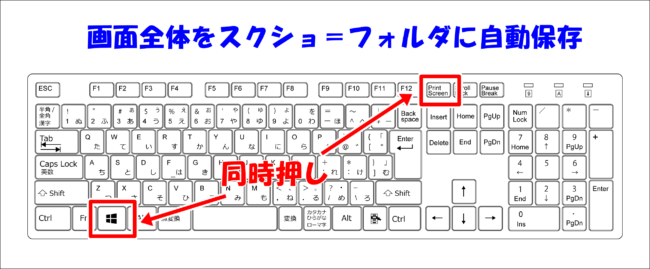
- 全画面スクリーンショットを自動保存:「Windowsロゴキー + PrtScn」を押すと、画面が一瞬暗くなり、ファイルとして直接ストレージへ保存されます。
- 画面一部切り取り(推奨):「Windowsロゴキー + Shift + S」を入力すると画面上部にツールバーが現れ、マウスドラッグで囲んだ範囲だけを即座にクリップボードへ送ることができます。
- アクティブウィンドウのみ取得:「Alt + PrtScn」を押せば、現在操作している最前面の単一ウィンドウだけを無駄な余白なしでコピー可能です。
これらの中でもSnipping Tool使い方をマスターすることは実務上きわめて有効です。切り取りツールバーからは、四角形選択だけでなく自由形式選択、特定ウィンドウ指定、さらには録画機能への切り替えもシームレスに行えます。
【Mac編】迷わず直感的に扱える画面キャプチャの鉄則
MacのmacOS環境では、キーボードに「PrintScreen」という名称のキーは一切存在しません。その代わり、3つまたは4つのキーを同時押しする直感的なMac画面キャプチャ方法がシステム全体に統合されています。
最も頻繁に用いられるのが「Command + Shift + 4」です。十字カーソルが表示され、画面上の任意の領域をドラッグして選択するだけで、デスクトップ上にタイムスタンプ付きのPNGファイルとして書き出されます。ドラッグ中に「Spaceキー」を1回叩くとカーソルがカメラアイコンに変化し、開いている特定のウィンドウだけを美しい影(シャドウ)付きで切り取ることが可能です。
画面全体の記録を残したい場合は「Command + Shift + 3」を押します。また、「Command + Shift + 5」を実行すると高機能なオンスクリーンコントロールが起動し、静止画の取り込み領域の微調整や画面収録(動画)、保存先の事前変更といった詳細設定を一括で管理できます。
【徹底比較】OS・機能別スクリーンショット仕様一覧
主要な撮影コマンドの挙動やデフォルトの保存仕様を比較表で整理しました。日頃の用途に合わせて最適な手法を選択してください。
| 撮影コマンド / ツール | 取得範囲・挙動 | デフォルト保存先 | 実用上のメリット |
|---|---|---|---|
| Win + PrintScreen | 全画面を一括キャプチャ | ピクチャ > スクリーンショット | ペースト作業不要で連続撮影に最適 |
| Win + Shift + S | 選択範囲 / ウィンドウ / 自由形状 | クリップボード(メモリ一時保持) | チャットや書類へ即座に貼り付け可能 |
| Command + Shift + 3 | Macの全画面を一括キャプチャ | デスクトップ画面 | 設定不要で視覚的にファイル化される |
| Command + Shift + 4 | ドラッグ範囲 / ウィンドウ単体 | デスクトップ画面 | トリミングの手間を最小限に短縮 |
| Command + Shift + 5 | オンスクリーンメニュー(静止画・録画) | 任意指定(書類・ダウンロード等) | タイマー撮影や保存先変更が柔軟 |
「撮影した画像はどこに消えた?」保存先の謎と自動保存の仕組み
「シャッター音が鳴ったのにフォルダに見当たらない」「撮影直後に画面端に出ていた通知が消えてファイルを見失った」という声は、サポート現場でも長年上位を占める問い合わせです。このトラブルの背景には、コンピュータの一時記憶領域(クリップボード)と物理ストレージの分離という構造的な仕組みが存在します。
クリップボード保存とファイル保存の決定的な違い
単独で「PrtScn」キーや「Win+Shift+S」を押した場合、画像データはパソコンのメモリ上に一時保管された状態になります。この状態ではフォルダ内にPNGやJPEGといったファイルは生成されていません。Word、Excel、Slack、あるいはペイントなどのアプリを開き、「Ctrl + V」(貼り付け)を実行して初めて画像として実体化します。
ファイルとして直接残したい場合は、前述の「Win+PrtScn」による画像自動保存設定コマンドを利用するか、OneDriveやDropboxのバックアップ同期機能を有効化して「PrtScnキーが押されたらクラウドフォルダへ自動保存する」設定を施す必要があります。
見失った履歴を蘇らせる「Windows + V」の威力
「貼り付ける前に別の文章をコピーしてしまい、スクショが上書きされて消えてしまった」という悲劇を防ぐのが、クリップボード履歴確認機能です。キーボードの「Windowsロゴキー + V」を同時に押すと、過去にコピーしたテキストやキャプチャした画像がパネル状に一覧表示されます。このパネルから目的の画像をクリックするだけで、何重にも過去のスクショを再利用可能です。初回利用時のみ「有効にする」のボタンを押す必要がありますが、現代のPC作業において必須の環境整備と言えます。
【トラブル解決】スクショが撮れない・真っ黒になる原因と対処法
指定のキーコンビネーションを押しているにもかかわらず反応しない、あるいは画像を開くと画面が真っ黒に塗りつぶされている現象には、ハードウェア・ソフトウェア双方の明確な原因が存在します。
1. 動画配信サービスや会議アプリの著作権保護(DRM)
Netflix、Amazon Prime Video、U-NEXTなどの動画ストリーミング再生画面や、機密性の高いセキュリティソフトの管理画面は、著作権および不正コピー抑止(DRM)技術によってキャプチャが無効化されています。この状態で撮影を行うと、システム仕様により再生エリアだけが黒塗りの矩形として記録されます。これは故障や不具合ではなく、法的および技術的なコンテンツ保護機能による正常な挙動です。
2. Fn Lockキーやゲームモードの干渉
キーボード左上にある「Esc」キー周辺に鍵マークの付いた「Fn」刻印がある場合、Fn Lock(ファンクションロック)が有効になっている可能性があります。「Fn + Esc」を同時押ししてロックを解除するか、逆にFnキーを併用してコマンドを入力してください。また、ゲーミングPCにおいては、ゲームプレイ中の誤爆を防ぐ「Winキー無効化機能(ゲームモード)」がハードウェアスイッチや専用ソフトでオンになっているケースも散見されます。
3. キーボードドライバーの不具合とOSの更新保留
OSの大型アップデートが適用待機状態になっている際、一部の入力割り当てプロセスが停止することがあります。PCを一度「シャットダウン」ではなく「再起動」させ、未処理の更新を完了させることで解消するケースが実務上多数を占めます。
作業効率を極限まで高める実践裏ワザとプロの判断基準
単に画面を画像化するだけでなく、業務の速度を何倍にも引き上げる2026年最新パソコン裏ワザとして定着したテクニックを紹介します。
Windows 11環境におけるSnipping Toolには、画像内の文字を自動認識してコピーできる「テキストアクション(OCR)」機能が統合されています。スクショを撮影した後、ツールバーのテキストアイコンをクリックするだけで、画像内の日本語や英数字、電話番号を正確にテキストデータとして抽出可能です。ウェブサイト上でコピー禁止処理が施された表組みデータや、ウェビナーのスライド資料から文字を書き起こす手間が劇的に省かれます。
【プロの結論】標準機能で済ませるべき人・専用ツールを導入すべき人の境界線
標準ショートカット推奨層:
社内チャットへの状況報告、日常的なメモ、Webページの控えなど、単発の記録がメインのユーザー。外部アプリのインストールが厳しく制限されている企業のセキュリティ端末を利用している場合は、OS標準のSnipping ToolやMac標準機能の習熟が最も確実で安全な選択肢となります。
サードパーティ製専用ツール導入推奨層:
マニュアル作成者、UI/UXデザイナー、カスタマーサポート担当者など。Webページ全体の「縦長スクロールキャプチャ」を頻繁に行う場合や、撮影直後に矢印・枠線・自動連番ステップアイコンを連続配置したい現場では、標準機能のみでの作業は手戻りが多くなります。「ShareX」や「Gyazo」といった高機能ツールの導入を検討するのが合理的です。
【スクショ の 仕方 パソコン】に関するよくある質問(FAQ)
Q1:ノートパソコンでPrtScnキー単体を押しても何も反応がありません。壊れていますか?
A1:故障ではなく、Fnキーの併用が必要な配列になっている可能性が極めて高いです。「Fn + PrtScn」を同時に押すか、「Windowsキー + Shift + S」のショートカットを試してください。
Q2:縦に長いWebページ全体を一気に1枚の画像としてスクショしたい場合はどうすればいいですか?
A2:Google ChromeやMicrosoft Edgeなどのブラウザ機能を利用するのが最短です。開発者ツール(F12キー)を開き、「Ctrl + Shift + P」を押して検索窓に「Capture full size screenshot」と入力して実行すると、ページ最下部までの画像が自動ダウンロードされます。
Q3:スクショした画像が「ピクチャ」フォルダに見当たりません。どこを探せばいいですか?
A3:「Windows + Shift + S」や単独のPrtScnで撮影した場合、ファイルとしては保存されておらずクリップボード上にのみ存在します。ペイントなどのアプリを開いて「Ctrl + V」で貼り付けるか、「Windowsキー + V」を押して履歴一覧から保存作業を行ってください。
まとめ:今後の動向と失敗しないための判断基準
パソコンのスクリーンショット機能は、単なる「静止画の切り抜き」から、OCR文字認識やクラウド自動連携、さらにはAIによる画像要約へと急速にその役割を広げています。OSの機能強化により、かつてのようにサードパーティ製ソフトをインストールせずとも、標準ショートカットだけで日々の業務の9割以上はストレスなく完結できるようになりました。
作業をスムーズに進めるための第一歩は、ご自身のキーボード配列に適したコマンドを正確に把握し、「クリップボード一時保存」と「フォルダへの自動保存」の違いを意識的に使い分けることです。本記事で解説したキー操作と履歴管理のテクニックを活用し、日々のデジタルワークをより快適に進めてください。 (出典: スクショ の 仕方 パソコン(Yahoo!ニュース))
最新のトレンドや話題のニュースをわかりやすく解説するWebライターです。読者の皆様に役立つ情報を日々お届けしています。
