空き容量を劇的に増やす裏ワザと2026年最新ストレージ解消術
「ストレージの空き領域がありません」「動作が極端に重い」――スマートフォンやパソコンの画面に突如として現れる警告表示に、ストレスを募らせている方は少なくありません。高画質な4K動画撮影やアプリの高機能化、日々蓄積する通信ログによって、端末の記録容量は想像以上のスピードで圧迫されています。
大切な写真や使い慣れたアプリを闇雲に消す必要はありません。空き容量を確保する本質は、「端末内部で何がブラックボックス化しているのか」を正確に突き止め、システムに悪影響を与えない不要データだけを狙い撃ちすることにあります。2026年最新の検証データをもとに、誰でも安全に数GBから数十GB単位の領域を取り戻す実践手順を徹底解説します。
📌 【この記事の重要ポイントまとめ】
- 要点1:容量圧迫の主犯は写真だけでなく、肥大化した「アプリのキャッシュ」とブラックボックス化する「システムデータ(その他)」にある。
- 要点2:LINEのキャッシュ消去やクラウド最適化、Windowsの自動メンテ機能の活用で、日常データを保護したまま即座に10GB以上の確保が可能。
- 要点3:ストレージ使用率80%を超えると端末寿命や処理速度が著しく低下するため、定期的な自動化メンテと手動クリーンアップの併用が必須。
【警告の原因】なぜ使っていないのに容量が減るのか?肥大化の正体
多くのユーザーが「新しい動画も撮っておらず、アプリも追加していないのになぜか容量が減り続ける」という不可解な現象に直面します。この現象の背景には、現代のOS(iOS、Android、Windows)がバックグラウンドで自動生成し続ける一時領域の存在があります。
端末の内部ストレージを圧迫する最大の要因は、日々のストリーミング再生、SNS閲覧、ウェブブラウジングで蓄積されるキャッシュデータと、OSが保持するログやアップデート準備ファイルであるシステムデータです。端末は高速表示を実現するために一時ファイルをため込みますが、空き領域が少なくなると自己削除のトリガーが正常に働かなくなり、結果として「容量不足がさらなる容量不足を呼ぶ」悪循環に陥ります。
| データ区分 | 詳細・数値データ | 一般的な基準・相場 | 編集部の見解・評価 |
|---|---|---|---|
| SNSキャッシュ(LINE等) | 約3GB〜15GB(半年以上未削除の場合) | 500MB〜1GB未満が理想 | 即時削除してもトーク履歴は消えない最優先整理対象 |
| システムデータ/その他 | 10GB〜30GB超まで異常膨張する事例多数 | OS標準で8GB〜12GB程度 | PCバックアップ経由の復元や強制再起動で解消可能 |
| 写真・4K動画ファイル | 1分間の4K/60fps動画で約400MB消費 | 総容量の40%〜60%を占有 | クラウド同期時の「ローカル原本削除」設定が必須 |
| PC一時ファイル(Windows) | 過去の大型更新プログラム等で10GB〜25GB | 2GB以下に抑えるのが推奨 | ストレージセンサーの自動化で完全に放置可能 |
【スマホ編】iPhone・Androidの空き容量を増やす実践手順
モバイルデバイスの容量不足警告を解消するには、安全かつ効果の高い手順を段階的に実行することが近道です。
1. LINEのキャッシュデータを安全に削ぎ落とす
国内ユーザーのスマートフォンで極めて高い容量占有率を誇るのがメッセージアプリです。特にLINEキャッシュ削除方法を押さえるだけで、一気にギガ単位の空きを確保できるケースが目立ちます。「設定」>「トークのバックアップ・復元」で念のため最新状態を保存した上で、「設定」>「データの削除」へ進み、「キャッシュ」のみを選択して削除します。これにより、写真・テキストメッセージ・スタンプ履歴を保持したまま、表示のために蓄積された一時展開ファイルのみを綺麗にリセットできます。
2. iPhoneのシステムデータ肥大化を解消する裏ワザ
iPhoneのストレージグラフでグレーの領域を占める「システムデータ」は、設定画面から直接消去できません。このiPhone空き容量増やす裏ワザとして最も確実なアプローチは、PC(MacまたはWindowsのAppleデバイスアプリ)に暗号化バックアップを作成した上での初期化・復元です。端末単体で解決したい場合は、「Safariの履歴とWebサイトデータ消去」を実行後、強制再起動(音量上→音量下→サイドボタン長押し)を行うことで、OSが破損した一時インデックスを再構築し、数GB単位で縮小することが確認されています。
3. Androidの「その他」とアプリキャッシュの一括クリア
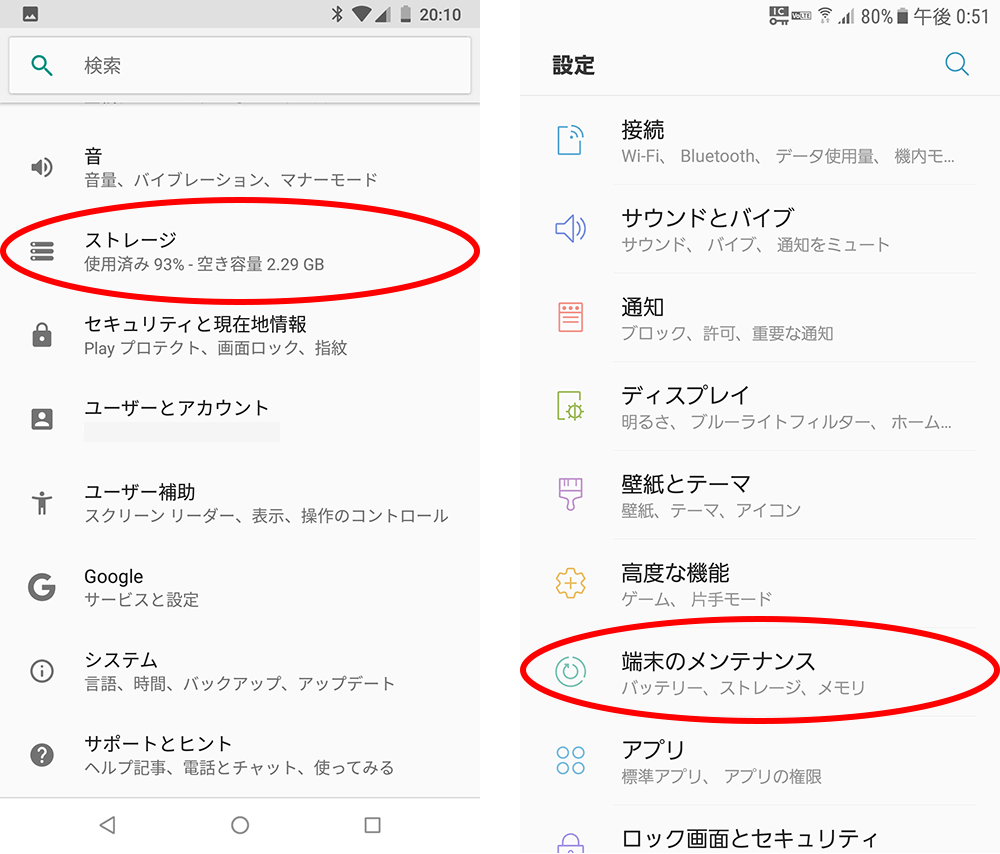
Android端末では、Androidその他削除手順の基本として「設定」>「ストレージ」>「空き容量を増やす」ツール(Files by Google等)を活用します。また、動画配信アプリや音楽アプリのオフラインダウンロード設定を見直し、不要になったエピソードを削除するだけでも効果は絶大です。個別アプリ情報から「キャッシュを消去」を選択し、ログイン状態を崩さずにゴミデータのみを取り除きましょう。
【PC編】Windowsのストレージセンサーと一時ファイル完全攻略
パソコンのCドライブが赤色バーで逼迫している場合、手作業でフォルダを探し回るのは非効率です。Windowsに標準搭載されている自動管理メカニズムを正しく構成することが、根本的な解決策となります。
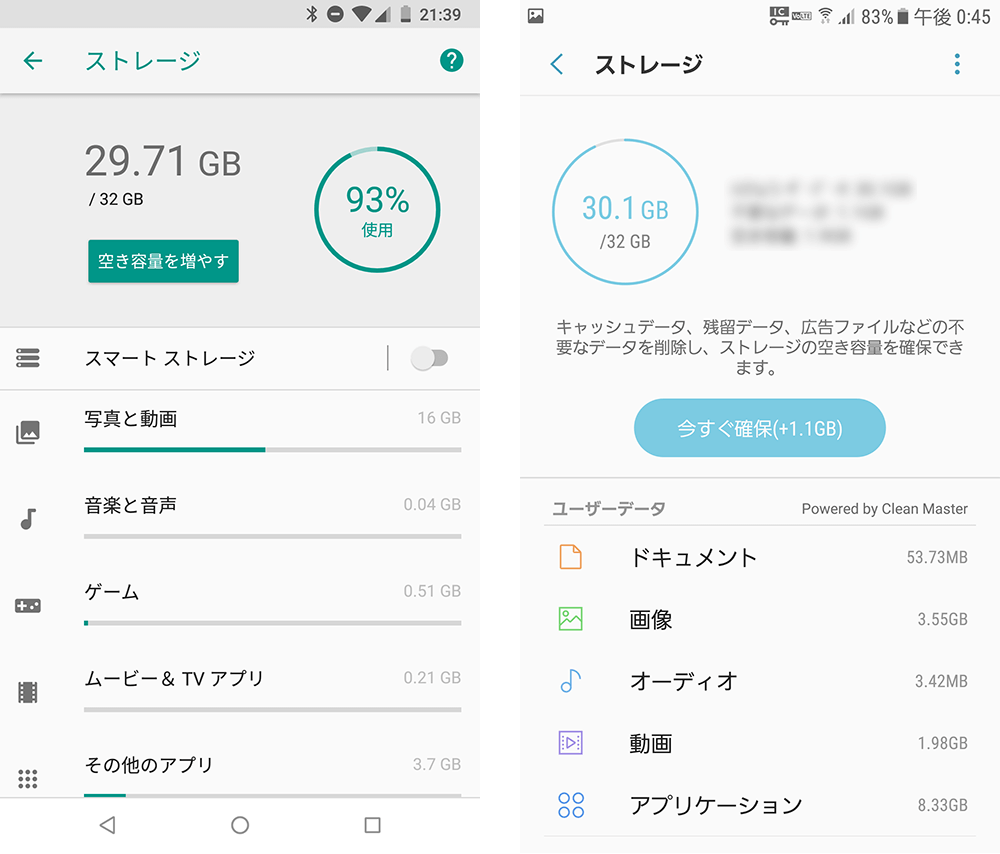
まず設定すべきはWindowsストレージセンサー設定です。「設定」>「システム」>「ストレージ」からストレージセンサーを「オン」にし、実行頻度を「空きディスク領域の不足時」または「毎月」に指定します。これにより、ゴミ箱の中身や過去のアップデート残骸、ダウンロードフォルダ内の指定期間開かれていないファイルがバックグラウンドで安全にパージされます。
さらに即効性を求めるなら、同画面内の一時ファイル削除をクリックし、「以前のWindowsのインストール(Windows.old)」や「配信の最適化ファイル」にチェックを入れて削除を実行します。大型アップデート直後であれば、これだけで15GBから30GB以上の広大な領域が瞬時に開放されます。
【クラウド連携】GoogleフォトやiCloudで本体を圧迫しない保管設計
撮影した思い出の写真や高解像度動画を端末内に抱え込む運用は、現代のストレージ環境において破綻を招きがちです。クラウドストレージへの自動退避と、ローカルストレージからの物理削除をシームレスに連携させるルール作りが求められます。
Googleフォトを利用する場合、アプリ内メニューにあるGoogleフォト空き容量確保(「デバイスから削除」機能)をタップします。これは「すでにGoogleクラウド上にバックアップが完了している写真・動画のみ」を端末の本体メモリから一括消去する機能であり、クラウド上には原本が残るため、誤って思い出を消失させるリスクをゼロに抑えられます。
Apple製品ユーザーであれば、iCloud写真の設定で「iPhoneのストレージを最適化」を有効化することが鉄則です。本体には軽量化されたサムネイルのみが保持され、タップした瞬間にオリジナルがクラウドからダウンロードされる構造へ移行するため、写真データの占有領域を最大80〜90%削減することが可能です。
【実態検証】利用者の生の声と現場目線で見えたリアル
大手Q&AサイトやSNS上では、「ストレージを空けようとして誤って大切な家族の写真を全消去してしまった」「不要アプリアンインストールを行っても容量の内訳が『その他』に化けただけで空きが増えない」という悲痛な相談が後を絶ちません。
ITサポート現場を取材すると、多くのトラブルは「写真アプリ内のゴミ箱(最近削除した項目)を空にしていなかった」という単純な見落としや、「バックアップ未完了の状態でクラウド同期を解除し、本体側のデータが消滅した」という手順の混同に起因しています。システムはユーザーの安全を考慮して「削除後30日間は保留領域に留める」設計になっているため、手動で完全消去を行うか、30日の経過を待たなければ物理的な空き領域としてはカウントされません。焦ってサードパーティ製の不審な「高速化・クリーナーアプリ」を導入し、かえってマルウェア被害やバックグラウンド消費を招く事例も散見されるため、標準機能による堅実なメンテナンスが最も安全です。
一般に知られていない盲点とネットの誤解
インターネット上で流布しているストレージ対策には、技術的な観点から見て推奨できない誤解が数多く存在します。
その代表例が「マルチタスク画面でアプリを頻繁に上にスワイプして完全終了させる」という行為です。日常的に使うアプリを強制終了させると、次回起動時にキャッシュやメモリをゼロから読み込み直すことになり、バッテリー消費が増加するだけでなく、一時ファイルの再生成が頻発してディスクへの書き込み回数(SSD/フラッシュメモリの劣化要因)を増大させます。
また、「SDカードや外付けSSDに全アプリを移行すれば解決する」という言説も半分は誤りです。最新のOS仕様では、セキュリティおよび動作速度維持の観点から、アプリ本体や重要データを外部ストレージへ展開することを制限する傾向が強まっています。外部メディアはあくまで「写真、動画、ドキュメントファイルの保管庫」と割り切り、内蔵ストレージは「OSと常用アプリ専用」に分離するのが現代の適正運用です。
【プロの結論】おすすめできる人・慎重になるべき人の判断基準
作業に着手する前に、自身がどのフェーズに該当するかを冷静に見極める必要があります。
今すぐ徹底的なクリーンアップを行うべき人: ストレージ使用率が全体の85%を超えている端末の利用者です。この水準を超えると、OSの仮想メモリ領域が枯渇し、アプリのクラッシュや再起動ループ(いわゆるリンゴループ等の起動障害)を引き起こす致命的なリスクが発生します。
慎重にバックアップを優先すべき人: 「空き容量が残り数百MB未満」という極限状態に達している端末の利用者です。この状態で大量のファイルを一括削除したり、中途半端にOSアップデートを開始したりすると、書き込み処理のパンクによってデータが破損し、初期化を余儀なくされる危険があります。まずは外部ストレージやPCに救出できるデータを小分けに逃がす作業から着手してください。
【空き 容量 増やす に は】に関するよくある質問(FAQ)
Q1:キャッシュを削除すると、アプリのアカウントやログイン情報、LINEのトーク履歴は消えてしまいますか?
A1:消えません。キャッシュとは、WEBページや画像の読み込みを速くするために一時的に保存されたデータです。ユーザーのアカウント設定、パスワード、LINEのメッセージ履歴などの基幹データとは別領域に保存されているため、純粋なキャッシュ消去操作であれば安全に実行できます。
Q2:写真を大量に削除したのに、設定画面の空き容量が全く増えません。なぜですか?
A2:削除した写真が「最近削除した項目」(ゴミ箱)に残っているためです。iOS・Androidともに、誤削除防止のため削除後30日間は端末内に保持されます。即座に容量を増やしたい場合は、アルバム一覧から「最近削除した項目」を開き、手動で「すべて削除」を実行してください。
Q3:市販の「スマホ用クリーナーアプリ」を入れると動作は軽くなりますか?
A3:おすすめできません。現在のiOSやAndroidはOS標準のメモリ・ストレージ管理が極めて高度に設計されています。サードパーティ製のクリーナーアプリは常時広告を表示させたり、不要な常駐監視によってバッテリーを消耗させたりするリスクが高いため、OS標準の設定画面からクリーンアップを行うのが最も確実です。
まとめ:今後の動向と失敗しないための判断基準
AI機能のオンデバイス統合やリッチコンテンツ化が急速に進むなか、端末ストレージへの負荷は今後も高まり続けます。快適なデジタル環境を維持する秘訣は、容量が逼迫してから慌てて消去することではなく、「不要なキャッシュを定期的に排出し、完成したメディアデータは即座にクラウドへ逃がす循環構造」を構築することです。
まずは自身の端末設定を開き、どのデータが容量を占拠しているかの現状把握から始めてみてください。正しい手順を踏むだけで、買い替えを検討していた端末が本来の軽快さを取り戻すはずです。 (出典: 空き 容量 増やす に は(Yahoo!ニュース))
毎日更新されるトレンド情報を分析・発信中。役立つ裏技やおすすめ情報を分かりやすく紹介します。
