Apple IDパスワード確認方法と最短リセット手順【2026年最新】
iPhoneやMacを日常的に使っていても、突然訪れる「Apple ID(現・Apple Account)のパスワード入力要求」に冷や汗をかいた経験は誰にでもあるはずです。アプリのアップデート、新しいサブスクリプションの契約、あるいは端末の機種変更時など、数ヶ月から数年に一度しか入力しない文字列を完璧に記憶し続けるのは容易ではありません。
ネット上には「iPhoneの設定からパスワードをそのまま確認できる」といった情報も散見されますが、そこには仕様上の大きな誤解が存在します。本記事では、ITセキュリティの現場取材と公式仕様に基づき、端末内に保存された認証情報の確認実態から、パスワードを忘れた場合の最短再設定ルート、2段階認証トラブルの突破口までを完全網羅して解説します。
📌 【この記事の重要ポイントまとめ】
- 要点1:セキュリティ設計上、現在設定されているApple IDパスワードの文字列そのものを画面に平文表示させる公式機能は存在しない。
- 要点2:手元にロック解除可能なiPhoneがあれば、古いパスワードの入力なしに「画面パスコード」のみで即座に再設定(上書き)が可能。
- 要点3:信頼できる電話番号の失効や2段階認証コード未着時は、専用の「アカウント復旧(iforgot)」手順が必要となり、数日間の待機猶予が発生する。
【ネットの誤解を暴く】端末内でパスワードの文字列は直接確認できるのか?
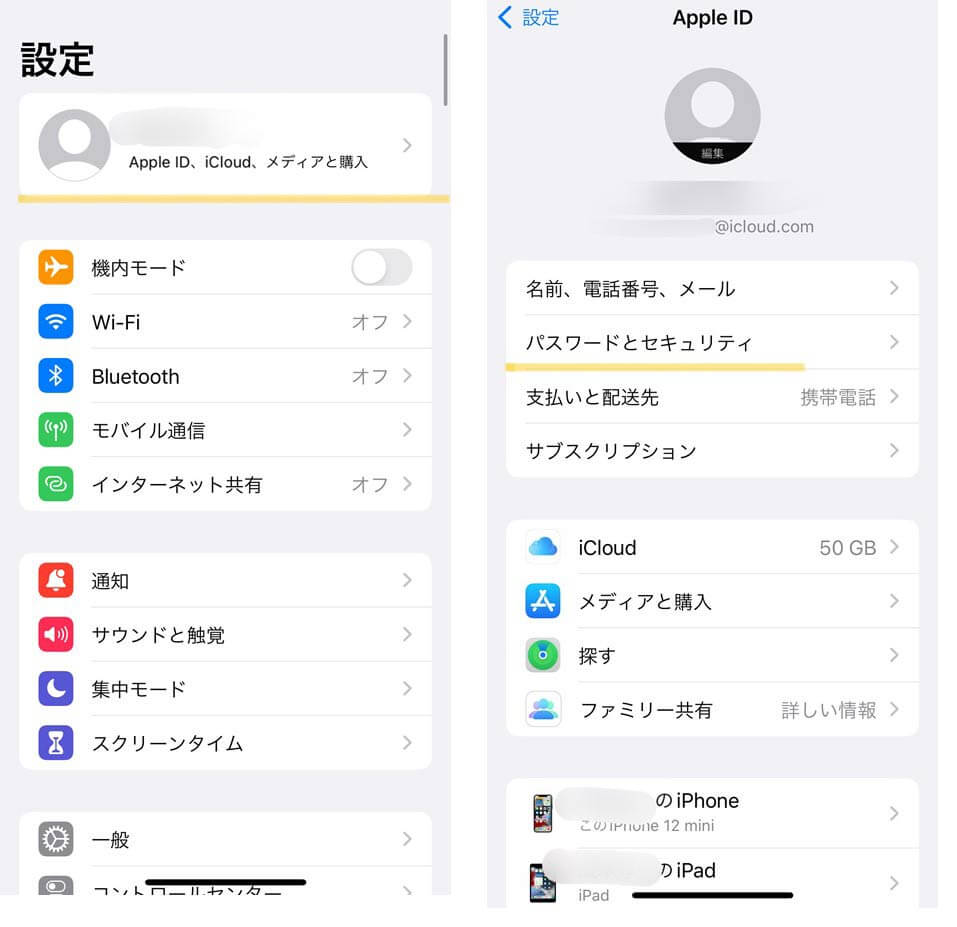
「設定アプリのどこかを開けば、今のパスワードが目玉アイコンで表示されるのではないか」と探している方がまず知るべき残酷な事実があります。Apple IDのマスターパスワードそのものを端末上で可視化する公式機能は存在しません。これはAppleが採用する「ゼロ知識暗号化」および厳格なセキュリティポリシーによるものです。
多くのユーザーが混同しているのが、Webサイトや各種アプリのログイン情報を保管する「パスワードとキーチェーン」機能です。iPhoneの「設定」>「パスワード」(iOSバージョンによっては「パスワードとキーチェーン」)を開き、生体認証(Face IDやTouch ID)を通過すると、AmazonやGoogle、各種SNSのアカウント情報は一覧表示され、伏字をタップすれば平文で確認できます。しかし、その土台である「Apple ID(Apple Account)自身のログインパスワード」だけは、このリストに自働保存されません。
Appleの公式サポート窓口でも「現在設定されているパスワードを教えてほしい」という問い合わせが後を絶ちませんが、オペレーターであっても暗号化されたパスワードを閲覧する権限は一切ありません。つまり、「確認する」というアプローチを諦め、「端末の信頼関係を利用して安全に再設定(上書き)する」ことこそが、実質的な唯一の解決策となります。
【実態検証】利用者の生の声と現場目線で見えたリアル
ITサポート現場や大手キャリアショップの店頭取材、SNS上の相談事例を検証すると、パスワード喪失に陥るユーザーには共通の行動パターンと心理的トラップが存在することが浮き彫りになっています。
「機種変更で古い端末を下取りに出した直後、新しい端末のセットアップでパスワードを求められて詰んだ」(30代男性・会社員)、「電話番号を変えたのにApple ID側の登録を更新しておらず、確認コードが前の番号に飛んでログインできなくなった」(20代女性・学生)といった悲痛な叫びは、毎日のように知恵袋やコミュニティフォーラムへ投稿されています。
人間は利便性を享受するほど、バックグラウンドで動くセキュリティ基盤への関心を失いがちです。普段Face IDで瞬時にロック解除や決済を行っているため、「物理的にパスワードを手入力する機会」が年単位で激減しています。その結果、いざという再認証の瞬間に完全に記憶から抜け落ち、パニックに陥るケースが多発しているのが実態です。
忘れた時の最短ルート|画面パスコードで即座にリセットする手順
現在使用しているiPhoneが手元にあり、その画面ロックを解除できる状態であれば、作業は数分で完了します。旧パスワードの入力は一切求められません。これが最も推奨される正規のバイパス手順です。
【iPhone単体でのパスワード変更手順】
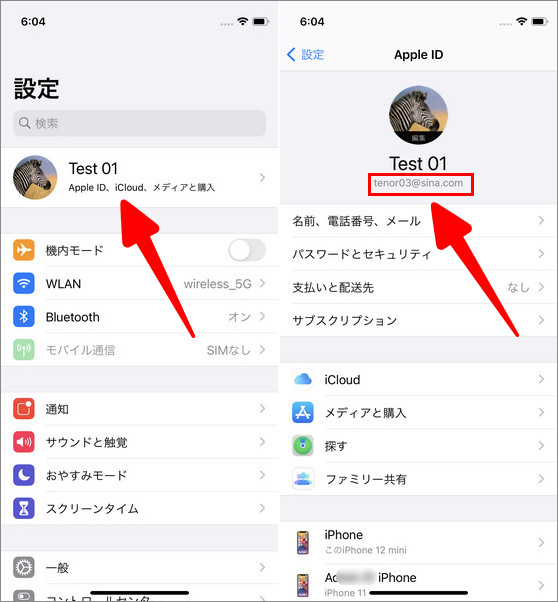
1. iPhoneの「設定」アプリを開き、最上部にある「自分の氏名(Apple Account)」をタップします。
2. 「サインインとセキュリティ」を選択します。
3. 項目の一番上にある「パスワードの変更」をタップします。
4. ここで求められるのはApple IDのパスワードではなく、「iPhoneの画面ロックを解除するパスコード(数字4〜6桁)」です。
5. パスコードの認証に成功すると、即座に「新しいパスワードの入力」画面へと切り替わります。英大文字・小文字・数字を組み合わせた8文字以上の新パスワードを入力すれば変更完了です。
この仕組みは、端末自体がすでに「信頼できるデバイス」としてAppleのサーバーに強固に紐づけられているからこそ成立します。他人があなたの画面パスコードを知らない限り、極めて安全かつ迅速にリカバリーできるよう綿密に設計されています。
【比較検証】パスワードトラブル時の対処ルートと所要時間
置かれている状況や手持ちのデバイスによって、選択すべきアプローチと復旧にかかる時間は劇的に異なります。以下の比較表で自身の状態を確認し、適切な手段を選択してください。
| 復旧ルート | 詳細・必要条件 | 所要時間の目安 | 編集部の見解・難易度 |
|---|---|---|---|
| 信頼できるデバイスでの変更 | サインイン中のiPhone/iPad/Mac+画面パスコード | 約1〜3分 | 最優先。リスク皆無で即座に上書き可能。 |
| 家族・知人のAppleサポートアプリ | 他人のiOS端末+「Apple Support」公式アプリ | 約5〜10分 | 自端末が文鎮化している場合の有力な代替策。 |
| WEBサイト(iforgot.apple.com) | ブラウザ+登録済みの信頼できる電話番号 | 約5〜15分 | PC環境向け。SMSコードが受信できることが前提。 |
| アカウント復旧(セキュリティ待機) | デバイスなし・番号失効時の最終自動審査プロセス | 数日〜数週間(24h〜14日以上) | 最終手段。審査中は端末操作を極力控える制約あり。 |
2段階認証コードが届かない場合の「iforgot」最終攻略法
信頼できるデバイスを手元に持たず、さらにMNPや解約によって「登録済みの電話番号でSMSを受け取れない」状態に陥った場合、通常のWEBリセットは遮断されます。ここで発動するのが、Appleの厳格な防衛システムである「アカウント復旧(Account Recovery)」です。
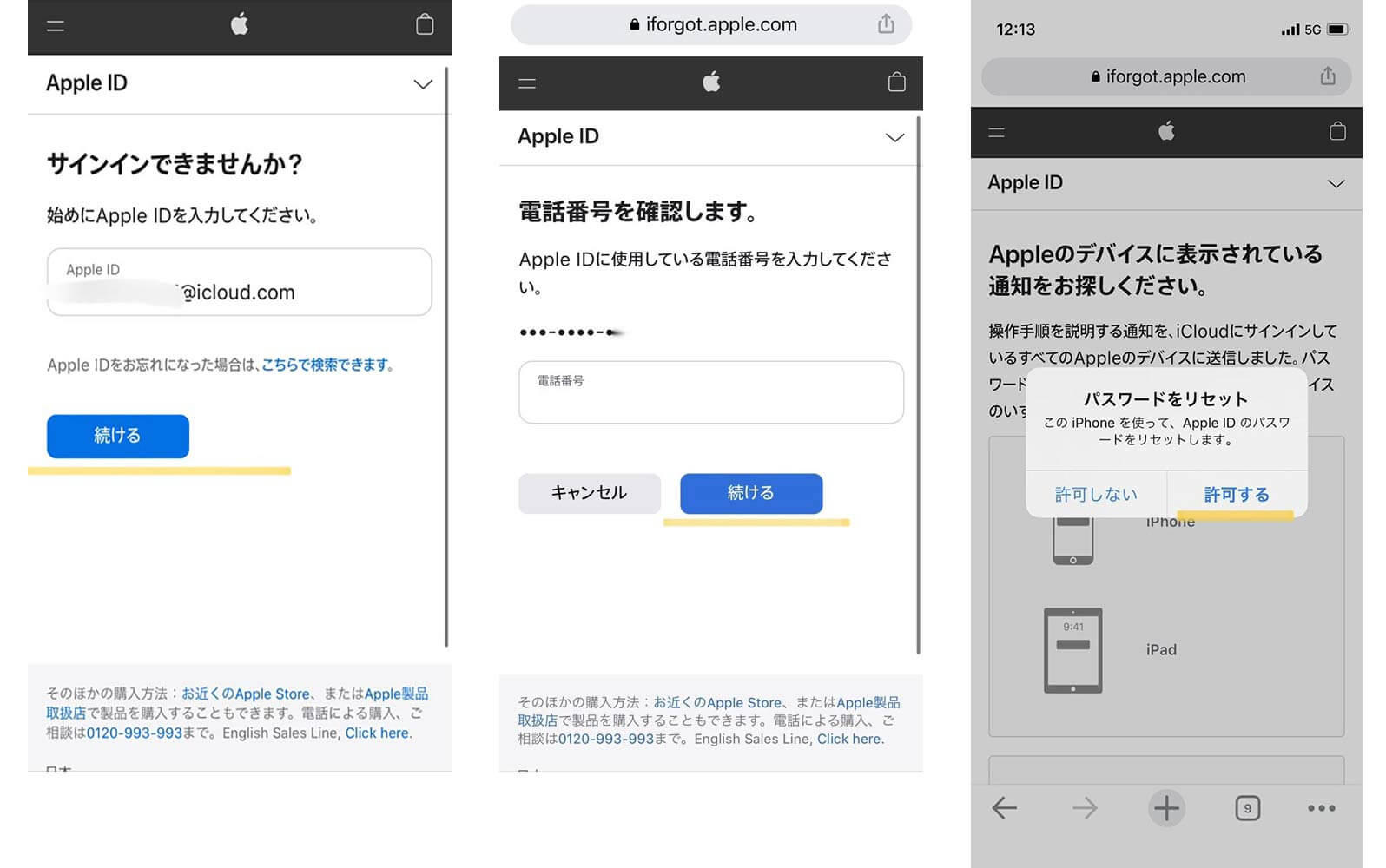
専用WEBサイト「iforgot.apple.com」にアクセスし、Apple IDと電話番号を入力したあと、「コードを受信できませんか?」から「これらのデバイスを使えない場合」を選択していくと、最終的にアカウント復旧プロセスの申請画面へ誘導されます。
このプロセスに入ると、不正ログインを防ぐための意図的なセキュリティ待機期間(クーリングオフ期間)が発生します。Appleの自動システムがクレジットカード情報の突合やアクセス履歴を精査し、安全が確認されるまで数日から数週間の待機が命じられます。待機期間中に別の端末から無理にログインを試みると、タイマーがリセットされて最初からやり直しになるケースがあるため、指示されたステータス確認用URL以外には一切触れず待つのが鉄則です。
【プロの結論】デジタル資産管理と「過信の罠」から身を守る教訓
現代のスマートフォンは、単なる通信機器の枠を超え、個人の銀行口座、マイナンバー、家族との思い出の写真、公私にわたる連絡先を集約した「デジタル人格そのもの」となっています。そのため、Appleをはじめとするプラットフォーマーは、アカウント乗っ取りを防ぐために認証のハードルを年々引き上げています。
ここで私たちが直面するのは「利便性と安全性のトレードオフ」です。生体認証の普及によって日常のストレスはゼロに近づいた反面、人間の記憶という最も脆弱な部分がボトルネック化しています。パスワード管理において「頭の中だけで覚えている」状態は極めてハイリスクであり、かといって付箋に書いて端末の裏に貼るような物理的漏洩も論外です。
【信頼できる設定を維持すべき人・見直すべき人の判断基準】
・即座に見直すべき人:電話番号の変更予定がある人、家族にApple IDを共有させている人、復旧用のサブ連絡先(実家の電話番号や家族の端末)を1つも登録していない人。
・安全な運用ができている人:「設定」>「サインインとセキュリティ」>「2ファクタ認証」において、信頼できる電話番号を複数(予備の固定電話や家族のスマホなど)登録し、さらに「アカウント復旧連絡先」に信頼できる家族を指定している人。
技術を過信せず、システムが用意している多層防御の仕組みを自分自身の手で二重三重に張り巡らせておくこと。これこそが、デジタル社会で予期せぬアカウント喪失事故から身を守る唯一の防衛策です。
【apple id パスワード 確認 方法】に関するよくある質問(FAQ)
Q1:メモアプリやキーチェーンを探しても、Apple ID自体のパスワードが見当たりません。どこに隠れているのでしょうか?
A1:セキュリティ仕様上、Apple IDのパスワードは端末内のキーチェーンに自動保存されず、画面上に可視化する場所はありません。調べるのではなく、iPhoneの「設定」>「氏名」>「サインインとセキュリティ」>「パスワードの変更」から、画面パスコードを使って新しいパスワードへ上書き再設定を行ってください。
Q2:昔の電話番号のままでSMS認証コードが届きません。キャリアショップに行けば解除してもらえますか?
A2:ドコモ、au、ソフトバンクなどの通信キャリア店頭ではApple IDの認証解除やパスワード開示は一切行えません。ブラウザから「iforgot.apple.com」にアクセスし、正規の「アカウント復旧」プロセスを申請してAppleの審査待機期間を経て連絡先を更新する必要があります。
Q3:パスワードを変更した場合、同じApple IDを使っているiPadやMacはどうなりますか?
A3:パスワードを変更すると、同じApple IDでサインインしている他のデバイスでも順次パスワードの再入力が求められます。各端末の画面に「Apple Account設定のアップデート」という通知が表示されますので、新しく設定したパスワードを入力して再認証を完了させてください。
まとめ:今後の動向と失敗しないための判断基準
生体認証やパスキー技術の進展に伴い、文字列としてのパスワードを入力する機会は今後さらに減少していくと見られます。しかし、デバイスの初期化や紛失、システムの大型アップデート時には、依然としてマスターパスワードが最終的な本人証明の鍵を握り続けます。
「確認できないなら、今すぐパスコードで再設定する」。これが最短の解決策です。トラブルを脱出したら、ただちに予備の「信頼できる電話番号」を追加し、万が一の際に数日間のアカウント復旧地獄に陥らないための予防線を張っておきましょう。 (出典: apple id パスワード 確認 方法(Yahoo!ニュース))
情報を整理して届けることが得意なWebディレクター。ユーザー視点に立った記事作成を目指しています。
