IPhone使用不可の絶望を回避!初期化前の解除法と最新復旧策
ポケットから端末を取り出した瞬間、画面に浮かび上がる「iPhoneは使用できません」あるいは「iPhone使用不可」という無機質な警告表示。日常の連絡手段や決済、大切な写真データを一瞬にして遮断されるこのトラブルは、多くのユーザーにとって強いパニックを引き起こします。子どもの誤操作、画面のゴーストタッチ、あるいはうっかりパスコードを忘れてしまったことによる入力ミスなど、発生の引き金は日常の至る所に潜んでいます。
画面に非情なカウントダウンが表示されたとき、あるいはPCへの接続を促されたとき、本当に端末を初期化してすべてのデータを諦めるしかないのでしょうか。本稿では、2026年最新のiOS環境およびハードウェア仕様に基づき、絶望的な画面ロック状態から端末を安全に復旧させる現実的なルートと、ネット上に蔓延する誤情報の真相を徹底的に解明します。
📌 【この記事の重要ポイントまとめ】
- 要点1:「〇分後にやり直してください」の間は猶予あり。10回連続失敗で完全ロック(初期化必須)へ移行する。
- 要点2:「初期化せずにデータを残して復旧」できる裏ワザは存在せず、唯一の鍵は事前のiCloud/PCバックアップの有無。
- 要点3:PCなしでも画面上の「パスコードをお忘れですか?」や「探す」機能から遠隔リセットによる自力復旧が可能。
【カウントダウンの正体】パスコード連続間違いの上限回数とロックの仕組み
iPhoneの画面ロックは、Appleが誇る高度なセキュリティプロセッサ「Secure Enclave」によって強固に守られています。総当たり攻撃による不正アクセスを防ぐため、パスコードの連続間違いの上限回数に応じて、段階的にペナルティタイムが延びていく設計です。
誤入力を重ねるごとに端末が辿るフェーズは、セキュリティ仕様として明確に定められています。
- 1〜5回の失敗:ペナルティなし(通常通り再入力可能)
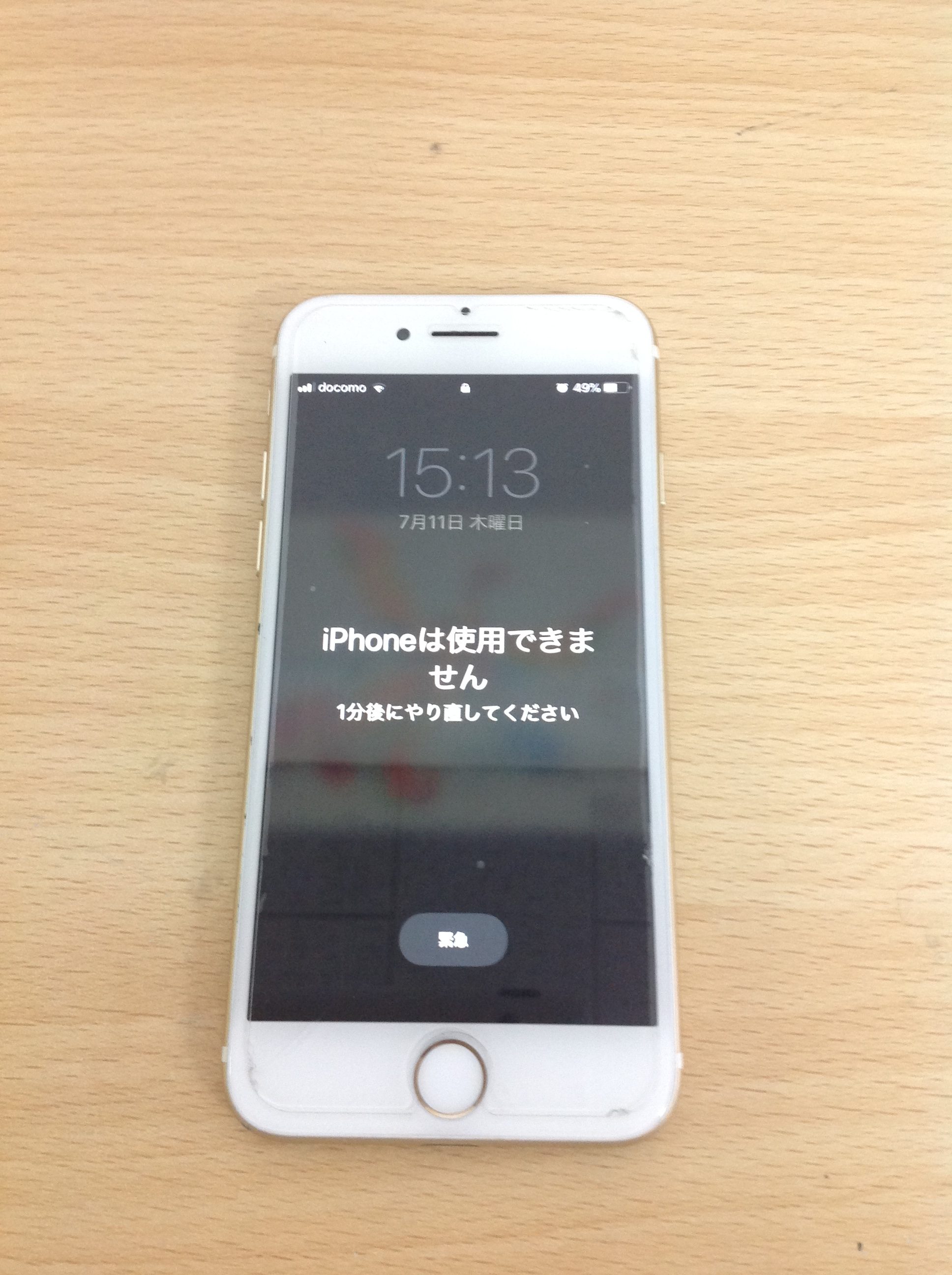
- 6回目の失敗:「1分後にやり直してください」と表示
- 7回目の失敗:「5分後にやり直してください」と表示
- 8回目の失敗:「iPhone 15分後にやり直してください」と表示
- 9回目の失敗:「60分後にやり直してください」と表示
- 10回目の失敗:「iPhoneは使用できません iTunesに接続」(または「iPhone使用不可」「セキュリティロックアウト」)となり完全停止
SNSや知恵袋の投稿を検証すると、「カバンの中で画面が反応し、気づいたら15分待ちになっていた」というケースが頻発しています。カウントダウンが表示されている段階であれば、正しいパスコードさえ思い出せればデータは完全に無傷のまま復旧可能です。しかし、焦って適当な番号を打ち込み10回の上限に達してしまうと、OSレベルでアクセスが遮断され、端末のリセット(工場出荷時の状態への初期化)が不可避となります。

ネットの噂を検証|データを残してロック解除する裏ワザは実在するのか?
完全ロック状態に陥ったユーザーが最も知りたいのは、「iPhone使用不可 初期化せずに復元」や「データを残してロック解除」ができる裏ワザの有無でしょう。Web上には「裏コマンドで解除」「特定ソフトを使えば写真が消えない」といった甘い誘い文句が散見されます。
しかし、セキュリティ工学およびAppleの公式アーキテクチャの観点から導き出される結論は極めて明確です。
「完全ロック状態から、パスコードを入力せずに内部データをそのまま残してロック解除する裏ワザは一切存在しない」
iPhone内部のストレージは、ユーザーが設定したパスコードと端末固有のハードウェアキーを掛け合わせて高度に暗号化されています。正しいパスコードが入力されない限り、暗号化を解く「復号鍵」そのものがメモリ上に展開されません。これはFBIの捜査ですら難航したAppleの鉄壁の設計思想であり、市販のサードパーティ製ツールであっても、やっている処理の実態は「端末の強制初期化(OSの再インストール)」に過ぎません。
したがって、「データを残して復旧する」という言葉の真意は、「端末を一旦初期化し、事前に保存されていたiCloudやPCのバックアップからデータを書き戻す」という手順を指しているに過ぎない点に注意が必要です。
【状況別】2026年最新 iPhone復旧方法の比較
完全にロックされた端末を前にしたとき、ユーザーが選択できる復旧ルートは環境によって異なります。機材の有無や手元にある通信手段に応じた最適な手段を比較表にまとめました。
| 復旧ルート | 詳細・数値データ | 一般的な基準・相場 | 編集部の見解・評価 |
|---|---|---|---|
| 本体単体リセット(画面上操作) | 所要時間:約10〜20分 Wi-Fiまたはモバイル通信必須 | 費用:0円 iOS 15.2以降搭載機 | PCがない場合の最優先選択肢。Apple Accountのパスワードが必要。 |
| iCloud「探す」(遠隔初期化) | 所要時間:約15分 他端末(スマホ/タブレット)から実行 | 費用:0円 「探す」機能がONであること | 家族のスマホやブラウザ経由で即座に実行可能。遠隔操作の手軽さが強み。 |
| PCリカバリモード(Finder/iTunes) | 所要時間:約30〜60分 OSイメージ(数GB)のDLを伴う | 費用:0円(PCと純正ケーブル必須) | 通信が途絶えている端末や、重度のシステム不具合を併発している際の最終手段。 |
| Apple直営店 / 正規店(店頭サポート) | 事前予約制 身分証明書・購入証明が必要 | 復旧支援:基本無償 画面修理等:約1.5万〜6万円超 | ゴーストタッチ等のハード破損が原因の場合、部品交換を同時に行う必須ルート。 |
自力で初期化・復旧させる3つの実践手順
iPhone パスコード 忘れた場合、手元の環境に合わせて以下の3つのいずれかの手順を実行することで、端末を再び使用可能な状態へ導くことができます。
手順1:PCを使わず本体の画面操作から消去する
iOS 15.2以降を搭載し、ネットワークに接続されている端末であれば、ロック画面右下に「パスコードをお忘れですか?」または「iPhoneを消去」という選択肢が表示されます。
- 画面右下の「パスコードをお忘れですか?」をタップ。
- 「iPhoneのリセットを開始」を選択。
- 端末に紐づいているApple Account(旧Apple ID)のパスワードを入力。
- 画面の指示に従って端末を消去し、再起動後に初期設定画面からバックアップを復元。
手順2:他端末のブラウザから「iCloud 探すから初期化」を実行
パソコンがなく、対象のiPhone画面が反応しづらい場合は、家族のスマートフォンやタブレットのブラウザからiCloudにアクセスします。
- ブラウザで「icloud.com/find」にアクセスし、Apple Accountでサインイン。
- 「すべてのデバイス」からロックされたiPhoneを選択。
- 「iPhoneを消去」をクリックし、消去指示を送信。
- 端末がオンラインになった瞬間に自動的にリセットが開始され、工場出荷状態へ戻ります。
手順3:PCを用いた「iPhone リカバリモード やり方」
端末がWi-Fiを拾えない、あるいは認識に問題がある場合は、PC(MacのFinderまたはWindowsのAppleデバイスアプリ/iTunes)を使ったリカバリモード復元を行います。
- iPhoneの電源を切る。
- モデル別の特定ボタン(iPhone 8以降は「サイドボタン」)を長押ししながら、USBケーブルでPCに接続する。
- 画面にPCとケーブルのアイコン(リカバリモード画面)が表示されるまでボタンを押し続ける。
- PC画面に「アップデートまたは復元の問題があります」と表示されたら、「復元」を選択する。
なお、作業中に「iTunes 認識しない 対処法」を模索するユーザーも少なくありません。認識しない原因の多くは「非認証の安価な充電専用ケーブルの使用」「PCのセキュリティソフトによる通信遮断」「USBポートの接触不良」です。必ずデータ転送に対応したApple純正、またはMFi認証ケーブルを用い、PCのUSBポートへ直接接続してください。
【実態検証】利用者の生の声と現場目線で見えたリアル
修理現場やサポートコミュニティで日々寄せられる相談を精査すると、単なる度忘れ以外の「想定外のアクシデント」によって使用不可状態へ追い込まれるユーザーが目立ちます。
特に顕著なのが、ディスプレイ破損に伴う「ゴーストタッチ」の恐怖です。画面のガラスが割れたまま使い続けた結果、ポケットの中で画面が勝手に連打され、気づいたときには「iPhoneは使用できません iTunesに接続」に到達していたという証言は後を絶ちません。この場合、画面パネルが誤信号を発信し続けているため、いくらパスコードを正しく入力しようとしても勝手に間違った数値が追加され、自力での解決を不可能にします。
また、子どものいたずらによる事例も日常茶飯事です。家族共用の端末や、親が目を離した隙に幼児が無作為にパスコードを連打し、夕飯の支度を終えたら端末が完全ロックされていたという悲痛な叫びがSNS上でも無数に共有されています。

一般に知られていない盲点とネットの誤解
iPhoneのロック問題において、ネット上には危険な誤解が放置されています。
第一の誤解は、「放置しておけば時間が解決してくれる」という思い込みです。ペナルティのタイマーが動いている間は放置が正解ですが、一度「iTunesに接続」という完全ロックに達した場合、何ヶ月、何年放置してもロック画面が解除されることはありません。
第二の誤解は、「Apple Storeに行けばデータを残したまま解除してくれる」という淡い期待です。店頭のGenius Barであっても、ユーザーのプライバシー保護と暗号化の構造上、パスコードをバイパスする特殊装置などは保持していません。スタッフができる支援も「リカバリモードによる初期化作業の代行」に限られます。物理的な画面故障が併発している場合は、Appleサポート 修理 費用(ディスプレイ修理で約14,500円〜60,000円超、モデルやAppleCare+の有無で大幅に変動)を支払い、まずパネルを修理した上で端末を初期化する流れとなります。
【プロの結論】おすすめできる人・慎重になるべき人の判断基準
自力での復元作業を進めるにあたり、ユーザーが置かれた状況によって「今すぐ自力で進めるべき人」と「立ち止まるべき人」の境界線が存在します。
【自力で初期化を進めてよい人】
- iCloudやPCに直近のバックアップが確実に存在している。
- Apple AccountのIDとパスワードを正確に覚えている(アクティベーションロックを自力解除できる)。
- 画面割れや液晶漏れがなく、タッチ操作が正常に受け付けられる。
【作業を止め、専門窓口や修理を検討すべき人】
- 画面が勝手に動くゴーストタッチが発生している(初期化しても再設定画面で詰むリスクが高い)。
- Apple Accountのパスワードを忘れており、再設定用の電話番号やメールも使えない(初期化後に文鎮化する危険性)。
- 「何とかしてデータを取り出したい」と未練がある(初期化ボタンを押した瞬間、データ復旧業者を使っても復元率はゼロになります)。
【iphone は 使用 できません】に関するよくある質問(FAQ)
Q1:初期化したら、購入した有料アプリやLINEのアカウントはどうなりますか?
A1:端末内のデータは消去されますが、権利やサーバー上のデータは消えません。再設定時に同じApple Accountでサインインすればアプリは無料で再ダウンロード可能です。LINEについては、アカウント登録時のメールアドレスやパスワード、電話番号を把握していれば、別端末や初期化後の端末へアカウントを引き継ぐことができます。
Q2:「iPhone 15分後にやり直してください」の画面で電源を切っても大丈夫?
A2:電源を切ること自体は問題ありませんが、残り時間のカウントダウンが一時停止するか、再起動後に再度タイマーが最初から(あるいは直前の時間から)動き出す仕様です。ペナルティ時間をスキップすることはできませんので、通電した状態で指定された時間が経過するのを落ち着いて待つ必要があります。
Q3:リカバリモードにしてもPCのFinder/iTunesに画面が出ません。どうすればいいですか?
A3:ケーブルが充電専用でないか確認し、PCの別のUSBポートへ差し替えてください。また、Windows環境の場合は「Apple Devices」アプリまたは「iTunes」が最新バージョンにアップデートされているかを確認し、PC本体を一度再起動してから再度リカバリモードの接続手順を試してください。
まとめ:今後の動向と失敗しないための判断基準
「iPhoneは使用できません」という警告は、端末が持ち主の個人情報を命がけで保護している証拠でもあります。2026年現在のスマートフォンのセキュリティ水準において、バックアップなしでの「裏ワザ解除」は完全に幻想となりました。
万が一この事態に陥った際は、適当なパスコードをこれ以上打ち込まず、まずはカウントダウンの待機時間を冷静に活用して正しい番号を思い出すこと。そして完全ロックに至ってしまった場合は、現実を受け止めて公式の初期化手順を踏むことが、端末を再び愛用するための最短ルートです。
そして何より、復旧を果たしたその日のうちに「iCloudバックアップ」を自動設定にしておくこと。これこそが、将来ふたたび訪れるかもしれないデジタルな孤立から、あなたと大切なデータを救う唯一絶対の防壁となります。 (出典: iphone は 使用 できません(Yahoo!ニュース))
毎日更新されるトレンド情報を分析・発信中。役立つ裏技やおすすめ情報を分かりやすく紹介します。
