Outlookメールサインイン完全ガイド!ログインできない原因と解決策
仕事や日々の連絡に欠かせないメールインフラだからこそ、突然サインイン画面で弾かれたときの焦燥感は計り知れません。画面に無情にも表示される「パスワードが正しくありません」「アカウントを保護するための追加情報が必要です」というエラー表示を前に、立ち往生した経験を持つビジネスパーソンは少なくないはずです。
Microsoftによる認証セキュリティの強化やパスキーへの移行が進む中、従来のログイン手順でつまずくケースが急増しています。急ぎの業務を滞らせないために、Web版やアプリ版における正しいアクセス手順から、ログイン障害時の切り分け、パスワード再設定や2段階認証のトラブルシューティングまで、現場の検証データをもとにわかりやすく解説します。
📌 【この記事の重要ポイントまとめ】
- 要点1:Webブラウザ版、Windows/Macデスクトップアプリ版、スマホ版で異なる正しいログイン基盤の確認が解決の第一歩。
- 要点2:サインイン不能の8割以上は「パスワード失念」「2段階認証エラー」「ブラウザキャッシュの干渉」に起因。
- 要点3:システム側の通信障害か個別のアカウント問題かを客観的ステータスで即座に見極める対処法を網羅。
【2026年最新】Outlookメールへサインインできない決定的な原因と今すぐ試せる解決策
急いでメールを確認したい局面でOutlookメール サインインできない事態に陥った場合、感情的に何度もパスワードを打ち直すのは悪手です。複数回の失敗は一時的なアカウントロック(ブルートフォース攻撃対策の保護ロック)を招き、復旧までに余計なタイムロスを生むためです。
ログインできない根本的な要因は、大きく分けて「認証情報の不一致」「二重認証の通信不全」「ローカル環境(キャッシュ・Cookie)の破損」「サービス全体の通信障害」の4つに集約されます。まずは以下のトラブルシューティング比較表を参照し、直面しているエラー画面のメッセージから該当する原因を特定してください。
| エラー事象・症状 | 主な原因 | 一般的な復旧所要時間 | 編集部の推奨アクション |
|---|---|---|---|
| パスワードエラー/アカウントが存在しない | 入力ミス、大文字小文字の誤認、旧パスワードの入力 | 3分〜10分 | Outlook パスワード 忘れた 対処法を実行し、公式復旧フォームから再設定を行う |
| 認証コードが届かない・通らない | SMS遅延、Authenticatorの同期ズレ、Outlook 2段階認証 エラー | 5分〜15分 | 予備のメールアドレスや電話番号を選択、またはバックアップコードを使用 |
| 画面が真っ白/リダイレクトがループする | ブラウザの古いCookie蓄積、セッションの破損 | 1分〜3分 | シークレットウィンドウの起動、およびOutlook キャッシュクリア ログインを実施 |
| 500内部サーバーエラー/接続タイムアウト | Microsoft基幹サーバーの大規模通信不全 | 30分〜数時間 | Outlook ログイン 障害情報を公式ヘルスダッシュボードで確認し、復旧を待つ |

Web版・アプリ版の正しいサインイン手順と確実なアクセス導線
Outlookには、Webブラウザを介して閲覧する「Outlook on the web」と、PCやスマートフォン端末に直接インストールする「クライアントアプリ版」が存在します。入り口を取り違えていることが原因で、認証が通らないケースは少なくありません。
1. ブラウザから利用するWeb版の標準ステップ
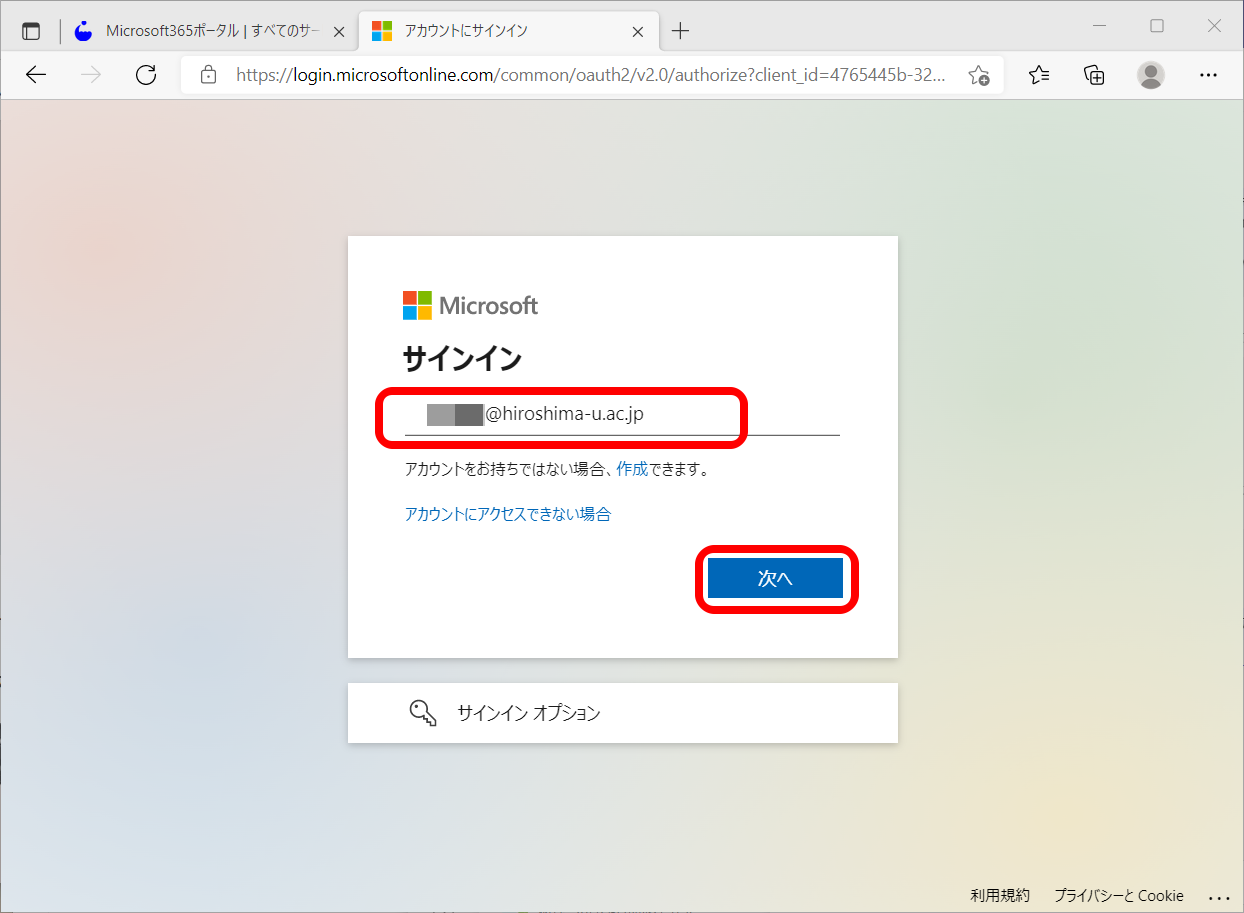
検索エンジンの検索結果に表示される古いポータルや、フィッシング詐欺を模した不正サイトを避け、必ず正規のOutlook Web版 ログイン画面(outlook.live.com または outlook.office.com)へ直接アクセスします。個人向けアカウント(@outlook.com、@hotmail.com等)の場合は通常のマイクロソフトアカウント ログイン画面からメールアドレスとパスワードを入力します。
2. 従来のHotmailアドレスを使用している場合
過去に取得したアカウントを利用している方は、Hotmail サインイン手順が別個に存在するのではないかと混乱しがちです。現在Hotmailの認証サーバーはすべてMicrosoftアカウント基盤に完全統合されているため、通常のOutlookサインイン窓口にそのまま「〇〇@hotmail.com」のIDとパスワードを投入すれば問題なくメールボックスへ到達できます。
3. PCおよびスマートフォン端末におけるアプリ版の手順
モバイル端末(iOS/Android)や新しいWindows版でのOutlook アプリ ログイン方法は、アプリ起動直後に表示される追加画面からスタートします。企業や教育機関から付与されたアカウントで利用する場合は、個人向けとは異なりMicrosoft 365 サインイン専用の組織認証テナントへリダイレクトされるため、社内Single Sign-On(SSO)の規定に従って認証を完了させてください。
【実態検証】利用者の生の声とトラブル現場で見えたリアル
大手ITサポート窓口やSNS、知恵袋等のコミュニティにおいて、日常的に投稿されるサインイン関連の悲鳴を精査すると、技術的な仕様変更にユーザーの運用が追いついていない実態が浮き彫りになります。
「朝一番に出社してPCを開いたら、前日まで使えていたOutlookがパスワードを要求し続け、何度入れても弾かれる」「スマホを機種変更した際、認証アプリ(Microsoft Authenticator)の移行を失念してワンタイムパスワードを受け取れなくなった」といった声は、実に頻繁に見受けられるトラブル事例です。特に2024年秋以降に実施された「基本認証(Basic Authentication)の完全廃止」と「先進認証(OAuth 2.0)」への完全移行に伴い、古いメールソフトやレガシーな設定を使い続けていた層が一斉にアクセス不能に陥った経緯があります。
また、プライベート用と仕事用で複数のアカウントを併用しているユーザーの間では、ブラウザが別のアカウントのセッション情報を保持してしまい、意図しないアカウントに強制接続されてしまう「アカウント混線」のトラブルが多発しています。この問題は、右上のプロフィールアイコンからOutlook アカウント 切り替えを適切に行うか、ブラウザの「プロファイル機能」をプライベートと業務用で完全に切り分けて運用することで根本解決が可能です。
一般に知られていない盲点とネットの誤解
インターネット上のQ&Aサイトや古い解説記事には、現代のセキュリティ環境では通用しない情報や、かえって事態を悪化させる誤解が散見されます。
最も危険な誤解は、「サインインできないときは、セキュリティ設定を緩めて一時的に2段階認証を無効化すればよい」という言説です。現在、Microsoftアカウントにおけるセキュリティ基準は極めて厳格化されており、認証方法の削除や主要な連絡先の変更を行うと、不正アクセス防止措置として30日間のセキュリティ保留期間が発動します。この期間中はアカウントの保護情報がロックされ、かえって重要機能へのアクセスが長期間制限されるという重いペナルティを背負うことになります。
もう一つの盲点は、パスワード管理ツールによる「自動入力の罠」です。過去に一度パスワードを変更したにもかかわらず、ブラウザ側に古いパスワードが自動保存されたまま上書き入力され、ユーザー本人が気づかないうちに誤入力を繰り返してしまうパターンです。サインイン失敗が続く際は、自動入力を一度オフにし、メモ帳等で伏字なしで正確に入力した文字列を慎重にコピー&ペーストして試すことが推奨されます。
パスワード失念・2段階認証エラー時の確実なリカバリー手順
どうしてもログイン情報が合致しない、あるいは認証手段を喪失した場合は、正規のリカバリー手順を淡々と踏む必要があります。
パスワード再設定の具体的アプローチ
サインイン画面で「パスワードを忘れた場合」を選択すると、Outlook パスワード再設定のプロセスへ移行します。あらかじめ登録してある「再設定用の別メールアドレス」または「SMSを受信できる電話番号」へセキュリティコードを送信し、本人確認を行います。もしこれらの連絡手段がすでに解約などで利用できない場合は、「すべての情報が不明」を選択し、過去の送信先件名や登録個人情報を回答するアカウント回復フォームを送信する必要があります。この審査は自動判定アルゴリズムにより極めて厳密に行われるため、可能な限り正確な過去の利用履歴を入力しなければなりません。
ブラウザトラブルを一撃で解消するキャッシュクリア
認証情報は合っているはずなのに画面遷移が停止する場合は、ブラウザ内部に蓄積されたキャッシュやCookieの破損が疑われます。Google ChromeやMicrosoft Edgeの「設定」から閲覧履歴データの削除を開き、期間を「全期間」に設定してCookieとキャッシュされた画像を消去するOutlook キャッシュクリア ログインを実行してください。手っ取り早く検証したい場合は、ショートカットキー(Ctrl + Shift + N または Cmd + Shift + N)でシークレットウィンドウを開き、クリーンな状態でサインインを試すのが現場で最も効果的な初動対応です。
【プロの結論】デジタル依存の盲点から見出すべき教訓と利用基準
情報インフラの利便性に過度に依存するあまり、「ログインできて当たり前」という心理的バイアスが働き、万一の遮断時にパニックへ陥る傾向は現代人の共通課題です。心理学における「正常性バイアス」は、日常のデジタルツールが突然使えなくなるリスクを過小評価させ、事前のバックアップ準備を怠らせる要因となります。
Outlookを単なる無料メールとして使い続ける層と、重要なビジネスや生活の基盤として利用する層とでは、備えるべきセキュリティリテラシーが根本から異なります。常に安全かつ円滑に利用し続けるための判断基準は以下の通りです。
- 安定運用に向いている利用形態:2つ以上の異なる復旧連絡手段(他社メールアドレスと携帯電話番号)を登録し、パスキーやMicrosoft Authenticatorによる多要素認証を日常的に活用できている環境。
- 見直しが必要な利用形態:10年前に取得したアカウントの登録電話番号(解約済みガラケー等)を放置しているケースや、パスワードを1種類のみ使い回し、ブラウザの自動ログインだけに頼り切っている運用。
「アカウントの鍵」を失うことは、現代において社会的アイデンティティの一部を失うことに等しいリスクを伴います。サインインに成功した直後こそが、セキュリティ情報の棚卸しと予備連絡先の最新化を行う絶好のタイミングです。
【outlook メール サイン イン】に関するよくある質問(FAQ)
Q1:MicrosoftアカウントとOutlookアカウントは何が違うのですか?
A1:Outlookアカウントは、Microsoftが提供する共通ID体系である「Microsoftアカウント」の一機能(メールサービス)です。したがって、サインインに使用するIDとパスワードは基本的に共通のものが適用されます。
Q2:突然「アカウントがロックされました」と表示された場合の解除方法は?
A2:セキュリティ保護のために一時的に制限がかかっている状態です。画面の指示に従い、任意の有効な携帯電話番号を入力してSMSでセキュリティコードを受信・入力することで、多くの場合その場で即時ロック解除が可能です。
Q3:システム障害が発生しているかどうかはどこで確認できますか?
A3:Microsoft公式の「サービス正常性(Service Health)」ポータル、または公式X(旧Twitter)アカウント「@MSFT365Status」にてリアルタイムな稼働状況が公開されています。自分だけの問題か全体の障害かを瞬時に判別できます。
まとめ:今後の動向と失敗しないための判断基準
認証セキュリティの進化は目覚ましく、パスワードを入力する時代から、生体認証やデバイスベースの「パスキー」を用いたパスワードレス認証への完全シフトが本格化しています。これによりパスワード失念トラブルは減少傾向にある一方、登録デバイスの紛失や故障時における復旧手順の重要性がこれまで以上に増しています。
トラブルに直面した際は、焦って無駄なログイン試行を重ねることなく、ブラウザ環境の初期化や障害情報の有無を冷静に確認してください。そして無事にアクセスを取り戻した後は、速やかに複数の復旧ルートを設定し、いかなる通信環境の変化にも耐えうる強固なアカウント基盤を整えておくことが最善の防御策となります。 (出典: outlook メール サイン イン(Yahoo!ニュース))
テクノロジーやライフスタイル領域を中心に執筆活動を行っています。趣味は写真撮影と旅行です。
