待ち受け画面とはどの画面?ホーム画面との違いや最新設定法を徹底解説
「待ち受け画面を変えたいけれど、スマホのメニューには『壁紙』や『ロック画面』『ホーム画面』と書かれていて迷ってしまう」という相談が、デジタルサポートの現場で後を絶ちません。かつてガラケー時代に親しまれた呼び名が、スマートフォンの普及に伴い細分化されたことで、用語のズレが生じています。
2026年現在のスマートフォン環境において、「待ち受け画面」とは一体どの画面を指し、どのように整理されているのでしょうか。今さら人に聞けない基本の仕組みから、iPhone・Android別の設定手順、スマホを劇的におしゃれに整える実践テクニックまで、専門メディアの視点で分かりやすく紐解きます。
📌 【この記事の重要ポイントまとめ】
- 要点1:「待ち受け画面」はガラケー時代の名残であり、現代のスマホでは「ロック画面」または「ホーム画面」を指す広義の総称。
- 要点2:時計や通知を確認する「ロック画面」と、アプリが並ぶ操作拠点「ホーム画面」を用途に合わせて個別に壁紙設定するのが2026年の標準仕様。
- 要点3:最新OSのカスタマイズ機能やアイコン整理術を活用することで、無料かつ手軽に洗練された画面デザインを構築可能。
【徹底整理】待ち受け画面とは一体どの画面?ホーム画面・ロック画面との違い
デジタル機器における待ち受けの意味 用語解説を紐解くと、もともとはフィーチャーフォン(ガラケー)において「着信やメールの受信を待機している状態の画面」を指す言葉でした。折りたたみ携帯を開いたとき、あるいはスライド携帯の正面に常に表示されていた時計やカレンダー付きのメイン画面が「待ち受け画面」です。
スマートフォンが主流となった現在、「待ち受け画面 ホーム画面 違い」や「ロック画面 待ち受け画面 どっち」といった疑問が頻繁に検索されています。結論から言えば、現代のスマートフォンには「待ち受け」という単一のシステム項目は存在せず、以下の2つの画面に役割が分担されています。
| 画面の種別 | 主な役割・表示要素 | 旧来の呼称との対応 | 編集部の見解・位置づけ |
|---|---|---|---|
| ロック画面 | 電源ON直後の画面。現在時刻、着信通知、ウィジェット、誤操作防止ロック。 | 最も「待ち受け」のニュアンスに近い画面 | 他人の目に触れやすく、推し活や風景など「見せる画像」に最適。 |
| ホーム画面 | 生体認証やパスコード解除後の画面。アプリアイコンやフォルダが整列。 | PCの「デスクトップ」に相当する操作画面 | 日常の操作拠点。視認性を重視し、シンプルな背景やぼかし処理が推奨される。 |
誰かに「待ち受け見せて」と言われた場合はロック画面を見せるケースが多く、「壁紙を変えたい」という場合は両方の画面を指していることが一般的です。設定画面を開く際は「待ち受け」ではなく「壁紙」という項目を探す必要があります。

【実態検証】「ガラケー待ち受けは死語?」利用者の生の声と世代間ギャップ
SNSやネット掲示板のコミュニティ調査を行うと、「ガラケー 待ち受け 死語」というトピックが定期的に話題にのぼります。調査データや投稿の傾向を分析すると、世代による認知の明確な境界線が浮き彫りになってきました。
30代以上のユーザーからは「今でもスマホの最初の画面を待ち受けと呼んでしまう」「ロック画面と言い直すのに少し抵抗がある」という声が多く聞かれます。一方、デジタルネイティブである10代〜20代前半のユーザーからは、「待ち受けという言葉自体を日常会話で使ったことがない」「親世代から『待ち受け送って』と言われてホーム画面のスクショを送るか迷った」という体験談が寄せられています。
携帯電話キャリアのサポート窓口を取材した担当者の証言によると、「ご年配のお客様からは今なお『待ち受け画面の写真を変えたい』という問い合わせが毎日のように入る。窓口では否定せず、お客様がロック画面を指しているのかホーム画面なのかを用頭で確認しながら案内している」とのことです。専門用語としては「壁紙(Wallpaper)」に統合されつつも、日常会話の日本語表現として「待ち受け」という概念は依然として深く定着しています。
【図解】スマホ壁紙設定手順|iPhone・Android別の変更方法
ここからは、実際に手元の端末でお気に入りの画像を表示するためのスマホ 壁紙 設定手順を解説します。OSのバージョンによって多少の差異はありますが、基本操作を把握しておけば迷うことはありません。
iPhone 待ち受け画面 設定の基本フロー
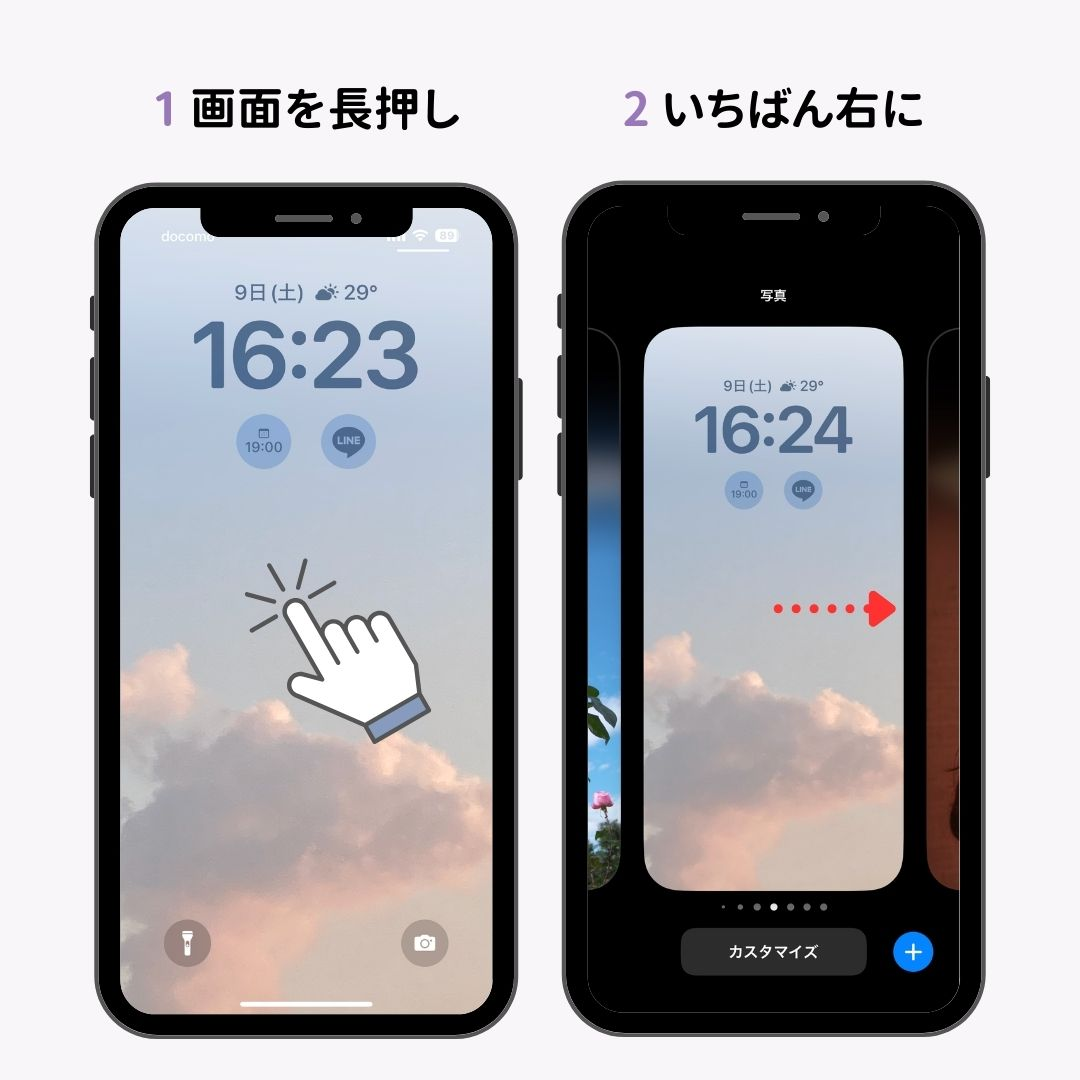
iOSでは、ロック画面を長押しするだけで直接カスタマイズ画面へ移行できる直感的なUIが採用されています。
「設定」アプリを開いて「壁紙」をタップし、「新しい壁紙を追加」を選択します。写真ライブラリから好みの画像を選ぶとプレビューが表示されます。この際、画面上部の時計をタップすればフォントやカラーを自由に変更可能です。右上の「追加」をタップした後、「壁紙の両方に設定」を選ぶか、「ホーム画面をカスタマイズ」を選んでホーム画面側だけ色味をぼかすなどの個別設定が行えます。
Android 待ち受け 変え方の基本フロー
Android端末(Pixel、Galaxy、Xperiaなど)では、ホーム画面の何もない部分を長押しするのが最もスムーズなアプローチです。
長押しして表示されるメニューから「壁紙とスタイル」を選択し、「壁紙の変更」に進みます。端末内の写真フォルダから画像を指定すると、「ロック画面」「ホーム画面」「両方」のいずれに適用するかを選択するダイアログが表示されます。Googleの「マテリアル・ユー」機能により、選んだ壁紙の色調に合わせてシステム全体のアイコンカラーや時計の色が自動調整される点も特徴です。
【プロ直伝】待ち受け画面をおしゃれに魅せる最新カスタマイズテクニック
単にお気に入りの写真を配置するだけでは、アプリアイコンや文字と重なってしまい、視認性が著しく落ちてしまうことがあります。待ち受け画面 おしゃれ 無料で仕上げるためのプロの視覚設計ルールを紹介します。
第一に意識すべきは、スマホ 壁紙 最適サイズの把握です。近年の縦長ディスプレイ(アスペクト比 19.5:9 や 20:9)に合わない低解像度な画像や正方形のイラストを無理に引き伸ばすと、画質が劣化して粗悪な印象を与えてしまいます。縦横比を合わせた高解像度画像(フルHD以上の縦2400px前後)を用意することが前提条件です。
第二に、待ち受け画面 アイコン 非表示や整理術の導入です。特にホーム画面において、画面いっぱいにアプリアイコンを敷き詰めるのは視界のノイズになります。最新OSではウィジェット機能を活用して余白を作ったり、下段のドック部分に最小限のアプリだけを配置し、使用頻度の低いアプリは「アプリライブラリ」に格納してホーム画面上から非表示にすることで、洗練されたミニマルなデザインを実現できます。
第三に、ロック画面 カスタマイズ 最新トレンドである「被写界深度エフェクト」の活用です。被写体の輪郭をAIが自動判別し、時計の文字盤の手前に人物やペットの頭部をわずかに重ねて立体感を演出するレイヤードデザインを取り入れることで、雑誌の表紙のような高級感を生み出せます。
一般に知られていない盲点とネットの誤解
待ち受け画面の設定にまつわる情報の中には、技術的な仕様を誤解した俗説が散見されます。代表的な2つの盲点を整理します。
1つ目は「動く壁紙(ライブ壁紙)を設定するとバッテリーが激減する」という説です。初期のスマートフォンでは描画エンジンの負荷が高くバッテリー消費の一因となっていましたが、近年の端末は有機ELディスプレイの省電力制御やチップセットの最適化が進んでいます。画面が点灯している時間自体が極端に長くない限り、静止画と比べて日常使用に致命的な差が生じることはほぼありません。ただし、真っ白に近い明るい背景は有機ELの消費電力を高めるため、バッテリー持ちを最優先したい場合はダークトーンの壁紙が有利です。
2つ目は「推し活や家族の写真をロック画面に設定するセキュリティリスク」です。通知のプライバシー設定がオフになっていない場合、画面点灯時にプライベートな写真とともにSNSのダイレクトメッセージや認証コードの内容が第三者に丸見えになってしまいます。他人の目に触れやすいロック画面では、「通知内容をロック解除まで非表示にする」設定を併用することが現代のマナーかつ自己防衛策です。
【プロの結論】おすすめできる人・慎重になるべき人の判断基準
画面のカスタマイズは個人の自由ですが、利用シーンによって適した設計は異なります。
ロック画面に凝るべき人:端末を見るたびにモチベーションを高めたい人、推し活やアート作品を手軽に楽しみたい人。通知プレビューを非表示に設定した上で、大胆なビジュアルを採用するのが適しています。
シンプルな単色・グラデーションを選ぶべき人:ビジネスシーンで頻繁にスマホをデスクの上に置く人、あるいは通知を瞬時に判別して業務効率を上げたい人。アイコンの視認性を邪魔しない無機質な幾何学模様や落ち着いたアーストーンの壁紙が、誤操作を防ぎ知的でスマートな印象を与えます。
【待ち受け 画面 と は】に関するよくある質問(FAQ)
Q1:スマホの画面設定で「待ち受け」という項目が見当たりません。どこから変えられますか?
A1:現代のスマートフォン(iPhone・Android問わず)では、システム上の名称が「壁紙」または「壁紙とスタイル」に統一されています。端末の「設定」メニュー内にある「壁紙」項目から変更してください。
Q2:ロック画面とホーム画面で、別々の写真に設定することは可能ですか?
A2:可能です。画像を設定する最終確認画面で「ロック画面のみ」「ホーム画面のみ」を個別に指定できます。ロック画面にお気に入りの写真、ホーム画面には文字が見やすいシンプルな無地画像といった使い分けが推奨されます。
Q3:ネットで見つけた画像を壁紙にしたいのですが、サイズが合わず拡大されてしまいます。
A3:画像の縦横比がスマートフォンの画面比率(約19.5:9)と異なっていることが原因です。あらかじめ写真編集アプリで縦長にトリミング(切り抜き)してから壁紙に設定すると、意図した通りの配置に収まります。
まとめ:スマートフォンの画面構造を理解して快適なデジタルライフを
「待ち受け画面」という言葉は、かつての携帯電話文化が育んだ親しみやすい呼称であり、現代のスマートフォンにおいては「ロック画面」と「ホーム画面」という2つの顔に発展的解消を遂げました。
一瞬で情報を把握するためのロック画面と、日々のタスクをスムーズに処理するためのホーム画面。それぞれの役割と特性を正しく理解し、自分にとって最も心地よいビジュアルと機能性を整えてみてください。手元の小さな画面を適切にデザインすることは、日々のスマートフォン操作のストレスを減らし、デジタルの利便性を最大限に引き出す第一歩となります。 (出典: 待ち受け 画面 と は(Yahoo!ニュース))
情報を整理して届けることが得意なWebディレクター。ユーザー視点に立った記事作成を目指しています。
