エクセル保護解除でパスワードを忘れた時の裏技
業務で急ぎの修正が必要な場面において、引き継いだファイルのシート保護やブック保護のパスワードがわからず、作業が完全にストップしてしまうトラブルは後を絶ちません。「担当者がすでに退職している」「設定した文字列の控えが見当たらない」といった状況に直面し、画面の前で頭を抱えた経験を持つオフィスワーカーは少なくないはずです。
セキュリティの観点から強固にロックされているように見えるExcelファイルですが、実は保護の種類やファイルの内部構造を理解していれば、専用ソフトを一切導入することなく、安全に編集権限を取り戻す技術的なアプローチが存在します。本稿では、日常業務のトラブルを最短で解決するための実践的な解除手順と、ファイル破損を防ぐための防衛策を体系的に解説します。
📌 【この記事の重要ポイントまとめ】
- 要点1:「シート保護」「ブック保護」は暗号化ではないため、拡張子のzip変換やXMLタグ編集、またはクラウド変換による裏技で安全に解除可能。
- 要点2:「ファイルを開くための読み取りパスワード」は強固なAES暗号化が施されており、構造書き換えによる即時解除は理論上不可能。
- 要点3:作業前には必ず原本のバックアップを取り、不審な強制解除フリーソフトを避けて標準ツールを活用することがデータ保護の鉄則。
【仕組みを解剖】シート保護・ブック保護・ファイル暗号化の違い
保護を解除する作業に着手する前に、直面している保護機能がどの階層で設定されているかを正確に見極める必要があります。Excelに用意されている保護機能は、セキュリティレベルの異なる3つの独立したレイヤーで構成されています。
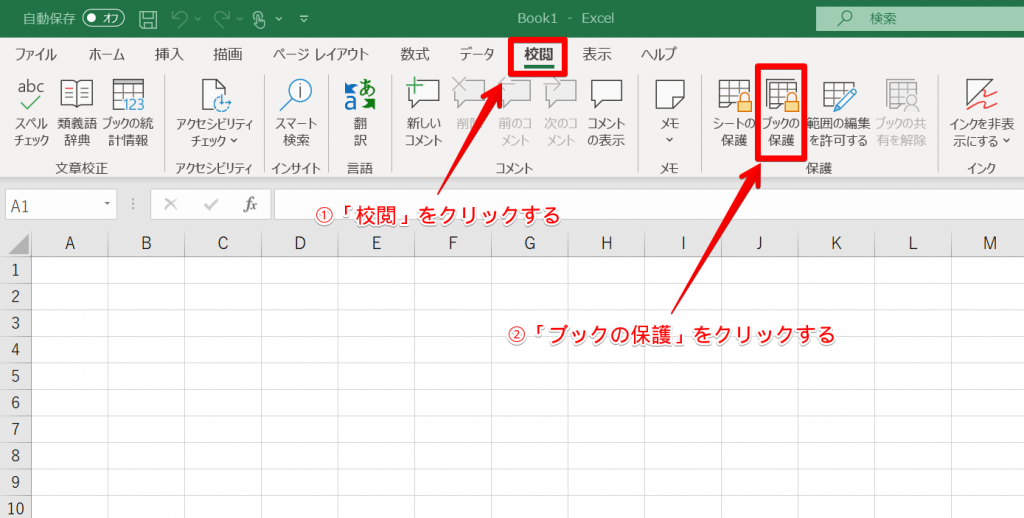
最も頻繁に遭遇する「シート保護」や「ブックの保護」は、悪意ある改ざんを防ぐためのものではなく、計算式の誤消去やレイアウトの意図しない崩れを防ぐためのUI(ユーザーインターフェース)制御機能にすぎません。パスワード情報はファイル内部のハッシュ値として平文構造に近い形で保持されているため、ファイルの構造定義ファイルを直接編集することで、パスワードそのものを知らなくてもロックのみを外すことが可能です。
一方で、「ファイルを開くためのパスワード(読み取り専用パスワード・暗号化)」は、ファイル全体がAES-128またはAES-256という軍事レベルの強固な暗号化アルゴリズムでカプセル化されています。この強固な暗号化をバイパスする裏技は存在せず、後述する解析ツールや総当たり攻撃(ブルートフォース)以外の手段では復元できません。
| 保護の種類 | 保護の主目的と制限範囲 | 解除の難易度・所要時間 | 編集部の見解・安全性評価 |
|---|---|---|---|
| シート保護 | セルの編集、数式の改ざん防止 | 極めて容易(所要約3分) | XML編集やスプレッドシート経由で安全に解除可能。 |
| ブック保護 | シートの追加・削除・名前変更の固定 | 容易(所要約3分) | workbook.xmlの該当保護タグを消去すれば即座に復帰。 |
| 読み取り暗号化 | ファイル閲覧自体の拒絶(暗号化) | 極めて困難(数時間〜数日) | 正規パスワード探索以外の近道はなし。フリーソフトの多用は危険。 |

【完全手順】ソフト不要!zip拡張子変更とXML編集による解除裏技
現在標準となっている「.xlsx」形式のExcelファイルは、複数のXMLファイルやリレーションファイルがひとまとめに圧縮されたZIPアーカイブです。この特性を利用したzip拡張子変更xml編集は、外部ソフトを一切インストールできない企業の管理端末でも実行できる最も信頼性の高いアプローチです。
作業にあたっては、必ず原本ファイルのコピーを作成し、複製したファイルに対して操作を行うことを徹底してください。
ステップ1:拡張子の表示とアーカイブ化
Windowsのエクスプローラーで「表示」タブから「ファイル名拡張子」にチェックを入れます。対象ファイルの名前変更を行い、末尾の「.xlsx」を「.zip」に書き換えます。「拡張子を変更するとファイルが使えなくなる可能性があります」と警告が表示されますが、「はい」を選択して進めます。
ステップ2:XMLファイルの特定と編集
作成されたzipファイルを右クリックして解凍、またはそのまま開き、内部のフォルダ階層を進みます。
- エクセルシート保護解除の場合:
xl/worksheets/フォルダ内にあるsheet1.xml(該当シートの番号)をメモ帳などのテキストエディタで開きます。 - ブックの保護解除裏技の場合:
xl/直下にあるworkbook.xmlを開きます。
ステップ3:保護タグの完全消去
テキストエディタの検索機能(Ctrl + F)を起動し、該当するタグを検索します。
- シート保護の場合:
<sheetProtection ... />を検索します。 - ブック保護の場合:
<workbookProtection ... />を検索します。
これらのタグは、<sheetProtection から始まり、直近の /> で閉じる一連のコードです。この開始から終了までの文字列を正確に選択して完全に削除し、ファイルを上書き保存します。周囲の不等号や無関係な属性を誤って削ってしまうとファイル破損を引き起こすため、慎重なカーソル操作が求められます。
ステップ4:zipの再圧縮と拡張子の復元
解凍したフォルダ群を元のzipファイルとして再圧縮するか、直接編集した場合はそのままzipを閉じ、ファイル名の末尾を「.zip」から「.xlsx」に戻します。ファイルを開くと、シート保護やブック保護が完全に解除され、制約なく編集可能な状態へと復帰します。
【最速2分】Googleスプレッドシート変換裏技とVBAマクロコード解除
XMLファイルのタグを手作業で編集するのが不安な場合や、より直感的に保護を無力化したい場合には、クラウドプラットフォームの仕様差を利用したGoogleスプレッドシート変換裏技が有効です。
Googleドライブに保護されたExcelファイルをアップロードし、Googleスプレッドシート形式で開きます。Googleのクラウドシステムは、Excel独自のシート保護パスワード制約を引き継がずにインポートする挙動を示すため、スプレッドシート上で「ファイル」>「ダウンロード」>「Microsoft Excel(.xlsx)」として再出力するだけで、保護属性が綺麗に消去されたクリーンなファイルが手に入ります。ただし、複雑なマクロや高度なグラフ書式が埋め込まれているファイルでは、インポート時にレイアウト崩れが生じるリスクがある点に留意してください。
また、旧来の形式(.xls)やマクロ有効ブック(.xlsm)においては、Excel標準機能であるVBAマクロコード解除が古くから知られています。Visual Basic Editorを起動し、パスワード判定ルーチンをバイパスするループスクリプトを実行することで、短時間でシート保護を強制的にOFFにする手法です。マクロ実行が社内ポリシーでブロックされていない環境であれば、依然として有力な代替手段となります。
【実態検証】パスワード強制解除フリーソフトの罠とセキュリティリスク
「エクセル パスワード 忘れた 対処法」と検索すると、ワンクリックでの解除を謳うパスワード強制解除フリーソフトや海外製のオンライン解除サービスが数多くヒットします。しかし、実務現場での利用には重大なリスクが潜んでいます。
独立行政法人情報処理推進機構(IPA)や主要サイバーセキュリティ機関のレポートが警鐘を鳴らす通り、無料提供されるパスワード解析ツールのインストーラーには、アドウェアやバックドア型マルウェアが同梱されている事例が頻発しています。さらに、Webブラウザ上でファイルをアップロードして解析させる海外のオンラインサービスは、機密情報や顧客データが暗号化されずに外部サーバーへ送信されるため、深刻なコンプライアンス違反・情報漏洩事故につながる危険性を孕んでいます。
「ソフトの評判が良いから」と安易に導入するのではなく、OS標準のアーカイバとテキストエディタだけで完結するXML編集、あるいは組織内で利用許諾を得ているクラウド環境での変換作業に留めることが、情報資産を守る鉄則です。
一般に知られていない盲点とネットの誤解
Web上には「どんなExcelパスワードでも一瞬で解読できる」といった誇大広告や誤った認識が散見されます。実務で誤った判断を下さないために、以下の盲点を正しく把握しておく必要があります。
- 誤解1:シート保護を解除すれば読み取りパスワードも外せる
前述の通り、暗号化のレイヤーが異なります。読み取りパスワードがかかったファイルはXML構造自体が暗号化されているため、zip形式に解凍することすらできません。 - 誤解2:パスワード解析ツールを使えば数文字で即座にパスワードが判明する
AES-256で暗号化された読み取りパスワードの解読は、総当たり(ブルートフォース)または辞書攻撃に依存します。英数記号が混在した8桁以上のパスワードを一般的なPCで解析しようとした場合、天文学的な計算時間を要し、現実的な時間内での復元は極めて困難です。 - 誤解3:保護解除の裏技を使うとファイルが必ず破損する
適切なバックアップを取り、XMLの文法構造(タグの開閉)を崩さずに該当記述のみを削除すれば、ファイル破損防止策としては十分であり、データ本体が消失することはありません。
【プロの結論】おすすめできる手法・慎重になるべき状況の判断基準
業務効率と安全性を両立させるための、具体的な意思決定基準は以下の通りです。
XML編集やスプレッドシート変換を即座に行うべき状況: 自社で作成したファイルであり、前任者の不在等でセルの計算式ロックやシート保護のみを解除したい場合。外部ツールを使わないためセキュリティリスクがゼロに近く、最短時間で業務を再開できます。
サードパーティ製ツールや外部サービスの利用を厳禁とすべき状況: 個人情報、売上機密、未公開の取引データが含まれるファイル。また、外部取引先から受領したファイルに対して無断で暗号化パスワードの強制解除を試みる行為は、契約上の信義則に反するだけでなく、セキュリティ監査において重大な指摘事項となるため、速やかに発行元へパスワードの再照会を行ってください。
【エクセル 保護解除 パスワード わからない】に関するよくある質問(FAQ)
Q1:zip拡張子変更による解除を行おうとすると、ファイルを開く際に「エラーが発生しました」と警告されます。何が原因ですか?
A1:XMLファイルを編集した際、<sheetProtection ... /> 以外の余分な記号を削除してしまったか、タグの閉じ括弧を消去してXMLの構文エラー(Well-formedness違反)が発生している可能性が高いです。必ずバックアップから再度やり直すか、該当タグの範囲を正確に選択して削除してください。
Q2:読み取りパスワード(ファイルを開くパスワード)が完全にわからない場合、本当に復元は無理なのでしょうか?
A2:構造編集による即時解除は不可能です。心当たりのある文字列(部署名、日付、共通パスワード規則など)を手動で試すか、GPUアクセラレーションに対応した専用のパスワード監査ツールで辞書攻撃をかけるしかありません。社内のIT管理者へ相談するか、バックアップログから古い版をサルベージする方が現実的です。
Q3:Excelファイルの拡張子を変更してもアイコンが変わりません。なぜですか?
A3:Windowsの標準設定で「登録されている拡張子は表示しない」が有効になっている場合、ファイル名が sample.xlsx.zip ではなく sample.zip.xlsx になっているケースが考えられます。エクスプローラーの表示設定から「ファイル名拡張子」に必ずチェックを入れ、拡張子そのものを書き換えてください。
まとめ:今後の動向と失敗しないための判断基準
エクセルの保護解除でパスワードがわからないトラブルは、ファイル内部の設計仕様を理解していれば、いたずらに焦る必要はありません。シート保護やブックの保護による編集制限は、拡張子変更とXMLタグ消去、あるいはクラウド経由の変換によって、外部ソフトに頼ることなく自力で解決可能です。
オフィスツールのクラウドシフトとセキュリティポリシーの厳格化に伴い、怪しいフリーソフトのダウンロードは企業にとって致命的なリスクとなります。トラブルが発生した際は、まず「原本のコピー確保」を最優先とし、本稿で紹介した安全な標準機能を活用して、迅速かつセキュアに業務の復旧を図ってください。 (出典: エクセル 保護解除 パスワード わからない(Yahoo!ニュース))
Webメディアの編集およびコンテンツ作成に従事。正確で質の高い情報発信を心掛けています。
