BitLocker回復キーが不明で初期化?救出策と復旧全手順
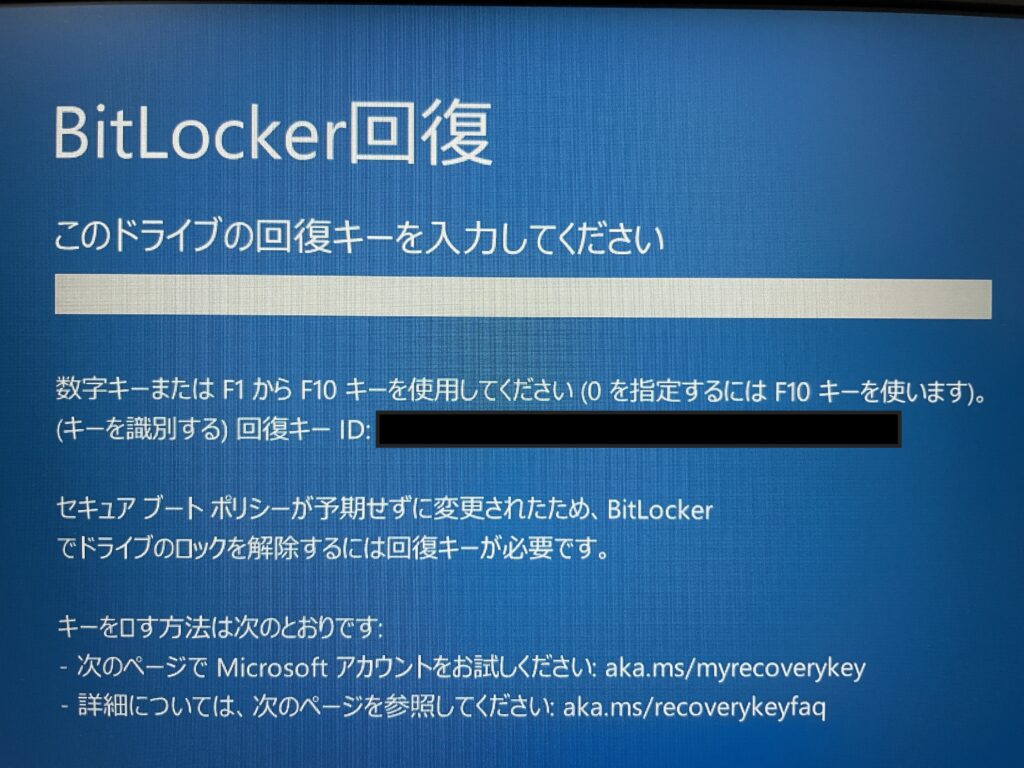
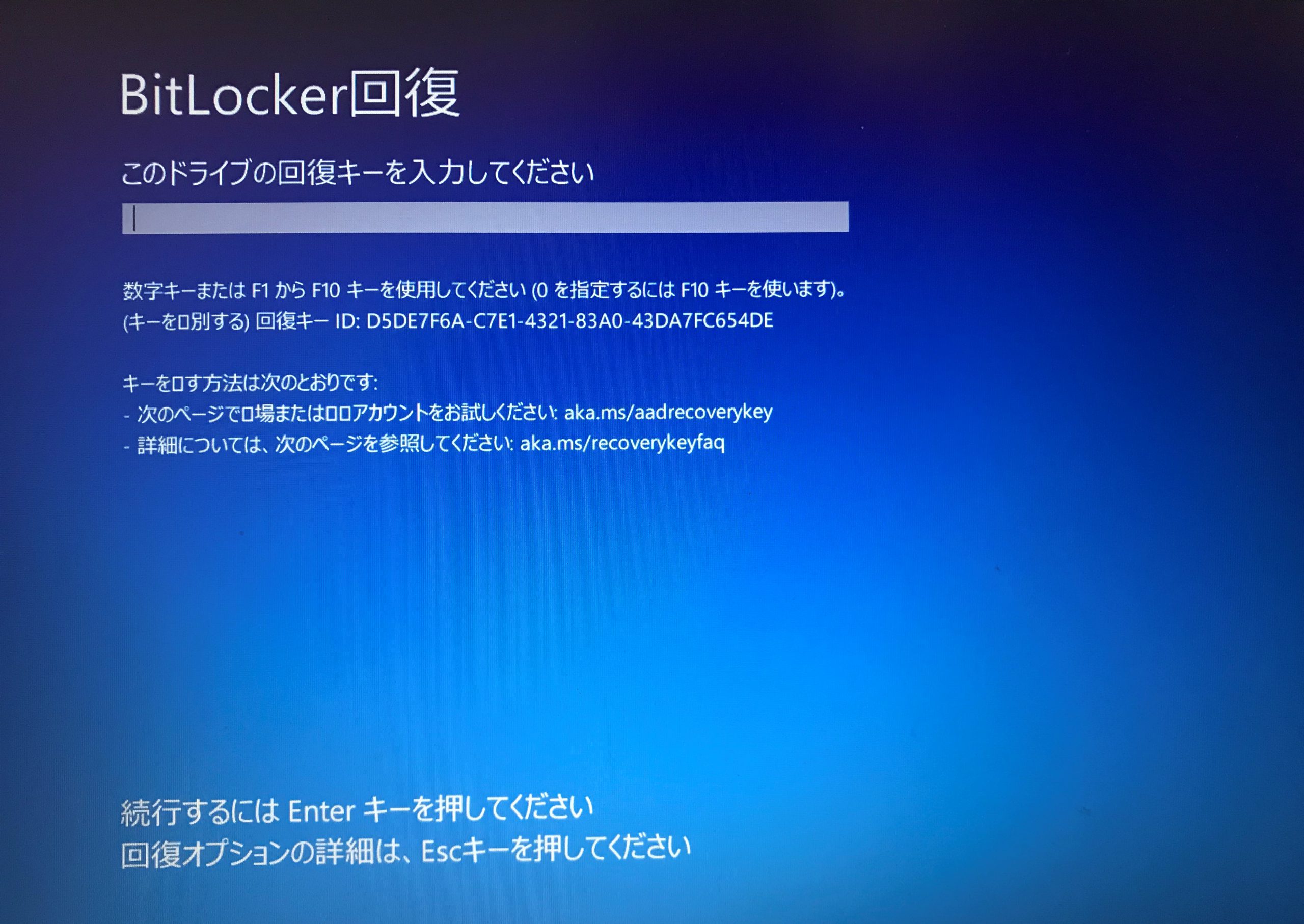
パソコンを立ち上げた瞬間、突如として画面一面に現れる鮮烈な青いスクリーン。「回復キーを入力してください」という無機質なメッセージを前に、背筋が凍るような思いをした方は少なくありません。Windowsのセキュリティ機能である暗号化は強固である反面、48桁のキーを紛失した瞬間に愛機が鉄の箱と化す残酷な二面性を孕んでいます。
「回復キーがどこにもない、もう初期化して全データを消し去るしかないのか」と絶望的な判断を下す前に、踏みとどまるべき重要なポイントがあります。実は、ユーザー自身が無意識のうちにキーを別の領域へ退避させているケースや、初期化を回避してデータへのアクセスを再試行できる盲点がいくつも存在します。手遅れになって大切な写真や業務データを完全に喪失する前に、確認すべき手がかりと最終手段としての初期化手順を整理しました。
📌 【この記事の重要ポイントまとめ】
- 要点1:「キー紛失=即初期化」と判断するのは尚早。個人アカウントだけでなく学校・職場アカウントのクラウド領域に自動保存されているケースが多発している。
- 要点2:裏ワザによる暗号解読は現代の技術では事実上不可能。自力救出が無理な場合は、データを諦めて安全に初期化するか専門業者への相談が必要となる。
- 要点3:初期化を実行する際は通常リカバリとクリーンインストールで手順が異なり、特にSurfaceなどの独自仕様端末ではTPMの扱いに厳密な注意を要する。
【諦める前の最終捜索】BitLocker回復キーの隠れた確認先
回復キーが手元に見当たらない場合でも、安易に諦めてはいけません。近年のWindowsは初期設定時に暗号化が自動的に有効化される仕様が増えており、ユーザーが明示的に保存した記憶がなくても、システムがバックグラウンドでキーをクラウドへ連携している事例が圧倒的多数を占めます。
最初に行うべきは、手持ちのスマートフォンや別の端末を用いたマイクロソフトアカウントサインインによる専用ポータル(aka.ms/myrecoverykey)へのアクセスです。ここで重要なのは、「普段使っているメインのアカウント」だけでなく、過去にOfficeの認証やOneDriveの連携で使用した別のアカウントもすべて総当たりでログインしてみることです。家族共有のPCであれば、家族のアカウント側に紐付いているケースも珍しくありません。
見落としがちな盲点として、大学や勤務先から付与された組織アカウントの存在が挙げられます。会社のPCや、BYOD(私物端末の業務利用)として社内ネットワークやTeams、Microsoft 365に接続した実績がある端末の場合、AzureAD回復キー確認(現Microsoft Entra ID)のポータルに暗号化キーが自動退避されているパターンが頻発しています。この場合、個人のMicrosoftアカウントをいくら探しても見つかりません。所属組織のIT管理者画面、あるいは組織のプロファイル管理ページを確認することで、あっさりと48桁の数字が判明する事例は現場で日常茶飯事となっています。

一般に知られていない盲点とネットの誤解|強制解除のリアル
絶望したユーザーがネット上を検索すると、「コマンド入力で簡単に突破」「ツールを使えば数分で強制解除」といった魅力的な文言が散見されます。しかし、情報セキュリティの観点から明確に事実をお伝えすると、BitLocker強制解除裏ワザと称される手法のほとんどは詐欺まがいの誘導か、根本的な仕組みを無視した誤情報です。
BitLockerが採用している暗号化アルゴリズム(AES 128-bitまたは256-bit)は、現在のスーパーコンピューターを総動員しても総当たり攻撃による解読に天文学的な時間を要するレベルの強度を誇ります。YouTubeや怪しいブログで紹介されている「特定コマンドを入力してロックを解除する」という動画の多くは、単に回復キーを入力した後の通常解除プロセスを切り貼りしたものか、悪質なマルウェアの配布サイトへの誘導です。
また、コマンドプロンプト復旧を試みる際、`manage-bde`コマンドを用いて現在の暗号化ステータスを可視化したり、ロック状態のドライブに対して回復キーを手動適用したりすることは可能ですが、これも「回復キーそのものが手元にあること」が前提となります。キーが存在しない状態で、内部の暗号化された実データを魔法のように平文へ戻す裏技は、現代の暗号学上存在しません。この現実を直視し、誤った情報に時間を浪費して二次被害に遭うのを防ぐことが先決です。
復旧・救出・初期化の分岐点とコスト比較
手持ちのアカウントをすべて探索してもキーが見つからない場合、選択肢は「有償でのデータ救出を模索する」か「PCを初期化してデータを諦める」の2択に絞られます。それぞれの手段における費用や現実的な成功率を比較しました。
| 選択肢・手段 | データ救出の可能性 | 費用の目安 | 編集部の見解・注意点 |
|---|---|---|---|
| クラウド探索(MS / Entra) | 中〜高(約50〜60%) | 0円 | 完全無料。初期化前に過去使用した全アカウントで徹底捜索を推奨。 |
| 専門のデータ復旧業者 | 極めて限定的(物理障害等) | 5万円〜30万円超 | キー紛失の論理暗号解読は不可。ハード故障が原因のケースのみ勝機あり。 |
| OSの初期化(リセット) | 0%(完全消失) | 0円(自力作業) | PC本体は確実に再利用可能になる。データ損失を受け入れられる場合の正攻法。 |
| クリーンインストール | 0%(完全消失) | 0円(USBメモリ代別) | 内蔵リカバリがロックされて起動しない場合の最終手段。ドライブ完全消去。 |
一般的に、データ救出業者評判をネットで調べると「BitLocker解除対応」をうたう業者が存在しますが、誇大広告には警戒が必要です。大手データ復旧ラボの公式発表や技術白書でも明言されている通り、純粋に回復キーが存在しない暗号化ボリュームを外側からクラックすることは不可能です。業者が対応できるのは、「マザーボードの破損やSSDの物理的障害によってTPMチップからキーが読めなくなっているが、基板修理を行えばキーが呼び出せる」といった物理障害のケースに限られます。単なるキーの度忘れ・紛失に対して高額な着手金を要求する悪質業者には十分ご注意ください。
どうしても起動しない時のWindows初期化手順
あらゆる捜索を尽くし、どうしても回復キーが見つからない場合の現実解は、内部データを諦めて端末を工場出荷時、あるいは新規OSの状態へと初期化することです。暗号化されたドライブであっても、ドライブ全体をフォーマットしてOSを入れ直せば、ハードウェアとしてのPCは再び問題なく使用できるようになります。
標準的なWindows初期化手順は以下のステップで進行します。
- 回復キー入力画面の右下に表示される「このドライブをスキップする」を選択する。
- 「トラブルシューティング」画面へ遷移し、「このPCを初期状態に戻す」をクリック。
- 「すべて削除する」を選択(※「個人用ファイルを保持する」を選ぶと暗号化解除キーを求められてループするため、必ず全削除を選択)。
- 「クラウドからダウンロード」または「ローカル再インストール」を選択し、ドライブの完全なクリーニングを指示して実行する。
しかし、機種やWindowsの破損状態によっては、「このPCを初期状態に戻す」を選択しても「PCを初期状態に戻すときに問題が発生しました」とエラーが出て停止することがあります。この場合は、別の正常なPCを用いて回復ドライブ作成を行うか、Microsoft公式からメディア作成ツールをダウンロードしてUSBメモリによるクリーンインストール方法を実行しなければなりません。
USBメディアからブートし、Windowsのセットアップ画面で「カスタム:Windows のみをインストールする」へ進むと、暗号化された複数のパーティションが表示されます。これらをすべて「削除」して単一の「未割り当て領域」に変えた上で次へ進むことで、強固なBitLockerの殻ごとドライブが完全にリフレッシュされ、まっさらな状態で再起動を果たせます。
【実態検証】Surface特有の落とし穴とTPMクリアの影響
モバイルノートPCの中でも、特に相談件数が突出して多いのがMicrosoft Surfaceシリーズです。Surface初期化BitLocker問題は、独自のセキュリティ設計とファームウェア(UEFI)の連携が極めて密接であるために発生します。
Surfaceは工場出荷状態から自動的にデバイス暗号化解除が無効のまま(常時暗号化がオンの状態で)動作する設計となっており、Windows Updateに伴うUEFIの自動更新や、バッテリーの完全放電、あるいはハードウェア構成のわずかな変化を契機に、突然BitLockerの青い画面をトリガーすることがあります。この挙動を知らない一般ユーザーは、「急に壊れた」「何も設定していないのにロックされた」とパニックに陥りがちです。
さらに注意が必要なのが、UEFI画面での操作に伴うTPMクリア影響です。起動トラブルを解決しようとネットの断片的な情報を鵜呑みにし、SurfaceのUEFI設定からTPM(Trusted Platform Module)をクリア(Reset/Clear)してしまうユーザーが後を絶ちません。TPMを初期化すると、マザーボード内に安全に保持されていた復号トークンが恒久的に破棄されます。これを行うと、仮に後から回復キーが見つからない限り、通常の自動復帰ルートは完全に絶たれ、内部データへのアクセス手段は100%消滅します。安易なファームウェア設定の変更は、最後の望みを自ら断ち切る行為に他なりません。
【プロの結論】おすすめできる人・慎重になるべき人の判断基準
データ初期化のボタンを押す前に、自身の状況を客観的に見つめ直す必要があります。判断を誤ると、二度と取り返しのつかない後悔を生むことになります。
▼今すぐ初期化を進めてよい人
・重要なファイル(書類・写真等)はすべてOneDriveやGoogle Drive等のクラウドに同期されている人。
・PCの用途が主にWebブラウジング、動画視聴、ゲームのプレイであり、再ログインや再ダウンロードで環境を完全に再現できる人。
・会社の管理下にある端末で、IT部門から「初期化して再キッティングする」指示が明確に出ている人。
▼初期化を絶対に思いとどまるべき人
・ローカルの「ドキュメント」や「デスクトップ」にしか保存していない唯一無二の業務データや家族写真がある人。
・過去に複数のMicrosoftアカウントを作成した記憶があり、まだログインを試していないアドレスが残っている人。
・大学や企業のメールアドレスをPCに一度でも登録したことがあり、管理者への確認を取っていない人。
【bitlocker 回復キー わからない 初期化】に関するよくある質問(FAQ)
Q1:BitLockerを設定した覚えが全くないのに、なぜ勝手にロックされたのですか?
A1:近年のWindows 11搭載PC(特にメーカー製ノートPCやSurfaceなど)は、ハードウェア要件を満たしている場合、セットアップ時に「デバイスの暗号化」機能が自動的に有効化される仕様となっています。ユーザーが意識して暗号化作業を行っていなくても、Microsoftアカウントでの初回サインイン時にバックグラウンドで自動的に鍵が生成され、クラウド上に保存されているのが標準的な動作です。
Q2:初期化を選んだ場合、「個人用ファイルを保持する」では直りませんか?
A2:残念ながら直りません。個人用ファイルを残す形式の初期化は、既存のドライブ内のデータを保持したままシステムのみを修復するため、暗号化を解除する回復キーの入力が途中で必須となります。キーがわからない状態から脱出するには、ドライブ内のデータを完全に消去する「すべて削除する」形式の初期化、あるいはクリーンインストールを選択する以外に方法はありません。
Q3:SSDをPCから物理的に取り出して別のPCに外付け接続すれば、中身を救出できますか?
A3:取り出しても中身を読み出すことはできません。BitLockerはSSD内部のデータそのものを暗号化して記録しているため、別のPCに外付け接続した際にも同様に「BitLockerで保護されています。回復キーを入力してください」というプロンプトが表示され、アクセスを拒絶されます。物理的な接続形態を変えても暗号化の壁を突破することは不可能です。
まとめ:今後の動向と失敗しないための判断基準
PCを突然襲うBitLockerの青い画面は、持ち主のプライバシーと機密情報を鉄壁の防御で守るシステムであるがゆえに、鍵を失った正規の所有者にすら一切の容赦を見せません。回復キーが見つからない場合のデータ救出は極めて困難であり、最終的には工場出荷時への初期化という苦渋の決断を迫られることになります。
もし今回のトラブルを初期化によって乗り越えたのであれば、PCの再セットアップが完了した直後に、必ず「回復キーのバックアップ」を物理的に確保してください。Microsoftアカウントへの保存状況を再確認するだけでなく、48桁のキーを紙に印刷して物理的な金庫や手帳に保管する、あるいは暗号化とは無関係のオフライン媒体にテキストとして残しておくことが唯一無二の自己防衛策です。強固なセキュリティと利便性は常にトレードオフであるという事実を認識し、万が一の再発に備えた二重三重のバックアップ体制を今日から整えておきましょう。 (出典: bitlocker 回復キー わからない 初期化(Yahoo!ニュース))
テクノロジーやライフスタイル領域を中心に執筆活動を行っています。趣味は写真撮影と旅行です。
