ルーターと中継器を有線で繋ぐ劇的改善術!速度低下の真相
自宅の2階や奥まった部屋でWi-Fiが途切れる際、手軽な中継器を導入したものの「期待したほど速度が出ない」「オンライン会議で映像が止まる」と頭を抱えるケースが後を絶ちません。電波の届かない死角をなくすはずの中継器が、なぜかボトルネックになってしまう最大の要因は、親機と中継器の通信を無線に頼っている点にあります。
親機ルーターと中継器の間をLANケーブルで直接結ぶ「有線接続」へ切り替えると、通信の安定性と実効速度は劇的な跳ね上がりを見せます。本稿では、無線中継の限界を打破する技術的メカニズム、主要メーカー別の正しい切り替え手順、そして2026年現在の利用環境に応じた最適な機器選びまでを徹底的に解明します。
📌 【この記事の重要ポイントまとめ】
- 要点1:親機と中継器間を有線で結ぶと無線帯域の半減現象(半二重通信ロス)を完全に回避でき、実効速度が2〜3倍以上に跳ね上がる。
- 要点2:有線接続時は単なる「中継モード」ではなく「アクセスポイント(AP/ブリッジ)モード」への切り替えが必須となる。
- 要点3:有線化しても速度が出ない場合は、100Mbps上限の旧型LANケーブル(Cat5)や中継器本体のLANポート規格がボトルネックになっている。
なぜ有線で繋ぐだけで激変するのか?無線接続との構造的格差
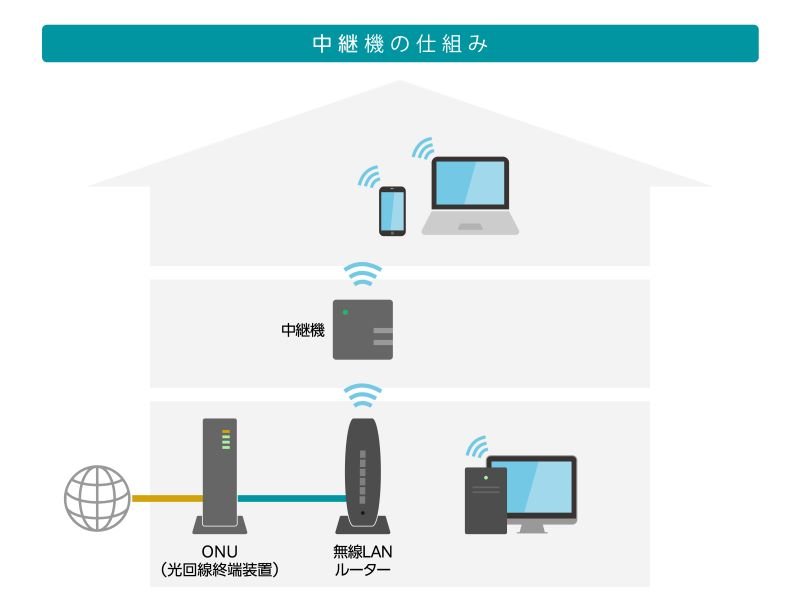
中継器をコンセントに挿して無線で親機と同期させる従来の方法は、手軽である反面、ネットワーク構造上の大きな弱点を抱えています。Wi-Fi通信は基本的に1台ずつ順番にデータを送受信する「半二重通信」で行われるため、親機から中継器、中継器から端末へとバケツリレーをする過程で、利用可能な通信帯域が物理的に理論値ベースで約50%減衰します。
さらに、壁やドア、家具、電子レンジなどの家電製品から発せられる電波干渉を受けやすく、パケットロスによる遅延(レイテンシの悪化)が頻発します。この通信の揺らぎが、動画配信のバッファリングやゲームのラグとなって現れます。
一方、親機ルーターと中継器を有線LANで直結する手法は、ネットワーク構築用語で有線LANバックホール接続と呼ばれます。基幹となる幹線ルートをシールドされた物理ケーブルで保護することにより、電波干渉や距離による減衰を実質ゼロに抑え込みます。その結果、中継器は親機が受け取った光回線のパワーを100%近い状態で受け取り、そこから周囲の端末へ向けてフレッシュなWi-Fiを再放射できるようになります。
【徹底比較】無線中継・有線AP・メッシュWi-Fiの性能マトリクス
中継器を有線で運用する形態は、いわゆる「アクセスポイント(AP)増設」と同義です。導入コストや配線の手間、メッシュWi-Fi有線接続違いを含めた客観的なデータ比較を以下に整理しました。
| 項目 | 無線中継モード | 中継器の有線接続(APモード) | メッシュWi-Fi(有線バックホール) |
|---|---|---|---|
| 実効通信速度の維持率 | 親機直近の約30〜45%へ低下 | 親機直近の約85〜95%を維持 | 親機直近の約90〜98%を維持 |
| Ping値(応答遅延時間) | 35〜70ms(不安定になりやすい) | 8〜15ms(極めて安定) | 6〜12ms(極めて安定) |
| 初期導入コスト相場 | 3,000円〜6,000円 | 4,000円〜8,000円(+LAN配線費用) | 18,000円〜45,000円(2〜3台組) |
| シームレスローミング | 端末依存(切断されやすい) | 端末依存(同一SSID化で緩和可) | IEEE 802.11k/v/r完全自動切替 |
| 編集部の総合評価 | 手軽だが高負荷・ゲームには不向き | 費用対効果が最も高く実用性抜群 | 予算が許せば家全体で最も快適 |
メッシュWi-Fiは家中の移動時に基地局を瞬時に切り替えるローミング機能に秀でていますが、機材一式の刷新が必要であり費用がかさみます。既存のルーター環境を生かしつつ、作業部屋や書斎の電波環境をピンポイントで最高レベルに引き上げるなら、単体中継器の有線AP化がもっとも費用対効果の高い選択肢となります。
【メーカー別解説】APモード切り替えと有線接続の正しい設定手順
中継器を有線で接続する際、もっとも多くのユーザーが躓くのが「親機とLANで繋いだのにネットに繋がらない」というトラブルです。これは本体が無線を拾いに行こうとするリピーターモードのまま放置されていることが主因です。中継器アクセスポイントモード設定を正しく完了させるための手順を解説します。
バッファロー(BUFFALO)中継器有線接続手順
バッファロー製中継器(WEXシリーズなど)を有線運用する場合、側面の物理スイッチの確認から始めます。
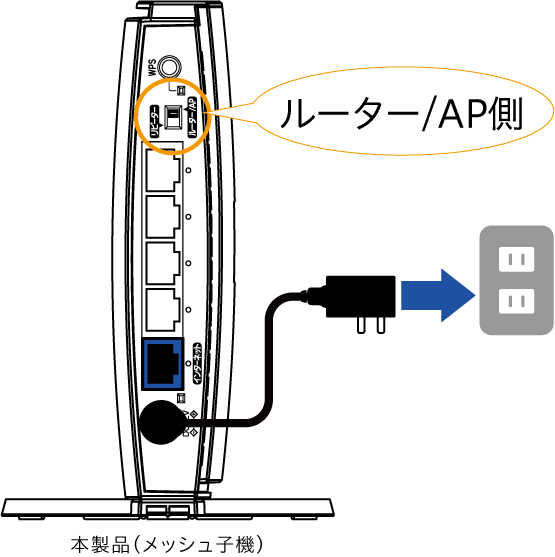
まず本体の動作モードスイッチを「中継(WB)」から「アクセスポイント(AP)」へスライドさせます。旧型や一部エントリー機で物理スイッチがない機種は、中継器ブリッジモード切り替え方法として設定画面(エアステーション設定ツールやブラウザ管理画面「192.168.11.100」など)へログインし、「動作モード」を「ブリッジモード」に変更する必要があります。切り替え完了後に親機ルーターのLANポートと中継器のLANポートをケーブルで接続し、本体のLANランプが緑色に点灯・点滅することを確認してください。
TP-Link中継器有線LANポートの活用と初期化
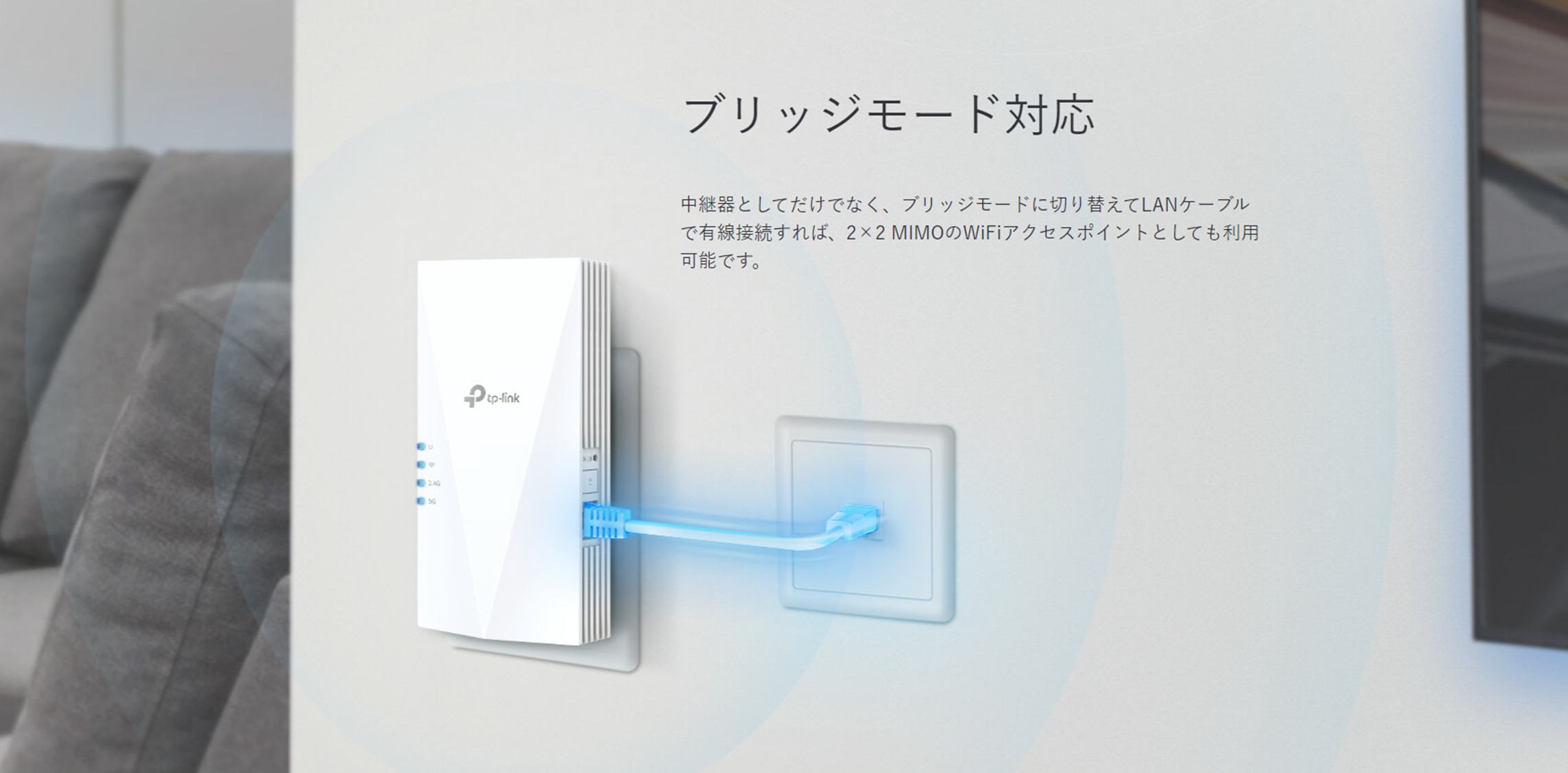
TP-Link製(REシリーズ)の場合、専用アプリ「Tether」を使用するとスムーズです。初期設定時に自動判別されることもありますが、確実に設定するには本体を有線で親機と繋いだ状態でアプリを開き、「動作モード」の項目から「アクセスポイントモード」を選択して再起動をかけます。なお、有線LANポートが「入力(親機からの受信)」に対応していない極小モデルも過去に存在したため、ポート仕様がAPモード入力に対応しているか事前の確認が欠かせません。
NEC中継機有線接続設定(Atermシリーズ)
NECプラットフォームズのAtermシリーズを子機・中継機として有線接続する場合、背面スイッチを「CNV(コンバータ)モード」ではなく「AP(アクセスポイント)モード」にする必要があります。ルーター機能を備えた親機兼中継機モデルであれば「BR(ブリッジ)」に合わせます。LANケーブルを接続後、親機のIPアドレス体系と重複しないよう自動割り当てが機能するまで約2分間待機するのが確実な接続のコツです。
一般に知られていない盲点と中継器有線LAN速度低下の真相
「有線で直結したはずなのに、測定サイトで計測すると速度が90Mbps前後で頭打ちになる」という相談がネット上で頻繁に見られます。この中継器有線LAN速度低下の真相には、見落とされがちな2つのボトルネックが存在します。
第1の要因は、中継器本体に搭載されているLANポートの物理上限です。安価な中継器(実売3,000円前後)の中には、Wi-Fi側は「最大866Mbps(11ac)」を謳っていながら、搭載されている有線ポートがコストカットのために「100BASE-TX(最大100Mbps)」規格にとどまっている製品が紛れ込んでいます。どれほど光回線が速くとも、入口の穴が100Mbpsであれば、そこから飛ぶWi-Fiも理論上100Mbps未満に制限されてしまいます。有線接続を前提にするなら、必ず「Giga対応(1000BASE-T)」以上のポートを備えた機種を選ばなければなりません。
第2の要因は、壁内配線や押し入れから引っ張り出してきたルーター中継器LANケーブル規格の老朽化です。ケーブルの被膜に「CAT.5」とだけ印字されているものは最大速度が100Mbpsに制限されます。現代のギガビット回線を生かすには、最低でも「CAT.5e(エンハンスドカテゴリ5)」、ノイズ対策を考慮するなら「CAT.6」または「CAT.6A」の敷設が不可欠です。
【実態検証】利用者の生の声と現場目線で見えたリアル
大手掲示板やSNS、知恵袋に寄せられる中継器有線接続ネットの反応評判を分析すると、無線中継の不満から有線化へ舵を切ったユーザーの生の体験談が浮き彫りになります。
実際にテレワーク環境改善を試みた都内在住・30代男性の投稿では、「2階の自室でTeams会議が1日数回フリーズしていた。無線中継器を置いていたが電波強度が黄色ランプのままで改善せず。思い切って隙間用薄型LANケーブルをドアの隙間から這わせてAPモードにしたら、通信速度が下り28Mbpsから420Mbpsへ跳ね上がり、パケロスが完全消失した」という具体的な検証結果が報告されています。
一方で、つまずいたユーザーの声として目立つのがWi-Fi中継器有線接続繋がらない原因に関するトラブルです。「親機と同じネットワーク内でIPアドレスが競合してルーター全体がダウンした(二重ルーター状態)」「中継器の電源を入れてから有線ケーブルを挿す順番を誤り、中継器が親機の電波を無理に無線で探そうとしてエラーになった」など、初期シーケンスの混乱に起因するトラブルが多数派を占めています。
【プロの結論】おすすめできる人・慎重になるべき人の判断基準
ネットワークインフラの観点から、中継器の有線化が真の解決策となるか否かは、住居構造と生活動線によって明確に分かれます。
- 有線接続を強くおすすめする人:
- 鉄筋コンクリート(RC)造や重量鉄骨造で、部屋間の壁が電波を遮断してしまう住宅に住んでいる人
- FPSなどのオンラインゲーム、株式デイトレード、長時間の高画質Web会議など、ミリ秒単位の遅延や一瞬の瞬断も許されない作業を行う人
- すでに各部屋に情報コンセント(壁内LAN配線)が通っている住宅環境の人
- 他の手段(メッシュWi-Fi等)を検討すべき人:
- ドアや廊下をまたぐLANケーブルの露出配線を家族に嫌がられる、またはモール施工などの手間をかけられない人
- スマートフォンを持ったまま1階と2階を頻繁に往復し、移動中の通話や動画視聴が途切れるのを嫌う人(メッシュWi-Fiの高速ローミングが必要)
2026年最新おすすめ中継器と失敗しない製品選定
現在市販されている中継器の中から、有線バックホール(APモード)運用で真価を発揮する2026年最新おすすめ中継器をセレクトする際は、以下のスペック基準をクリアしているか確認してください。
1つ目は、Wi-Fi 6(IEEE 802.11ax)またはWi-Fi 7対応であること。複数端末の同時接続に強いOFDMA技術が活きるのは、大元の有線回線が太いAPモード運用時こそです。2つ目は、1000BASE-T(ギガビット)以上の有線LANポートを最低1つ搭載していること。ハイエンド機では2.5Gbpsポートを備えたモデルも登場しており、10ギガ光回線を契約している家庭では強力な選択肢となります。
国内メーカーの代表格であるバッファローの「WEX-1800AX4EA」シリーズなどは、外付け可動式アンテナにより特定の方角へ電波を狙い撃ちできるため、APモード運用の定番として評価を維持しています。また、TP-Linkの「RE700X」や「RE815X」などは、有線LANバックホールを用いた独自メッシュ機能(OneMesh/EasyMesh)に対応しており、APモードでありながら親機と自然なローミング環境を構築できる点が強みです。
【ルーター 中継 器 有線】に関するよくある質問(FAQ)
Q1:中継器と親機を有線で繋いだら、スマホ側のWi-Fi設定はどうなりますか?
A1:APモード設定時に親機と同じSSIDとパスワードを設定すれば、スマホ側で新たな設定を追加することなくそのまま利用できます。あえて別のSSID(末尾に_2Fなど)を割り当てて、自室では確実に中継器の電波を掴ませる運用も手動で可能です。
Q2:LANケーブルが届かない部屋にはどう配線すればよいですか?
A2:ドアの隙間を通せる厚さ1mm程度の「フラットLANケーブル」や、巾木(はばき)に沿わせて目立たなくする配線モールの活用が一般的です。配線が困難な場合は、電力線を利用して信号を送るPLCアダプターや、初めから無線メッシュWi-Fi専用機を検討するのが現実的です。
Q3:使わなくなった古いWi-Fi親機ルーターを中継器(有線AP)の代わりに流用できますか?
A3:十分に可能です。本体の背面スイッチを「ルーター」から「AP」または「ブリッジ」に切り替え、親機ルーターのLANポートと旧ルーターのLANポート(またはWANポート、機種の指定に従う)を接続するだけで、高性能な中継基地として再利用できます。
まとめ:安定通信の鍵は「幹線を有線で守る」ことにある
電波の死角を解消するために中継器を買い足しても、無線で中継している限りは環境による速度低下や遅延の罠から逃れることは困難です。しかし、親機と中継器の間をLANケーブルで繋ぎ、動作をアクセスポイントモードへ正しく移行させるだけで、通信環境は一変します。
回線契約を見直す前に、まずは手元の中継器のLANポート規格と手持ちのケーブルカテゴリーを確認し、正しい有線接続へのシフトを試みてください。わずか数千円のケーブル投資とわずかな設定変更が、日々の通信ストレスを根底から解消する決定打となるはずです。 (出典: ルーター 中継 器 有線(Yahoo!ニュース))
Webメディアの編集およびコンテンツ作成に従事。正確で質の高い情報発信を心掛けています。

