キーボードの変換学習をリセット!端末別の完全復旧ガイド
📌 【この記事の重要ポイントまとめ】
- 要点1:「キーボードの辞書をリセット」を実行すれば、誤って学習された入力癖や誤変換履歴を一括で初期状態へ戻せる。
- 要点2:ユーザーが手動で追加した単語登録と自動学習履歴は別管理されているケースが多く、消去範囲の事前確認が不可欠。
- 要点3:リセット後の一時的な入力速度低下を避けるため、ピンポイントでの単語個別削除やクラウド同期設定の精査が有効。
【端末別】キーボードの変換学習をリセットして初期化する全手順
まずは、お使いのデバイスごとに備わっている公式の初期化ルートを押さえましょう。OSによって設定項目の階層や呼称が異なるため、画面遷移に沿って正確に進める必要があります。iPhone(iOS):キーボードの変換学習リセット
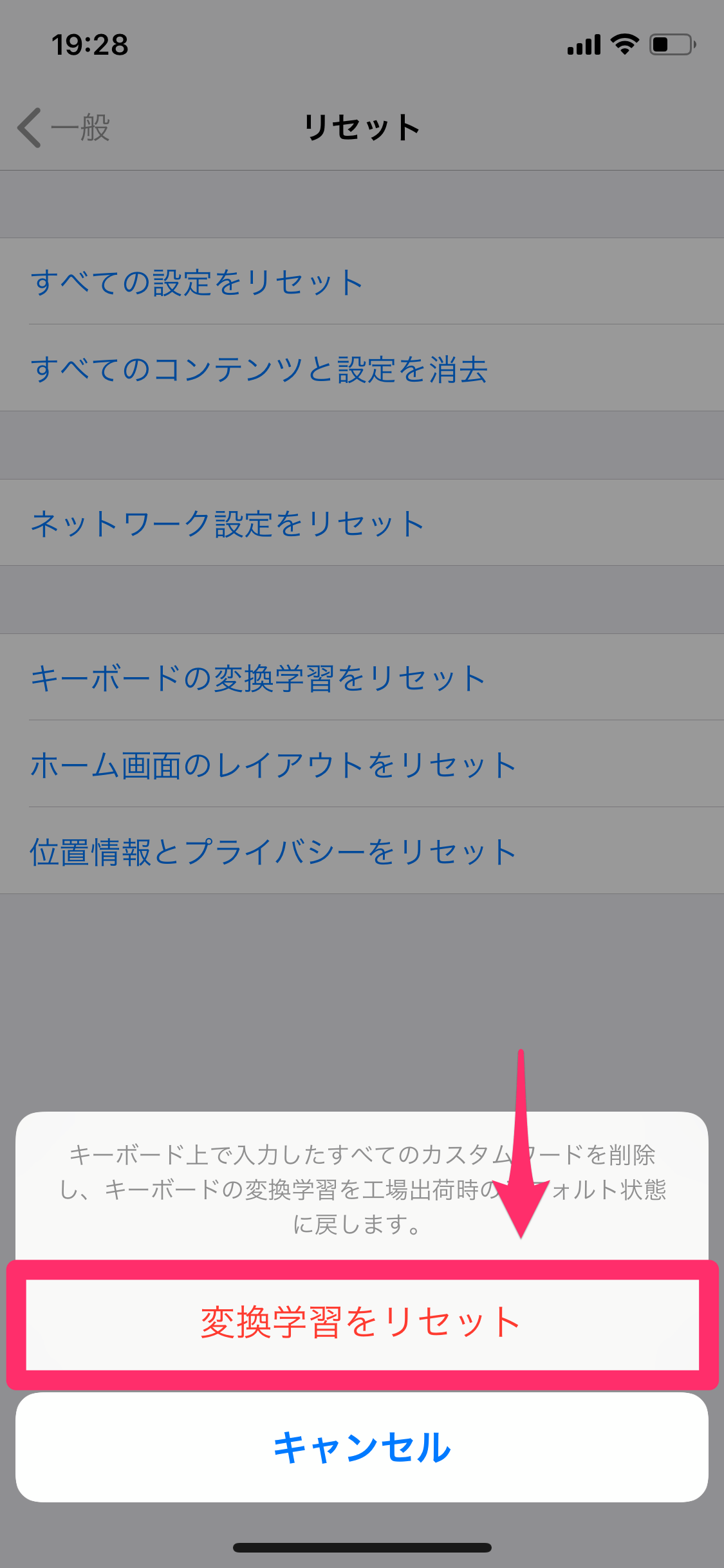
AppleのiOSでは、システム全体で保持している入力学習を一括消去する専用メニューが用意されています。「設定」アプリを開き、「一般」>「転送またはiPhoneをリセット」>「リセット」の順にタップします。表示される一覧から「キーボードの変換学習をリセット」を選択し、パスコードを入力して確定します。この操作を実行しても、連絡先や写真などのデータはもちろん、「ユーザ辞書」に手動登録した単語は削除されません。
Android(Gboard):学習履歴の削除と初期化
多くのAndroid端末で標準採用されている「Gboard」では、アプリ内部の設定から学習内容をクリアします。「設定」>「システム」>「キーボード」>「画面キーボード」から「Gboard」を選択します(またはキーボード上部の歯車アイコンをタップ)。メニュー内の「プライバシー」へ進み、「学習した単語やデータの削除」をタップします。画面に表示される確認コード(数字)を入力して実行すれば、蓄積された入力癖がリフレッシュされます。
Windows 11:Microsoft IMEの学習履歴リセット
PC作業でのタイピング効率を落とす誤変換は、Microsoft IMEの設定見直しで解消できます。タスクバー右下の「あ」または「A」のアイコンを右クリックし、「設定」を開きます。「学習と辞書」を選択し、入力履歴の消去項目にある「学習履歴の消去」ボタンをクリックします。さらに、日常的な誤入力を拾わせたくない場合は、「クラウド候補」や「入力履歴に基づいた予測入力を事前に入力する」のトグルスイッチを用途に合わせて調整してください。
Mac(macOS):日本語入力の変換学習クリア
Macに標準搭載されている「日本語入力プログラム(Japanese IM)」のリセットは、システム設定から行います。「システム設定」>「キーボード」を開き、「入力ソース」欄の「編集」をクリックします。左側で「日本語」を選択し、設定リスト内にある「変換学習」の項目を探します。ここで「リセット」ボタンを押すことで、macOSが記憶した文脈推測データが工場出荷時の水準にクリアされます。
人気キーボードアプリ(Simeji・Google日本語入力)の履歴クリア術
標準キーボードではなく、カスタマイズ性の高い外部製アプリを導入している場合、本体側のリセットを実行しても効果がありません。アプリ固有のデータベースに直接アクセスして対応しましょう。Simeji(しめじ):ローカル辞書と変換学習のリセット
若い世代を中心に圧倒的なシェアを誇る「Simeji」は、クラウド超変換などの独自エンジンを積んでいるため、アプリ内部でのメンテナンスが必要です。Simejiアプリを起動し、「設定」タブを開きます。「入力補助」や「変換設定」の中にある「学習機能」の項目を確認してください。ここで「学習履歴のリセット」または「ローカル辞書のクリア」を選択することで、端末内にキャッシュされた意図しない入力履歴を消去できます。予測候補に不適切なワードが頻出する場合は、「クラウド超変換」を一度オフにして挙動を確かめるのも有効なアプローチです。
Google日本語入力:PC版の変換履歴クリア
WindowsやMacで「Google日本語入力」を常用しているビジネスパーソンも少なくありません。タスクバーやメニューバーの入力パレットから「プロパティ」を開き、「辞書」タブを選択します。「プライバシー」セクションにある「学習履歴のクリア」および「入力履歴のクリア」をクリックすれば、瞬時に過去のログが破棄されます。共用PCを使用している現場では、情報漏洩を防ぐセキュリティ対策としても定期的な実行が推奨されます。
主要環境における消去範囲と影響度の比較検証
学習データをリセットする際、気になるのが「どのデータが消えて、何が残るのか」という境界線です。主要な入力環境ごとの挙動を下表にまとめました。| 対象デバイス・アプリ | 消去されるデータ | 保持されるデータ | 作業の難易度・復元性 |
|---|---|---|---|
| iPhone (iOS) | 自動記憶された入力癖・誤変換・変換順位 | 手動登録した「ユーザ辞書」 | 容易(取り消し不可) |
| Android (Gboard) | 端末固有の打鍵履歴・個別単語学習 | Googleアカウント連動の単語リスト | 普通(確認コード入力あり) |
| Windows 11 (MS-IME) | ローカル入力履歴・変換候補の優先付け | ユーザー定義辞書(登録単語) | 容易(即時反映) |
| macOS (日本語入力) | 文脈解析に基づく候補順位キャッシュ | ユーザ辞書(iCloud同期分含む) | 容易(再起動不要) |
| サードパーティ製 (Simeji等) | ローカル学習データベース | クラウド同期アカウント情報 | アプリ仕様に依存 |

【実態検証】利用者の生の声と現場目線で見えたリアル
大手掲示板やSNS、知恵袋などのコミュニティを分析すると、予測変換のリセットに踏み切るユーザーの動機には明確なパターンが存在します。 もっとも目立つのは、「家族や同僚に画面を見せた際、プライベートで検索した単語が先頭に露出して気まずい思いをした」という対人トラブルです。次いで「一度間違えて確定した芸能人の名前や専門用語が、正しい綴りを差し置いて執拗に最優先表示される」という操作性への不満が挙がっています。 一方で、リセット直後のユーザーからは「普段よく使う挨拶や専門用語が一発で出なくなり、最初の2〜3日はタイピング速度が大幅に低下した」という戸惑いの声も少なくありません。一括初期化は確実な解決策である反面、「それまで育ててきた入力の快適性も一旦ゼロに戻る」というトレードオフを内包している実態が浮き彫りになっています。一般に知られていない盲点とネットの誤解
「手順通りに学習をリセットしたのに、不適切な変換候補が消えない」というトラブルに直面する人は後を絶ちません。ここには、ネット上の解説記事では見落とされがちな3つの盲点が存在します。盲点1:ウェブブラウザ自体の「オートフィル履歴」と混同している
入力欄に文字を入れた際に出てくる候補が、キーボードの機能ではなく「SafariやChromeのフォーム自動入力履歴」であるケースです。検索窓やログイン画面で過去の入力値がポップアップする場合は、キーボードではなくブラウザの「閲覧履歴・キャッシュ・フォームデータの消去」を実行しなければ解決しません。盲点2:連絡先アプリとの自動同期トラップ
スマートフォンのOSは、電話帳(連絡先)に登録されている氏名や企業名を自動的に変換候補へ引き上げる仕様を備えています。かつて登録した知人の名前や古い取引先名が候補に出続ける場合、それは学習履歴ではなく連絡先データから動的に生成されているため、連絡先自体の修正や連携解除が必要です。盲点3:丸ごと消す必要はない?「単語のピンポイント削除」
全体を初期化せず、問題の単語だけを消したい場合の手段も見落とされがちです。- Android(Gboard):変換候補バーに出てきた不要な単語を長押しし、画面中央に出現するゴミ箱アイコンへドラッグ&ドロップするだけで個別削除が可能です。
- Windows 11:変換候補リスト内で不要な単語を矢印キーでハイライトし、「Delete」キー(環境によっては「Ctrl + Delete」)を押すことで、その候補のみを忘却させられます。
【プロの結論】リセットすべき人・個別削除で済ませるべき人の判断基準
デジタルデトックスの観点から言えば、「半年以上同じ端末を使っており、入力候補の3割以上に違和感がある人」は迷わず全体リセットを選択すべきです。蓄積したゴミデータに悩まされる認知コストを考えれば、数日間の再学習期間を支払う価値は十分にあります。 対して、特定の失言や一時的な誤変換数件のみに困っているビジネスユーザーは、全体初期化を避け、単語の個別削除やユーザ辞書の整理にとどめるのが賢明な判断と言えます。
【キーボード 変換 学習 リセット】に関するよくある質問(FAQ)
Q1:キーボードの変換学習をリセットすると、辞書登録した単語も消えてしまいますか?
A1:基本的に消えません。iOSの「ユーザ辞書」やWindows IMEの「ユーザー定義辞書」など、手動で登録した単語リストは学習履歴とは別の領域に保護されています。ただしサードパーティ製アプリの一部では一括消去される設定もあるため、念のため事前に登録内容をエクスポート(バックアップ)しておくと安心です。
Q2:リセットを実行したのに、以前の誤変換がすぐに再発するのはなぜですか?
A2:クラウド同期機能(iCloudやGoogleアカウント連携)によって、他の端末で同期された履歴が再び反映されている可能性があります。また、辞書登録や連絡先データに誤った文字列が含まれているケースも考えられます。同期設定を一時的にオフにし、登録データを見直してください。
Q3:スマホの予測変換をまったく学習させない設定にすることは可能ですか?
A3:可能です。Android(Gboard)では設定の「プライバシー」から「候補のパーソナライズ」を無効化できます。Windows 11でもIME設定から「入力履歴を使用する」をオフにすることで、過去の打鍵を記憶させない運用が可能です。iOSには完全な学習停止機能はありませんが、プライベートブラウズモードなど特定のコンテキスト下では学習が制限されます。 (出典: キーボード 変換 学習 リセット(Yahoo!ニュース))
まとめ:定期的なリフレッシュで快適なタイピング環境を取り戻す
キーボードの予測変換は、私たちの入力をアシストしてくれる頼もしい相棒である一方、放っておくと誤変換や古い入力癖をため込む「記憶のゴミ箱」にもなり得ます。 変換候補が意図通りに動かなくなったと感じたら、まずは問題の単語を個別削除できるか試し、全体の挙動が重く不自然になっている場合は思い切って「変換学習のリセット」を実行してみてください。初期化の手順と保持されるデータの違いさえ正しく理解していれば、データを失う恐れはありません。定期的なメンテナンスを取り入れ、ストレスのないスムーズなデジタルコミュニケーションを維持しましょう。
テクノロジーやライフスタイル領域を中心に執筆活動を行っています。趣味は写真撮影と旅行です。
