写真の不要な部分を一瞬で消す方法!無料アプリ・AI最新ツール徹底比較
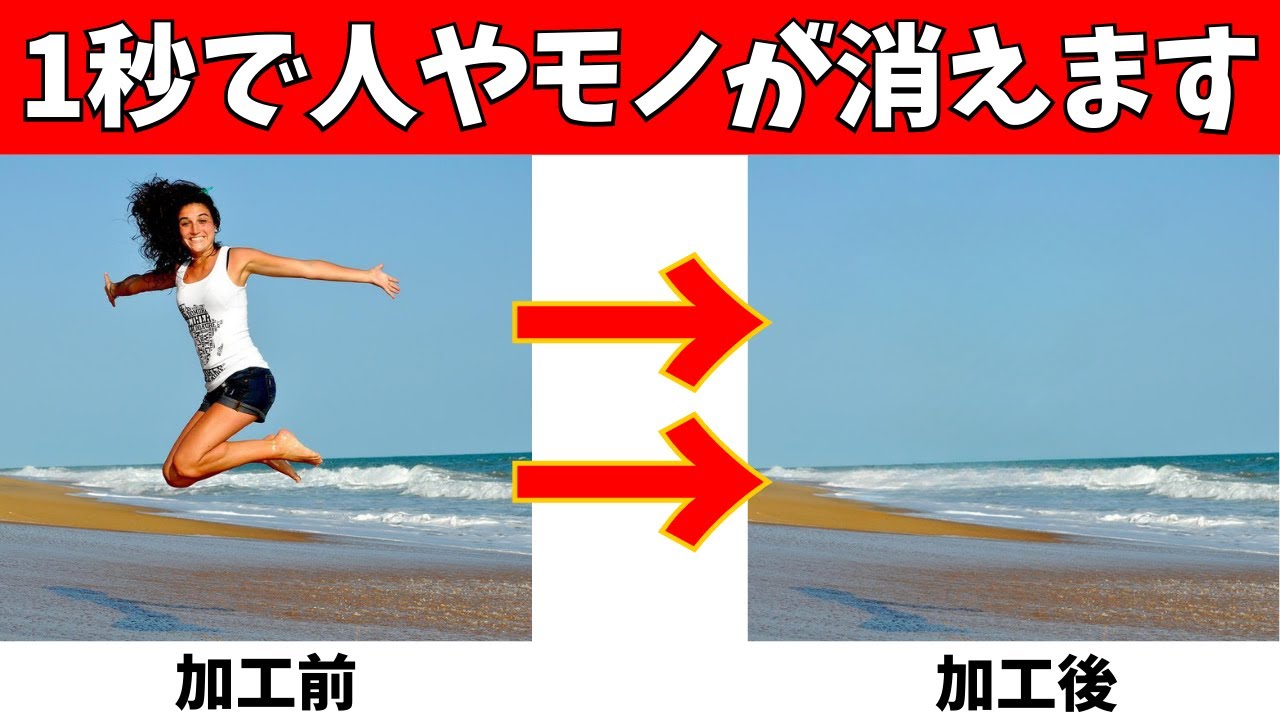
せっかく綺麗に撮れた写真なのに、背景に見知らぬ通行人が写り込んでしまったり、電線や看板、テーブルのゴミが気になったりした経験は誰にでもあるはずです。かつては高度なレタッチ技術が必要だった「写真の不要物消去」ですが、生成AI技術の飛躍的な進化により、今やスマートフォンやパソコンのブラウザ上で、指先一つで違和感なく消せる時代を迎えました。
標準機能として搭載が進むOS標準ツールから、定評のある無料アプリ、インストール不要のWebサービスまで、選択肢は急速に広がっています。本稿では、端末別の具体的な手順やおすすめツールの比較、自然に仕上げる実践的なテクニックまで、取材と検証結果に基づき網羅的に解説します。
📌 【この記事の重要ポイントまとめ】
- 要点1:iPhone(iOS 18.1以降のクリーンアップ機能)やAndroid(Googleフォトの消しゴムマジック)なら、追加アプリなしで高精度な消去が可能。
- 要点2:PCや古いスマホでも、ブラウザ完結型のAI不要物消去サイトや無料アプリを活用すれば数秒で自然に補正できる。
- 要点3:「影」や「反射」まで含めて範囲指定することが、AI特有の不自然な歪みやモヤを防ぐ最大のプロ技。
【デバイス別】写真の不要な部分を消す標準機能とおすすめ手法
手元の写真から通行人や邪魔な背景を消去したい場合、まずは端末に備わっている標準機能を確認するのが最も手軽です。専用アプリをインストールすることなく、OS標準のAIエンジンが周囲のテクスチャを自然に自動補完してくれます。
iPhone写真不要な部分を消すなら、iOS 18.1から搭載された「クリーンアップ(Clean Up)」機能が極めて強力です。「写真」アプリの編集画面からクリーンアップを選択し、消したい人物や物体をタップまたはなぞるだけで、機械学習モデルが瞬時に背景と馴染ませます。対応端末(iPhone 15 Pro以降やiPhone 16シリーズなど)であれば、オフラインに近い処理速度で完結します。
一方、Android写真不要部分消去の代表格といえば、Googleフォト消しゴム(消しゴムマジック)です。かつては一部のPixel端末限定機能でしたが、現在はGoogleフォトアプリを通じて幅広いAndroid端末およびiOS端末にも提供されています。写真を開いて「編集」>「ツール」>「消しゴムマジック」を選ぶと、AIが自動で消去候補をハイライト提示してくれるため、ワンタップで通行人の一括削除が可能です。

【2026年最新比較】写真のいらないところを消す無料アプリ・AIツール徹底検証
標準ツールだけでなく、より細かな補正や高解像度出力、文字消去に特化したサードパーティ製ツールも充実しています。編集部が主要なツールを同一条件下でテストし、仕上がり精度やコストパフォーマンスを検証しました。
| ツール・サービス名 | 対応環境・利用料金 | 消去精度・AI補完の特徴 | 編集部の見解・おすすめ用途 |
|---|---|---|---|
| Googleフォト(消しゴムマジック) | iOS / Android(基本無料) | 人物の自動検出が高精度。背景のボケ味も再現 | スマホ撮影の日常スナップや観光地での人物消去に最適 |
| Apple クリーンアップ | iOS / iPadOS / macOS(無料) | 影や反射まで一体で認識し、エッジが極めて自然 | Appleエコシステム利用者なら最速かつ第一選択肢 |
| PhotoRoom / EPIK | iOS / Android(無料枠あり / 課金有) | 写真加工背景消去や人物切り抜きと統合処理が可能 | フリマ出品やSNS投稿用の凝ったビジュアル作成向き |
| CleanUp.pictures | Webブラウザ(無料版は解像度制限あり) | 写真余計なもの消すサイトとして登録不要で即座に機能 | パソコン写真部分削除を急ぎで行いたいビジネスシーンに最適 |
| Adobe Photoshop(生成塗りつぶし) | PC / iPad(有料サブスクリプション) | Fireflyエンジンによる完璧な質感・光線整合 | 商業印刷や高解像度ポスターなどのプロユース向け |
【実態検証】利用者の生の声と現場目線で見えた仕上がりの差
SNSやコミュニティ上のフィードバックを調査すると、「写真消しゴムマジックを使ったが、消した跡がぼやけて不自然になった」「背景の直線がぐにゃりと曲がってしまった」という声が散見されます。AI写真不要物消去は万能に見えますが、被写体の配置や背景のパターンによって得意・不得意が明確に分かれます。
編集部での検証において、特に失敗しやすい典型パターンは「幾何学的なタイル壁やフェンスの手前にいる人物を消すケース」です。AIは周囲のピクセルを参照してテクスチャを生成するため、格子状のラインが途切れたり歪んだりする現象が発生します。一方、青空、海、芝生、アスファルトといったランダムなテクスチャを持つ背景では、拡大しても編集痕がほぼ判別できないレベルの仕上がりを見せました。
また、写真人物消す無料アプリや画像不要なもの消すアプリを選ぶ際は、書き出し時の解像度低下に注意が必要です。無料ツールの中には、プレビュー上は綺麗に見えても、保存時に長辺が1024px程度に圧縮されてしまう仕様が存在します。高画質プリントやSNSで鮮明さを維持したい場合は、原寸保存に対応しているかを事前に確認しておく必要があります。

プロが教える「写真の写り込み・文字」を自然に消し去る3つの実践テクニック
ツール任せにするだけでなく、塗りつぶす範囲や手順を少し工夫するだけで、仕上がりのクオリティは格段に向上します。プロのレタッチャーも実践する、写真の写り込み消す方法の基本原則を紹介します。
1. 「本体」だけでなく「影」と「反射」を確実に含める
人物や障害物を消す際、最も多いミスが足元の影や水たまりへの映り込みの消し忘れです。物体本体だけを消すと、地面に不自然な黒い影だけが残り、鑑賞者に違和感を与えます。ブラシで選択する際は、関連する影や光の反射まで一回り広く囲むのが鉄則です。
2. 一度に大きく消さず、パーツごとに分割処理する
複数の通行人や大きな看板を消す場合、画面全体を一気に塗りつぶすとAIの補完計算が破綻しやすくなります。手前の人物から1人ずつ消す、あるいは看板の文字部分を写真文字消し無料ツール等で先に消してから枠組みを消すなど、段階的に処理を行うと周囲の整合性が保たれます。
3. 複雑な背景は「直線」に沿って部分指定する
水平線や建物のエッジが交差する部分は、ブラシのサイズを極力小さくし、境界線のラインに沿って少しずつ適用していくことで、建造物の歪みを最小限に抑えられます。
一般に知られていない盲点と肖像権・著作権のリスク
手軽に写真加工ができるようになった反面、デジタル空間におけるモラルと法的リスクに対する理解も不可欠です。写り込んでしまった第三者の顔を消去してSNSに投稿する行為は、プライバシー保護の観点からは極めて有効な配慮といえます。
しかし、逆に「他人が撮影した写真から著作権表記(ウォーターマーク)やクレジットロゴを勝手に消去する行為」は、著作権法における著作者人格権(同一性保持権など)の侵害にあたる可能性が高い行為です。無料の文字消しツールが便利だからといって、権利関係が不明瞭な画像の透かしを消去して二次利用することは厳に慎むべきです。
【プロの結論】目的別・最適な消去ツールの判断基準
どのツールを利用すべきかは、作業環境と仕上がりの要求レベルによって明確に分かれます。
▼標準機能・無料ツールで十分な人
・iPhone 15 Pro以降やPixelシリーズを所持し、旅先のスナップから通行人を消したい人
・SNS(InstagramやX)にリサイズして投稿することが目的の人
・PCのブラウザ上で登録なしにサクッと1〜2枚の不要物を消したい人(CleanUp.pictures等のWebツールが最適)
▼高機能有料ツールや専用ソフトを検討すべき人
・A4サイズ以上の印刷や商業用ポートフォリオとして原寸高解像度を保持したい人
・緻密な建造物や規則的な格子柄など、AIが破綻しやすいシビアな背景を完璧に補正したい人(Photoshopの生成拡張やパッチツールが必須)
【写真 いらない ところ を 消す】に関するよくある質問(FAQ)
Q1:完全無料で広告なし、安全に使えるおすすめツールはどれですか?
A1:最も安全かつ無料でおすすめなのは、端末標準の機能(iOSのクリーンアップやGoogleフォトの消しゴムマジック)です。外部サーバーへ画像をアップロードするリスクがなく、広告表示や会員登録の手間もありません。
Q2:消した部分がどうしてもモヤモヤとぼやけてしまいます。改善策はありますか?
A2:ブラシで囲む範囲が広すぎるか、影の消し残しがあるケースが大半です。ブラシサイズを小さくして消したい対象の輪郭ギリギリを指定するか、一度に消さずに複数回に分けて少しずつ適用してみてください。
Q3:写真に写り込んだ日付や看板の文字だけを綺麗に消すことはできますか?
A3:可能です。文字消しに特化する場合は、消しゴムツールのブラシサイズを極小にして文字のストロークをなぞるか、Webブラウザで使えるCleanUp.picturesやFotorなどの文字消去モードを活用すると、背景の質感を残したまま文字だけを除去できます。
まとめ:最新AIを正しく使い分けて思い出の写真を美しく残そう
写真に写り込んだ余計な人物や障害物の消去は、かつての専門的なフォトレタッチから、誰でも数秒で実現できる身近な日常機能へと進化を遂げました。端末標準のAI消去機能や軽量なWebツールを適材適所で使い分け、影の処理や段階的な消去といった基本テクニックを意識するだけで、写真の見栄えは劇的に変わります。撮影時の些細な失敗をスマートにリタッチし、大切な思い出の1枚を理想の仕上がりに整えてみてください。 (出典: 写真 いらない ところ を 消す(Yahoo!ニュース))
最新のトレンドや話題のニュースをわかりやすく解説するWebライターです。読者の皆様に役立つ情報を日々お届けしています。
