ルーターの設定画面が開かない?入れない原因と解決策まとめ
Wi-Fiの通信速度が急に落ちたり、プロバイダの乗り換えやIPv6(IPoE)接続の設定を行おうとした際、多くのユーザーが直面するのが「ルーターの設定画面にアクセスできない」というトラブルです。ブラウザのアドレスバーに数値を打ち込んでも画面が真っ白のままタイムアウトしたり、パスワードを拒絶されたりして作業が立ち往生してしまうケースは後を絶ちません。
ネットワーク機器の進化に伴い、家庭内の通信環境は劇的に高速化している一方、多重ルーター問題やセキュリティ強化による接続制限など、管理画面へ到達するまでの障壁はかえって複雑化しています。本稿では、主要メーカー別の接続手順から、ログインを阻む構造的なボトルネックの解消法まで、ITジャーナリストの視点から現場検証データを交えて徹底解説します。
📌 【この記事の重要ポイントまとめ】
- 要点1:設定画面に入れない主原因は「接続先Wi-Fiの不一致」「IPアドレスの相違」「多重ルーター(二重ルーター)による競合」の3つに集約される。
- 要点2:メーカーごとに「192.168.11.1」や「192.168.1.1」など初期IPや専用ホスト名が異なるため、自身の環境におけるデフォルトゲートウェイの事前確認が必須。
- 要点3:スマホからの操作では「モバイルデータ通信の自動切替」やプライベートIP保護機能が障害となる事例が急増しており、事前の一時オフが鉄則。
【原因解明】ルーターの設定画面が開かない・入れないのは一体なぜ?
「ルーター設定画面開かない」という相談は、テクニカルサポートの現場でも年間を通じて上位を占める問い合わせです。ユーザーがブラウザに正しいとされる数字を入力しても反応しない背景には、ネットワーク経路と端末側の設定における明確なすれ違いが存在します。
最も頻発しているルーターログインできない原因は、操作端末が設定対象のWi-Fiネットワークに正しく接続されていないことです。特に自宅内でゲスト用Wi-Fi(セパレーター機能が有効化された隔離ネットワーク)や近隣の公衆無線LAN、あるいは家族が所有する別系統のアクセスポイントに自動接続されている場合、管理用パケットは即座に破棄されます。
さらに見落とされがちなのが、NTTなどの光回線終端装置(ONU)に内蔵されたひかり電話対応ルーターと、後から市販で購入したWi-Fiルーターが両方ともルーターモードで動作している「二重ルーター状態」です。この構成に陥ると、市販ルーター側のIP体系が自動的に変更(例:第3オクテットが意図せず変更される)され、マニュアル通りの数値を打ち込んでも到達不能に陥ります。
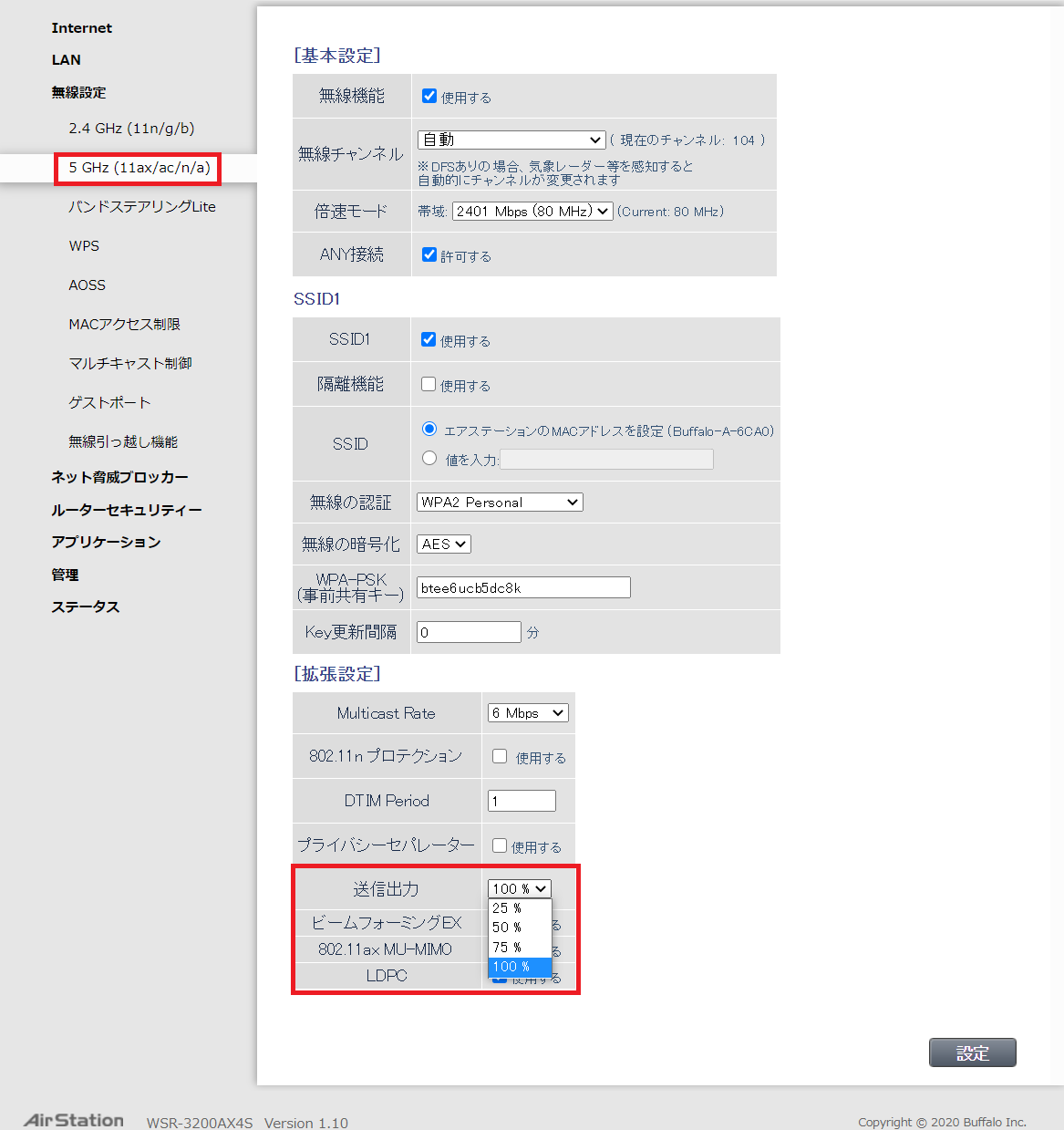
【メーカー別比較】主要Wi-Fiルーターの管理画面アクセス情報一覧
設定画面への到達ルートは、利用している機器のメーカーおよび製品世代によって明確に分かれています。以下は、主要4大メーカーの標準アクセス先と初期認証情報の比較です。
| メーカー | 初期IPアドレス/ホスト名 | 標準初期ユーザー名 / パスワード | 編集部の見解・ログイン時の注意点 |
|---|---|---|---|
| バッファロー(BUFFALO) | 192.168.11.1 または setup.buffalo | admin / password (近年の機種は本体シール記載の個別パス) | 192.168.11.1設定で開くのが王道。AP(ブリッジ)モード時は「192.168.11.100」へシフトするため注意が必要。 |
| NEC(Aterm) | 192.168.10.1 または aterm.me | admin / 初回起動時に任意設定 または本体記載のWeb PW | NECルーターログインでは初回起動時に管理者パスワードの強制登録を求められる設計が多く、失念時のリセット率が高い。 |
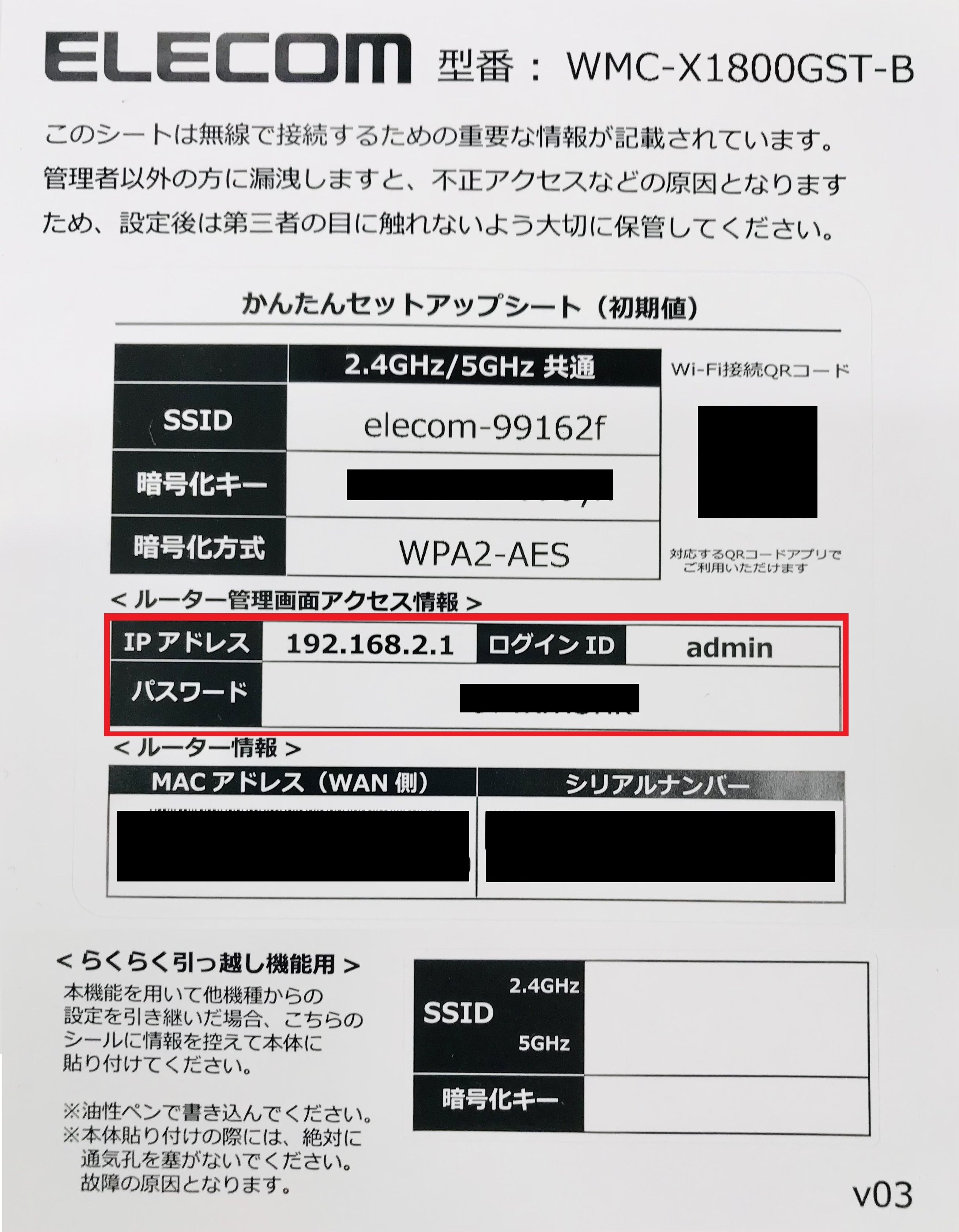
| エレコム(ELECOM) | 192.168.2.1 または router.setup | admin / admin (または同梱の設定情報シートに記載) | エレコム設定画面出し方としては、ルーターモード時と中継器モード時でアドレス体系が大きく変動する点に留意。 |
| NTT / 各種ホームゲートウェイ | 192.168.1.1 または ntt.setup | user / 初回設定時の任意パスワード | 192.168.1.1ログインの代表格。ユーザー名が「admin」ではなく「user」固定である点に初心者の躓きが多い。 |
初期値として「admin/admin」や「admin/password」といった汎用文字列が使われていた時代は終わりを告げ、セキュリティ規格の改定により、近年のモデルでは個体ごとに印字されたルーター初期パスワードの利用が義務化されています。機器背面の銘板ラベルや、付属のセットアップカードの確認がファーストステップとなります。
【実態検証】利用者の生の声と現場目線で見えたリアル
サポートデスクの現場ログやコミュニティフォーラムを精査すると、技術的な故障と誤認されやすい「ユーザー側の環境トラップ」が浮き彫りになります。
「ブラウザに192.168.1.1と打ち込んでもGoogle検索画面に飛ばされてエラーになる」という声は、知恵袋やSNSでも極めて多く見られます。これは、ブラウザのアドレスバー(URL入力欄)と検索バーが統合された仕様によるものです。先頭に「http://」を付与せずに数字のみを入力したり、末尾に誤って半角スペースを含めてしまったりすることで、ブラウザが「Webサイトへのアクセス」ではなく「検索キーワード」として処理してしまう現象が多発しています。
また、バッファロー設定画面への接続を試みたユーザーからは、「本体のスイッチをAUTOからMANUAL/ROUTERに切り替えた途端に画面が開いた」という報告が相次いでいます。上位にある光回線モデムの仕様を機器が誤認識し、勝手にアクセスポイント(AP)モードへとフォールバックした結果、待受IPアドレスが変わってしまうトラブルは現場での典型例です。
確実に入るための事前準備|デフォルトゲートウェイの調べ方
マニュアルに書かれた初期アドレスでアクセスできない場合、ルーター自身が自動で別のアドレスを割り振られている可能性が高くなります。現在のネットワークにおける正解のIPを突き止めるには、ルーターIPアドレス調べ方の基本である「デフォルトゲートウェイ」の確認が最短ルートです。
Windows端末を使用している場合は、スタートボタンを右クリックして「ターミナル(またはコマンドプロンプト)」を起動し、以下のコマンドを入力します。
ipconfig
表示された一覧の中から、現在接続中のネットワークアダプター(Wi-Fiまたはイーサネット)の項目にあるデフォルトゲートウェイ確認を行ってください。そこに記載されている「192.168.X.X」という数列こそが、現在その端末と対話している親機(ルーター)の真のアドレスです。
Mac環境であれば、「システム設定」>「Wi-Fi」>接続中ネットワークの「詳細」>「TCP/IP」タブを開くことで、「ルーター」欄に該当アドレスが表示されます。この数値をそのままSafariやChromeのURLバーに直接入力することで、確実に対話を開始できます。
スマホからアクセスする場合の落とし穴と対処ステップ
PCを介さず、スマートフォン(iPhoneやAndroid)から直接スマホルーター設定画面を開くスタイルが主流となった現在、モバイル特有の機能が原因でアクセスを遮断される事例が急増しています。
最大の落とし穴は、スマートフォンの「Wi-Fiアシスト(モバイルデータ通信の自動併用)」機能です。ルーターが未初期化の段階やインターネット未接続の状態でWi-Fiルーター管理画面を開こうとすると、スマホのOS側が「このWi-Fiはネットに繋がっていない」と判断し、瞬時に4G/5G回線側へ通信を迂回させてしまいます。この結果、ローカルネットワーク上にあるルーターの設定画面へリクエストが届かなくなります。
スマホから操作する場合は、以下の3ステップを順に実行してください。
ステップ1:スマートフォンの「モバイルデータ通信」を一時的にオフにする(機内モードをオンにした後、Wi-Fiのみをオンにする手法が確実です)。
ステップ2:Wi-Fiの接続先一覧で、ルーター本体に記載されているSSID(2.4GHzまたは5GHz帯)に確実に接続されているか確認する。
ステップ3:ブラウザアプリ(SafariやChrome)のプライベートブラウズモード(シークレットモード)を開き、アドレスバーにIPアドレスを入力する。
ブラウザのキャッシュや過去のセッション情報が残っているとログインループを引き起こすケースがあるため、シークレットモードでのアクセスが最も安全な手段となります。
一般に知られていない盲点とネットの誤解
インターネット上の古いトラブルシューティング記事では、「繋がらないときはルーターを即座にリセット(工場出荷状態へ初期化)すべき」という短絡的なアドバイスが散見されます。しかし、これは極めてリスクの高い行動です。
特にプロバイダからの貸与品や、v6プラス/OCNバーチャルコネクトなどのMAP-E/DS-Lite方式を採用している光回線において不用意なハードウェアリセットを行うと、自動線路判別が狂い、家庭内の全通信が完全に遮断される事態を招きます。設定画面に入れない段階でのリセットボタン押下は「最後の手段」であり、まずは有線LANケーブルによる直結や、ブラウザのセキュリティ機能(HTTPS自動リダイレクト機能)の解除を優先すべきです。
また、セキュリティソフトのVPN機能がバックグラウンドで動作している場合、IPアドレス体系が仮想ネットワークに偽装されるため、ローカル機器へのアクセスは遮断されます。管理画面を開く際は、端末内のセキュリティVPNや「iCloudプライベートリレー」を一時的に停止させることが必須条件です。
【プロの結論】おすすめできる対処手順と慎重になるべき判断基準
ネットワーク設定のトラブルに直面した際は、無計画に機器を弄るのではなく、状況に応じた明確な切り分けが求められます。
【今すぐ試すべき対象】
・PCのコマンドやスマホの詳細情報から「デフォルトゲートウェイ」を自力で確認できる環境。
・スマホのモバイル通信をオフにし、シークレットブラウザで直打ちを試せるケース。
・有線LANポートを持つノートPC等があり、物理ケーブルでルーター背面と直結できるケース。
【専門サポートへ相談・慎重を期すべき対象】
・マンション一括インターネット契約で、壁のLANポートから直接引いている環境(上位ルーターが共用部にあり触れない設計)。
・機器の背面リセットボタンを押そうとしているが、プロバイダの接続ID・PWの控えが手元にない状態。
・メッシュWi-Fi環境で、サテライト機側の管理画面を開こうとして親機と混同している状態。
【ルータ の 設定 画面】に関するよくある質問(FAQ)
Q1:管理画面を開くためのパスワードを忘れてしまった場合はどうすればいいですか?
A1:機器本体の側面・底面シールに「Web設定用パスワード」として固有の文字列が印刷されていないか確認してください。自身で変更した後に失念し、パスワードの復元手段がない場合に限り、本体の「RESETボタン」を爪楊枝などで長押し(目安3〜10秒)して工場出荷状態へ戻す必要があります。
Q2:初期IPを入力すると「安全な接続ではありません」と警告が出ます。開いて大丈夫ですか?
A2:問題ありません。ルーターの管理画面はローカル環境内の通信であるため、公的なSSL証明書(https)が適用されておらず、ブラウザが警告を発します。「詳細設定」や「詳細を表示」をクリックし、「〇〇(IPアドレス)に進む(安全ではありません)」を選択すればログイン画面へ遷移します。
Q3:メーカー指定の専用スマホアプリから設定したほうが良いですか?
A3:日常的なSSID名・パスワード変更や接続端末の確認程度であれば、各社の専用アプリ(エレコムの「らくらくコンパニオン」やバッファローの「StationRadar」等)を使う方が確実です。ただし、詳細なポート開放、DNS手動割り当て、IPv6の詳細パラメーター変更などを行う場合は、ブラウザからのWeb GUIアクセスが必須となります。
まとめ:今後の動向と失敗しないための判断基準
Wi-Fi 7の普及やスマートホーム連携が標準化するこれからの通信環境において、ルーターは単なる中継機から「家庭内サイバーセキュリティの要塞」へと役割を変えつつあります。これに伴い、初期パスワードの厳格化やローカル認証の多層化が進み、従来のような「適当な数値を打てば誰でも入れる」仕組みは完全に過去のものとなりました。
設定画面に到達できない時は、焦って設定をリセットするのではなく、まず「物理的にどの機器の配下にいるか」「デフォルトゲートウェイは何番を指しているか」という通信の論理構造を整理することが解決への最短ルートです。基本仕様と正しいアクセス手順を把握し、安全で快適なネットワーク環境の運用を実現してください。 (出典: ルータ の 設定 画面(Yahoo!ニュース))
テクノロジーやライフスタイル領域を中心に執筆活動を行っています。趣味は写真撮影と旅行です。
