Windows11へアップグレードすべきか?2026年最新の判断基準
長年愛用されてきたWindows 10の公式サポートが終了し、多くのPCユーザーが「今すぐWindows 11へ移行すべきか、それとも買い替えや延命を選ぶべきか」という現実的な選択を迫られています。ネット上では「動作が重くなる」「使い勝手が変わって不便」といった懸念の声も散見されますが、セキュリティリスクを抱えたまま放置することはできません。
本記事では、ITセキュリティの現場データや最新の不具合検証、実際のユーザー評価をもとに、アップグレードすべき人と慎重になるべき人の決定的な違いを分かりやすく整理しました。後悔しないための実践的な判断材料をお届けします。
📌 【この記事の重要ポイントまとめ】
- 要点1:Windows 10のサポート終了に伴い、セキュリティ更新が途絶えた状態での常用は極めて高リスクです。
- 要点2:公式要件を満たすPCなら無償アップグレードが推奨されますが、非対応PCの無理な回避導入は重大なリスクを伴います。
- 要点3:アップグレード後も10日以内であれば簡単な操作で元の環境へ戻せるため、実機での検証が最も確実な判断手段となります。
【2026年最新動向】Windows10サポート終了後の現実とWindows11を取り巻く環境
日本マイクロソフトの公式アナウンス通り、Windows 10のメインストリームサポートは2025年10月14日をもって終了を迎えました。現在、OSのセキュリティパッチが提供されない「無防備な状態」でインターネットに接続し続けることは、マルウェア感染や個人情報流出の危険に直結します。
有償の拡張セキュリティ更新プログラム(ESU)を利用する選択肢も一部で残されていますが、個人ユーザーにとっては年間コストが発生するため恒久的な解決策とは言えません。業界の最新シェアデータを見ても、主要アプリケーションや周辺機器のドライバー開発はWindows 11を基準に最適化されており、OS移行は避けて通れないフェーズに入っています。

Windows11へ変えるべき人と待つべき人の決定的な違い|後悔しない判断基準
アップグレードを今すぐ実行すべき人と、新しいPCの購入を含めて一度立ち止まるべき人には、明確な境界線が存在します。
まず「今すぐアップグレードすべき人」は、購入から3〜4年以内のPCを使用しており、後述するCPU要件やTPM 2.0を正式にクリアしているユーザーです。日常的にネットバンキングやオンラインショッピング、テレワークを行う場合、強固なセキュリティ基盤を持つWindows 11への移行が必須となります。
一方で「慎重に待つ・買い替えを検討すべき人」は、業務専用の古い専用ソフトや製造終了した周辺機器(旧型プリンターやスキャナーなど)に依存しているケースです。また、システム要件を満たしていない古いPCを無理に使い続けようとしている場合、OSの更新よりもPC本体の買い替えを検討する方が費用対効果や作業効率の面で圧倒的に有利です。
【実態検証】動作の重さや不具合情報の噂は本当か?ネットの反応・口コミの真相
SNSやネット掲示板、Q&Aサイトでは「Windows 11にしたらPCが重くなった」「右クリックメニューが使いづらい」といった投稿が目立ちます。編集部がこれらの口コミや実機検証データを精査したところ、いくつかの明確なパターンが浮き彫りになりました。
「動作の重さ」を訴える声の大半は、メモリが8GB未満の環境や、ストレージが低速なHDD(ハードディスク)のまま稼働しているPCに集中しています。高速なNVMe SSDと16GB以上のメモリを搭載した標準的な環境では、起動速度やアプリの描画速度においてWindows 10との体感差はほとんどありません。
タスクバーの中央配置やコンテキストメニューの簡略化など、UI(ユーザーインターフェース)の変更に対する戸惑いも報告されていますが、これらは設定変更や数日間の操作で順応できる範囲のものが大半です。初期に見られた深刻なプリンター不具合やゲームのフレームレート低下といった問題も、近年の累積アップデートによってほぼ解消されています。
メリット・デメリット比較と客観データ検証
OSの移行判断を客観的に行うため、Windows 11の利点と懸念点を数値データや仕様面から比較整理しました。
| 項目 | Windows 11(最新仕様) | Windows 10(サポート終了後) | 編集部の見解・評価 |
|---|---|---|---|
| セキュリティ性能 | TPM 2.0・VBS標準有効 ゼロデイ脆弱性対策が継続 | 無償更新プログラム提供終了 新規の脅威に対して無防備 | 安全性の観点から移行は絶対条件 |
| UI・操作性 | スナップレイアウト・タブ機能付きエクスプローラー | 従来型のスタートメニュー・左寄せタスクバー | ウィンドウ整理やタブ管理は大幅に進化 |
| 必須システム要件 | 第8世代以降のIntel CPU / AMD Ryzen 2000番台以降 | 第1世代Core iシリーズ等でも動作可能 | 古いPCの切り捨てが最大のハードル |
| アプリ・AI統合機能 | Microsoft Copilot完全統合・最新ゲーム技術対応 | 一部新機能の追加制限あり | 業務効率化やAI活用で明確なアドバンテージ |
【プロの結論】おすすめできる人・慎重になるべき人の判断基準
心理的な抵抗感から「使い慣れた画面を変えたくない」と感じる読者も少なくありません。しかし、テクノロジーのライフサイクルにおいて、セキュリティが失われたシステムにしがみつく行為は、鍵の壊れた玄関ドアを放置するのと同義です。
「要件を満たしたPCを所有しているなら即座に移行する」「要件を満たしていないPCなら、予算を組んで新品や認定中古PCへのリプレイスを進める」という2軸で機械的に判断することが、トラブルを回避する最も堅実なアプローチとなります。
自宅のPCは対象か?Windows11システム要件と対象PC確認方法
お使いのPCがWindows 11に対応しているかどうかは、マイクロソフト公式の「PC正常性チェックアプリ」(PC Health Check)を使用すれば数十秒で診断できます。
Windows 11の主要な必須要件は以下の通りです。
- CPU:Intel 第8世代(Core i-8000番台)以降、またはAMD Ryzen 2000シリーズ以降(1GHz以上、2コア以上の64bit互換プロセッサ)
- メモリ:4GB以上(快適な動作には8GB〜16GB以上を推奨)
- ストレージ:64GB以上の空き容量(SSD推奨)
- システムファームウェア:UEFI、セキュアブート対応
- TPM:トラステッド プラットフォーム モジュール(TPM)バージョン 2.0
Windowsの「設定」>「更新とセキュリティ」>「Windows Update」画面を開き、「このPCはWindows 11を実行できます」というメッセージが表示されていれば、いつでも無償アップグレードを開始できます。

一般に知られていない盲点とネットの誤解|TPM2.0非対応の回避リスク
インターネット上の技術ブログや動画サイトでは、「非対応PCにWindows 11を裏ワザでインストールする方法」としてレジストリの改変やコマンドを使ったTPM 2.0チェックの回避策が紹介されています。しかし、この方法は一般ユーザーにはまったくおすすめできません。
マイクロソフトは公式ドキュメントにおいて、要件を満たさないデバイスへの導入について「動作保証の対象外であり、将来的なセキュリティ更新プログラムが配信されない可能性がある」と明確に警告しています。実際、大型機能アップデートのタイミングで突然起動しなくなったり、ブルースクリーンが発生したりするトラブルが報告されています。業務や日常のメイン端末で非公式な回避手段を用いるのは極めて危険です。
失敗しない無償アップグレードのやり方とWindows10に戻す方法の全手順
要件を満たしているPCであれば、データのバックアップを行った上でスムーズに移行作業を進めることができます。
【無償アップグレードの標準手順】
- 万が一に備え、大切な写真や書類データを外付けHDDやクラウドストレージ(OneDrive等)にバックアップする。
- 「スタート」ボタンから「設定」>「更新とセキュリティ」を開く。
- 「Windows Update」に表示された「ダウンロードしてインストール」をクリックする。
- 画面の指示に従って再起動を完了させれば、個人データやアプリを引き継いだまま移行が完了します。
【Windows 10に戻す(ロールバック)方法】
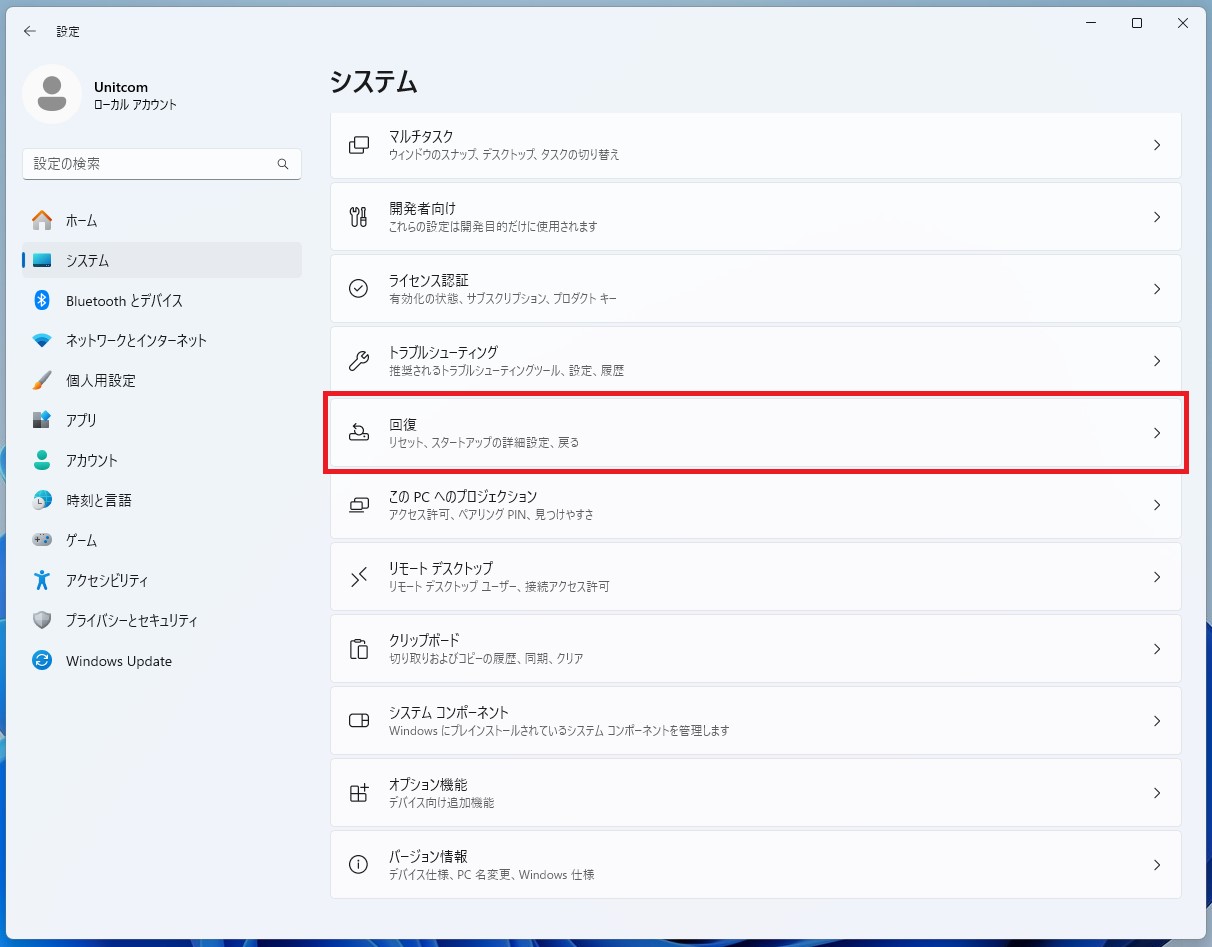
アップグレード後、万が一使い慣れない場合や専用ソフトが動かなかった場合でも、アップグレード完了から10日以内であれば簡単な操作で以前の環境に戻せます。「設定」>「システム」>「回復」を開き、「復元」セクションにある「戻す」ボタンをクリックするだけで、保存データはそのままでWindows 10へ復帰可能です。この救済措置があるため、まずは一度試してみるハードルは非常に低くなっています。
【windows11 アップグレード すべ きか】に関するよくある質問(FAQ)
Q1:Windows 11への無償アップグレードはずっと無料で行えますか?
A1:マイクロソフトは公式要件を満たす対象PCに対して無償アップグレードを提供しています。予告なく終了する可能性はゼロではありませんが、現時点でも要件を満たす正規ライセンスのWindows 10からは無料で移行が可能です。
Q2:アップグレードすると保存してある写真やOffice文書、アプリは消えてしまいますか?
A2:通常のアップグレード手順を選択すれば、保存されているファイル、写真、インストール済みアプリ、各種設定はそのまま引き継がれます。ただし、不測の電源トラブル等に備えて事前のバックアップを推奨します。
Q3:10日間の復元期間を過ぎてからWindows 10に戻したくなった場合はどうなりますか?
A3:10日を過ぎると元のシステムファイルが自動削除されるため、「回復」ボタンからの簡単な復元はできなくなります。その場合はWindows 10のインストールメディアを作成し、PCを初期化(クリーンインストール)してデータを戻す作業が必要になります。
まとめ:後悔しないための最終決断ガイド
サポートが終了したOSを使い続けるリスクは年々増大しており、公式要件を満たしたパソコンをお持ちであれば、Windows 11へのアップグレードを躊躇する理由はほとんどありません。
万が一操作感に違和感があっても、10日以内であればクリック一つで元の環境へ戻せるセーフティネットが用意されています。まずはPC正常性チェックアプリで愛機の適合状況を確認し、安全で快適なデジタル環境を整えましょう。 (出典: windows11 アップグレード すべ きか(Yahoo!ニュース))
SEOライティングとマーケティング戦略の専門家。分かりやすい解説記事で定評があります。
