Googleメールアドレス変更の真実!できない理由と代替テクニック
Googleのメールアドレス(@gmail.com)を変更したいと考え、アカウント設定画面を探し回った経験を持つユーザーは少なくありません。「昔作った恥ずかしい文字列を変えたい」「就活やビジネス用にフォーマルなアドレスへ刷新したい」という需要は年々高まっています。しかし、Googleの仕様上、一般的な無料のGmailアドレスは後から文字列だけを直接書き換えることができません。
本稿では、なぜGmailアドレスが変更できないのかという技術的・構造的背景を紐解きつつ、実質的にアドレスを変更・運用するための「エイリアス機能」「新規アカウントへのデータ移行手順」「表示名の変更テクニック」まで、現場の検証に基づき徹底解説します。
📌 【この記事の重要ポイントまとめ】
- 要点1:「@gmail.com」で終わる無料アカウントはアドレスの直接変更が不可であり、新規作成かエイリアス活用が必須となる。
- 要点2:エイリアス(+記法)や送信元アドレスの追加設定を使えば、受信トレイを一本化したまま別名アドレスの運用が可能。
- 要点3:別アカウントへ完全に乗り換える際は、Googleデータエクスポートや連絡先のエクスポート機能を使い、段階的な移行を行うのが最も安全である。
【2026年最新】Googleメールアドレスは変更できる?根本的な仕様と「できない理由」
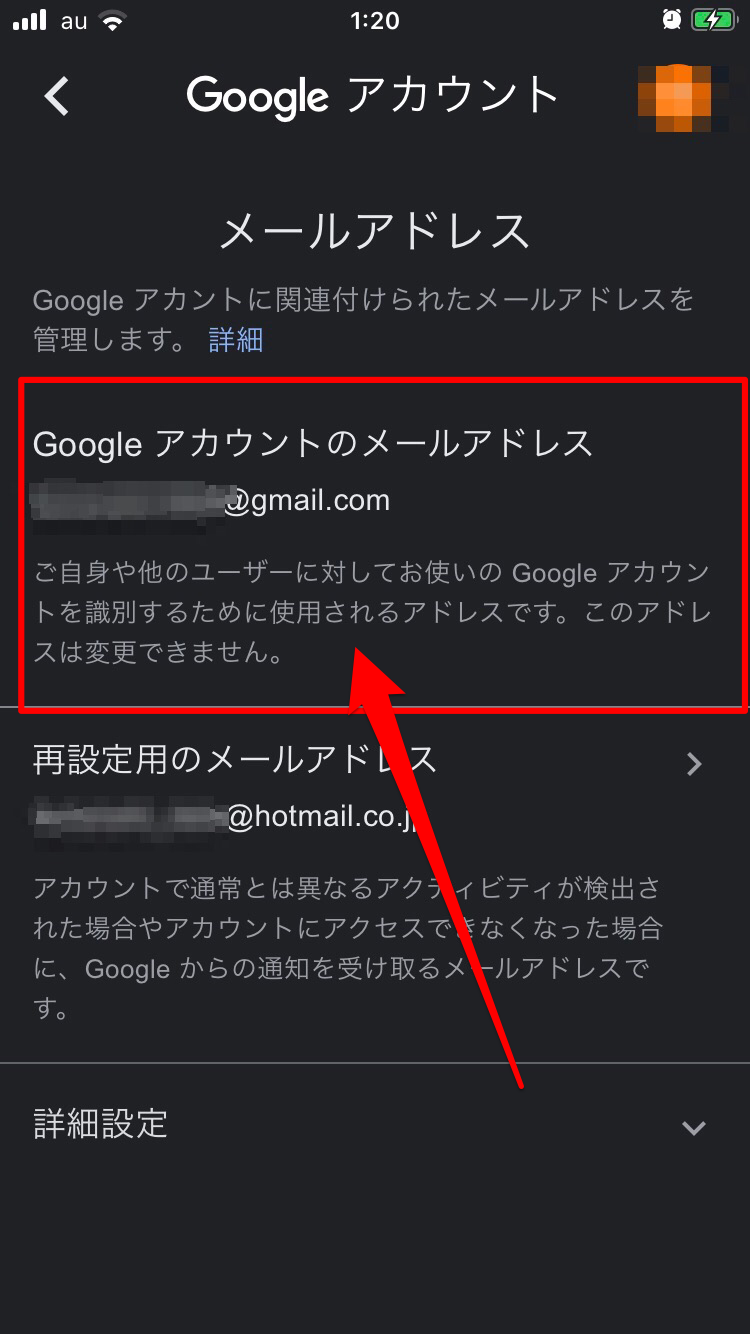
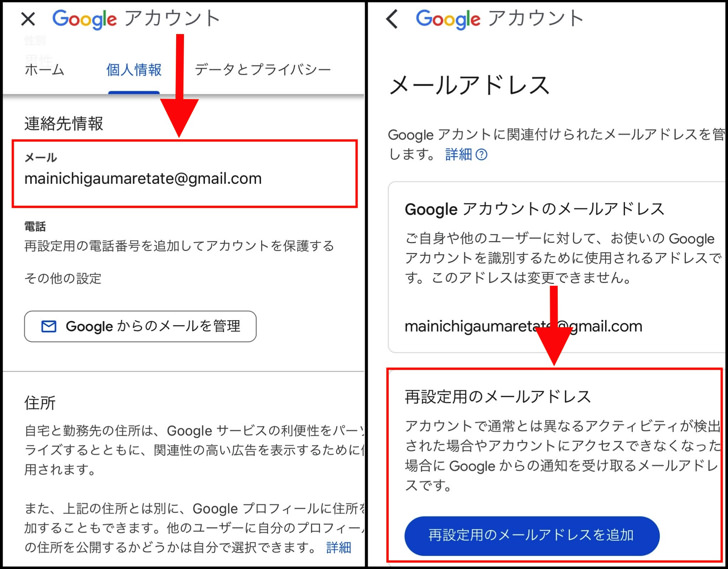
Googleアカウントの管理画面を開くと、「個人情報」の欄にメールアドレスが表示されます。しかし、末尾が「@gmail.com」のアカウントは、仕様上メールアドレスの直接編集がロックされています。
Googleの公式サポート情報およびアカウント設計の仕組み上、Gmailアドレスは単なる通信用の宛先ではなく、Google Drive、YouTube、Google Pay、Google Playなどの各種サービスを統括する「一意のユーザー識別子(ユニークID)」として機能しています。この文字列を動的に変更できるようにすると、内部データベースの参照整合性が崩れ、決済履歴やクラウドデータの紐付けに重大な不整合が生じるリスクがあるためです。
一方で、企業の独自ドメインを利用した「Google Workspace」のアカウントであれば、管理者権限(管理コンソール)からプライマリメールアドレスを直接変更することが可能です。また、他社プロバイダのメール(例:@yahoo.co.jpや独自ドメイン)をログイン用IDとして登録しているGoogleアカウントの場合は、登録メールアドレスを自由に変更できます。つまり、「Gmail アドレス 変更 できない 理由」は、Googleが提供する無料Gmailシステム固有のID統制ポリシーに起因しています。
アドレスを変えたい時の決定打|Gmailエイリアスとサブアドレス活用術
「現在のデータを失わずに、用途に応じて別のメールアドレスを使いたい」という場合、わざわざアカウントを新規作成しなくても、Gmailに標準搭載されている「エイリアス機能」で解決できるケースが多々あります。
エイリアスとは、メインのメールボックスに紐づく「別名(サブアドレス)」のことです。設定や用途に応じて以下の2通りのアプローチが存在します。
1. 「+(プラス)」記号を使った即席サブアドレス
既存のアドレスのユーザー名(@の前の部分)の後ろに「+半角英数字」を付与する手法です。例えば、「taro.yamada@gmail.com」であれば、「taro.yamada+shopping@gmail.com」や「taro.yamada+info@gmail.com」というアドレス宛に送信されたメールも、すべて元の受信トレイに届きます。会員登録サイトごとの振り分けや、スパムメールの送信元特定に極めて有効です。
2. 「.(ドット)」の無視ルールを活用したバリエーション
Gmailでは、ユーザー名に含まれるドットの有無や位置は区別されません。「taroyamada@gmail.com」宛のメールは、「taro.yamada@gmail.com」や「t.a.r.o.yamada@gmail.com」宛に送られても同一トレイに届きます。
3. 別のメールアドレスをGmail上で送信元として設定する(本格的なエイリアス作成方法)
別の独自ドメインメールやプロバイダメールを所有している場合、PC版Gmailの「設定(歯車マーク)」>「すべての設定を表示」>「アカウントとインポート」>「他のメールアドレスを追加」から設定を行うことで、Gmailの画面上からその別名アドレス名義で送受信が行えるようになります。
新規作成からの乗り換えガイド|データ移行・統合・引き継ぎ手順
エイリアスではなく、「全く新しい文字列のGmailアドレスを相手に通知したい」「プライベート用と仕事用で完全に切り離したい」という場合は、新アカウントを作成した上でデータを引き継ぐ手順を踏む必要があります。
残念ながら、2つのGoogleアカウントを1クリックで完全統合する機能は提供されていません。しかし、適切な手順を踏むことで、連絡先や過去の送受信メール、クラウド内の重要ファイルを安全に新アカウントへ引き継ぐことが可能です。
| 移行対象のデータ | 具体的な移行・引き継ぎ手順 | 作業の難易度・所要時間 | 編集部の見解・注意点 |
|---|---|---|---|
| 連絡先(Googleコンタクト) | 旧アカウントの「Googleコンタクト」からvCardまたはCSVでエクスポートし、新アカウント側でインポートを実行。 | 極めて容易(約3分) | スマホの電話帳と同期している場合、重複登録を避けるため旧アカウントの連絡先同期をオフにするのが鉄則。 |
| 過去の受信・送信メール | 旧アカウントのPOPアクセスを有効化し、新アカウントの設定で「他のアカウントのメールを確認」から取り込み設定。 | 普通(設定5分・反映に数時間) | 容量が大きいと同期完了まで半日程度要する。旧アカウントに「メール転送」を設定しておけば取りこぼしがない。 |
| Googleドライブ / Googleフォト | フォルダの「共有」を行い新アカウントにオーナー権限を譲渡するか、「Googleデータエクスポート」で一括ダウンロード。 | 中〜高(データ量による) | ストレージ容量(15GB無料枠)の消費に注意。フォトは「パートナー共有」機能を使うと最もスムーズ。 |
| 購入済みアプリ・YouTube履歴 | 有料アプリ・課金アイテム・YouTubeプレミアム等の別アカウントへの権利譲渡は原則不可。 | 移行不可 | ファミリーグループ機能でアプリを共有するか、課金サービス専用として旧アカウントを保持し続ける判断が必要。 |
スマホ(iPhone/Android)での設定手順と「表示名変更」の裏技
「メールアドレスそのものを変えたいわけではなく、相手に届いた時の名前(送信者名)を変えたいだけだった」という事例は非常に多く見られます。例えば、本名が露出してしまうのを防ぎたい場合や、結婚などで改姓した場合は、アドレス変更ではなく「Google 表示名 変更」で解決します。
また、スマートフォンの普及に伴い、iPhoneやAndroid端末から設定を完結させたいという声も多いため、デバイス別の最短手順を整理しました。
【iPhone・Androidでの表示名変更手順】
1. ブラウザ(SafariやChrome)でPC版のGmail(mail.google.com)にアクセスするか、Googleアカウント管理画面(myaccount.google.com)を開きます。
2. 「個人情報」タブを選択し、「名前」の項目をタップします。
3. 氏名を任意の文字列(ビジネスネームやニックネームなど)に編集し、保存をタップします。
※メール送信時の「差出人名」だけを特定のものに固定したい場合は、PC版Gmailの「設定」>「アカウントとインポート」>「名前:」の右側にある「情報を編集」から変更するのが最も確実です。
【スマホで行う再設定用メールアドレスの変更】
アカウントのセキュリティを保つため、古いキャリアメールや解約予定のアドレスが設定されていないか確認しておきましょう。
1. 「Googleアカウントを管理」画面を開く。
2. 「セキュリティ」タブを選択し、「再設定用メールアドレス」をタップ。
3. 本人確認(パスワードまたはパスキー認証)を通過後、現在確実に受信できるメールアドレスを入力して認証コードを送信・登録します。
【実態検証】知恵袋やSNSに寄せられる失敗談とネットの誤解
ネット上の質問コミュニティやSNSを調査すると、Googleメールアドレスの変更を巡って以下のようなトラブルや誤認が多発しています。
「アドレスを変えたい一心で、旧アカウントを即座に削除してしまい、紐づいていた各種Webサービス(通販サイト、ゲーム、銀行等)の2段階認証コードが受け取れなくなってログイン不能に陥った」という悲痛な声は後を絶ちません。
また、「別のアカウントを作成したから、旧アカウントのアドレスを削除して新アカウントの別名として再取得しようとしたができなかった」という失敗も目立ちます。一度使われたGmailアドレス(削除されたアドレスを含む)は、セキュリティとなりすまし防止の観点から永久に再利用できない仕様になっています。
したがって、アドレス刷新を検討する際は、旧アカウントをすぐに消去せず、最低でも半年から1年程度は「新アドレスへの転送設定」を有効にしたまま並行稼働させるのが現場における鉄則です。
【プロの結論】アドレス変更・乗り換えで失敗しないための判断基準
デジタル環境におけるメールアドレスは、現代社会において「ネット上の住民票」および「個人認証の基盤」としての役割を担っています。感情的な理由だけで性急にアカウントを乗り換えると、多大な移行コストとセキュリティリスクを背負うことになります。
【エイリアスや表示名変更に留めるべき人】
・Google Playで多数の有料アプリを購入している、またはYouTubeのメンバーシップ等に加入している人
・銀行口座、クレジットカード、主要な公的サービスのログインIDとして現在のGmailを長年使っている人
・単に「特定の相手に本名を知られたくない」「スパムメール対策をしたい」という目的の人
【新規アカウントへ完全移行すべき人】
・アドレス文字列に生年月日や旧姓、若気の至りで作った恥ずかしい単語が入っており、就活や公的なやり取りで支障が出ている人
・不要なメルマガや迷惑メールが1日に何十通も届き、トレイの整理が物理的に破綻している人
・個人用とビジネス・副業用で、Googleドライブやブックマークなどの作業環境を完全に切り離したい人
【google メール アドレス 変更】に関するよくある質問(FAQ)
Q1:iPhoneの「設定」アプリからGmailのメールアドレス自体を変更することはできますか?
A1:できません。iPhoneの設定アプリ(「メール」や「アカウント」項目)で可能なのは、iPhone上で送受信するアカウントの追加・削除や、ローカルでの表示名設定のみです。@gmail.comの文字列そのものはGoogle側の仕様により変更不可能です。
Q2:古いGmailアドレス宛に届いたメールを、新しいGmailアドレスに自動で届くようにできますか?
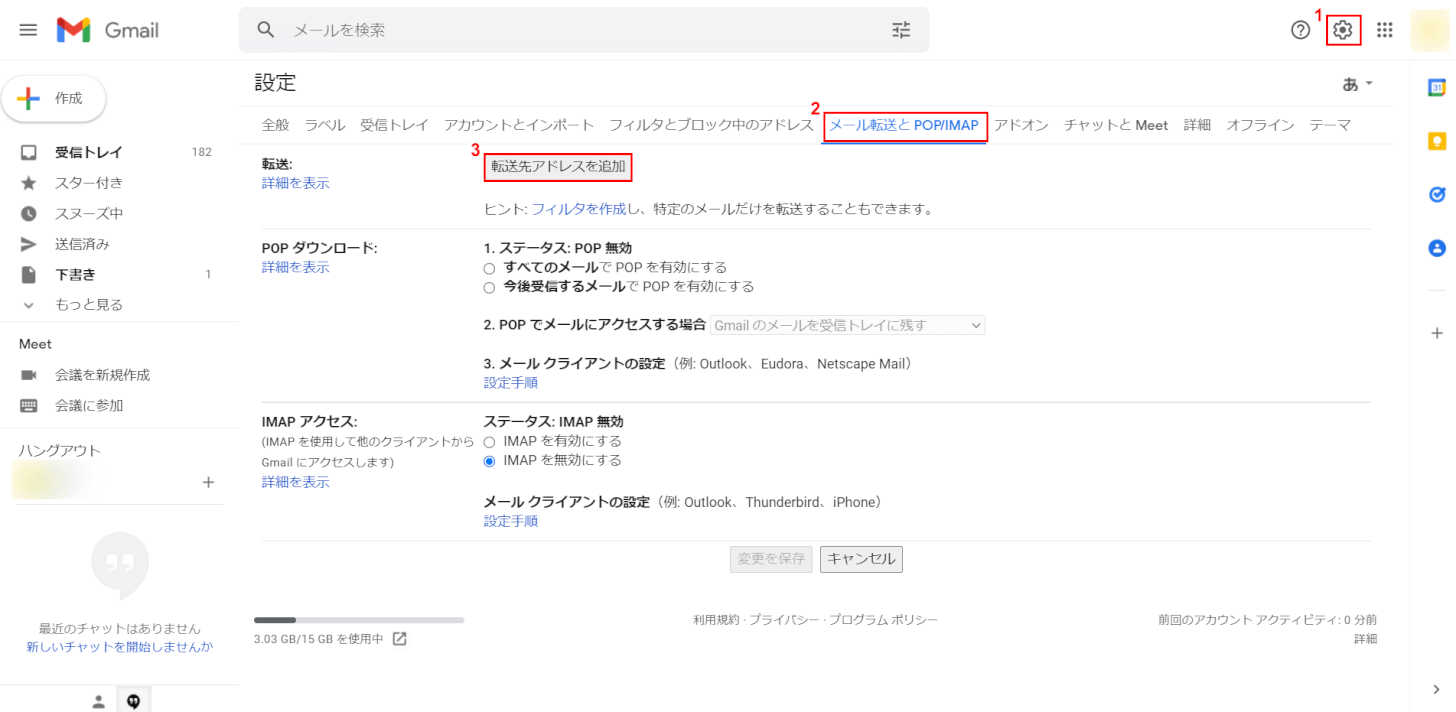
A2:はい、可能です。旧アカウントのPC版Gmail設定画面を開き、「メール転送とPOP/IMAP」タブから「転送先アドレスを追加」を選択し、新しいアドレスを登録・承認すれば、以降届くすべてのメールが新アカウントへ自動転送されます。
Q3:Google Workspace(独自ドメイン)を使っている場合のアドレス変更方法は?
A3:管理者権限を持つアカウントで「Google 管理コンソール(admin.google.com)」にログインし、「ディレクトリ」>「ユーザー」から対象ユーザーを選択します。「ユーザー情報の更新」をクリックしてプライマリメールアドレスを新しい文字列に書き換えれば完了します。旧アドレスは自動的にエイリアスとして保持されるため、過去の宛先へのメールも継続して届きます。
まとめ:トラブルを防ぎスマートにGoogle環境を刷新する方法
無料のGmailアカウント(@gmail.com)は、構造上文字列を直接変更することはできません。しかし、目的が「差出人名の変更」であれば表示名設定の修正で済み、「用途別の使い分け」であればエイリアス(+記法)の活用で即座に対処可能です。
どうしても新しいアドレスへ移行したい場合は、旧アカウントを即座に削除せず、連絡先のエクスポートとメール転送設定を確実に行いながら、段階的に周囲や登録サービスへ新アドレスを周知していく運用を推奨します。自身の利用状況に合わせて最適なアプローチを選択し、快適で安全なGoogle環境を整えてください。 (出典: google メール アドレス 変更(Yahoo!ニュース))
情報を整理して届けることが得意なWebディレクター。ユーザー視点に立った記事作成を目指しています。
