DVDの音声を抽出してスマホで聴く!無料MP3化の決定版
お気に入りのライブDVDや語学教材、長年手元にある映像作品の「音だけ」をスマートフォンに移して通勤・通学中に聴きたいという需要は、ストリーミング全盛の2026年現在も根強く存在します。物理ディスクを取り出し、プレーヤーにセットする手間を省き、スマホのライブラリに収めたいと考えるのは自然な流れです。
「動画の変換は難しそう」「有料の怪しいソフトを入れさせられるのでは」と不安を抱く方も少なくありません。実のところ、信頼性の高い定番の無料ツールを正しく選定すれば、音質の劣化を招くことなく極めてスムーズにMP3やAAC形式への変換が完了します。本稿では、失敗しない具体的な変換手順から法的な注意点まで、最新の検証データをもとに徹底解説します。
📌 【この記事の重要ポイントまとめ】
- 要点1:VLCメディアプレイヤー等の定評ある無料ソフトを使えば、追加費用ゼロかつ高音質でDVD音声をMP3へ抽出可能。
- 要点2:Windows 11・Macともに対応手順は確立されており、変換後のファイルはiPhoneやAndroidへ直接転送できる。
- 要点3:市販・レンタルDVDに施されたアクセスコントロール技術(CSS等のコピーガード)の解除は法的に禁止されているため、自作・ホームビデオ等の私的コンテンツを対象に行うのが大原則。
【2026年最新】DVDから音声を取り出しスマホで楽しむ最短ルート
DVDに収録されているオーディオトラックは、主にリニアPCM、AC-3(Dolby Digital)、あるいはDTS形式で記録されています。これらをスマホで軽快に再生するためには、汎用性の高いMP3(ビットレート320kbps推奨)やAAC(256kbps推奨)へのコンバートが基本線となります。
「DVDリッピング音声のみ」の作業は、映像トラックを無視してオーディオストリームのみをデコード(復号)し、再エンコードするプロセスを指します。映像の再圧縮を伴わないため、処理速度は動画変換に比べて圧倒的に速く、一般的なCore i5クラス以上のPCであれば、片面2層のライブ盤(約120分)であってもわずか5〜10分程度で抽出作業が完了します。
抽出した音声ファイルは、iPhoneであれば「ミュージック」アプリやクラウドストレージ(iCloud Drive、Googleドライブ)、AndroidであればUSB経由の内蔵ストレージ移動によって即座に再生環境が整います。
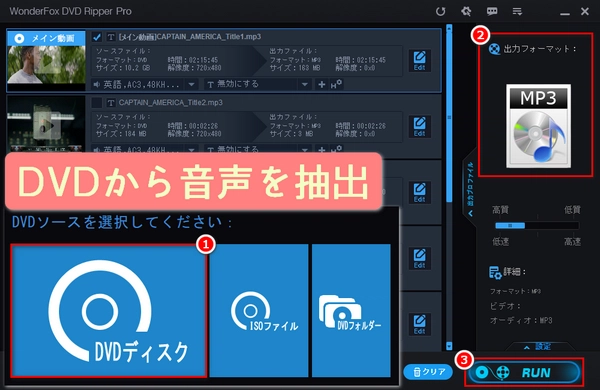
主要なDVD音声抽出フリーソフト徹底比較
ネット上には数多くの変換ツールが出回っていますが、中にはアドウェアを含んでいたり、試用期間後に高額な課金を要求する粗悪なソフトウェアも散見されます。オープンソースで長年開発が継続されている信頼できるツールと、それぞれの特性を比較検証しました。
| ソフト名 | 対応OS・出力形式 | 変換速度・音質保持 | 編集部の見解・評価 |
|---|---|---|---|
| VLC media player | Win 11 / Mac MP3, FLAC, OGG, WAV | 高速(実時間の約1/10) 320kbpsまで完全対応 | メディア再生だけでなく変換機能も秀逸。余計な広告がなく最も安全。 |
| HandBrake | Win 11 / Mac / Linux MP4, MKV(AACパススルー) | 極めて高速(無劣化パススルー可) 音声単体書き出しにはコツ要 | チャプター分割抽出が得意。ただし「音声のみ」の出力設定はやや中級者向け。 |
| Audacity(録音方式) | Win 11 / Mac MP3, WAV, AIFF, FLAC | 等倍速(再生しながら録音) マスター音質に準拠 | ディスク解析を行わずPC内音声を直接録音。ガード回避問題に抵触しない安全策。 |
【実戦マニュアル】VLCメディアプレイヤーを用いたMP3抽出手順
オープンソースで安心・安全に使える「VLCメディアプレイヤー」を用いた音声抽出の基本フローです。Windows 11およびmacOSの双方でほぼ共通の操作感で実行できます。
- ディスクのセット:PCの外付けまたは内蔵DVDドライブに対象のディスクを挿入します。
- VLCを起動し変換メニューへ:上部メニューの「メディア」から「変換 / 保存」を選択します。
- ディスクタブの指定:ダイアログ上部の「ディスク」タブを選び、「DVD」にチェックを入れます。ディスクデバイスに対象ドライブが選択されていることを確認します。
- プロファイルの指定:画面下部の「変換 / 保存」をクリックし、次の設定画面でプロファイルを「Audio - MP3」に設定します。
- 音質(ビットレート)の調整:プロファイル横の工具アイコン(スパナマーク)をクリックし、「オーディオコーデック」タブでビットレートを「320 kb/s」に変更することで、ハイエンドな音質が担保されます。
- 出力先の決定と開始:「参照」をクリックして保存先フォルダとファイル名(末尾に「.mp3」を明記)を指定し、「開始」をクリックします。プログレスバーが右端まで到達すれば完了です。
なお、Mac環境においては、VLCのメニューバー「ファイル」>「変換 / ストリーミング」からディスクの「VIDEO_TS」フォルダを読み込ませることで同様の抽出が可能です。
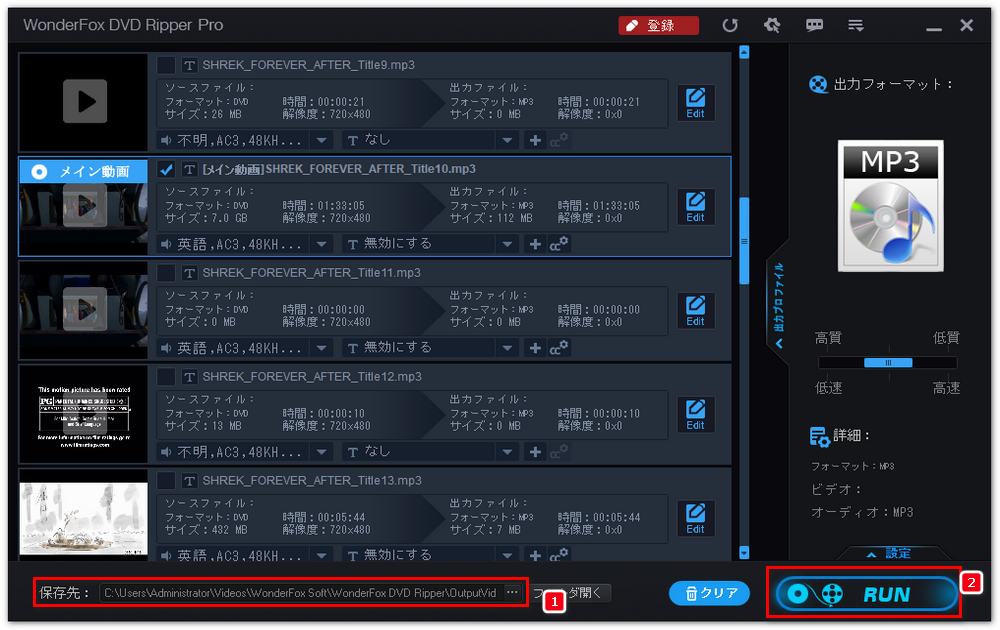
iPhone・Androidスマホへ取り出した音声を転送する具体的手法
PC上で生成されたMP3ファイルをスマホへ移す工程は、2026年現在、クラウドや高速ローカル通信の普及によって以前より格段に簡略化されています。
【iPhoneの場合】
有線接続によるパソコンのiTunes(またはFinderの同期機能)を用いる方法が最もオーソドックスです。しかし、ケーブル接続を省きたい場合は、iCloud DriveやGoogleドライブにMP3ファイルをドラッグ&ドロップし、iPhone側の「ファイル」アプリから直接再生するか、サードパーティ製音楽再生アプリ(例:Documents by Readdle等)へ共有するのが最も手軽です。
【Androidの場合】
PCとスマートフォンをUSBケーブルで接続し、スマホの接続モードを「ファイル転送(MTP)」に切り替えます。PC上に現れた内部ストレージ内の「Music」フォルダへMP3ファイルをコピーするだけで、端末標準のプレイヤーアプリが自動的にメタデータを読み込み、ライブラリに追加されます。
一般に知られていない盲点とネットの誤解|コピーガードの違法性
Web上の情報では「どんな市販DVDでも無料ソフトで簡単にMP3化できる」と無責任に紹介されているケースが見受けられますが、ここには法的および技術的な重大な落とし穴が存在します。
著作権法第30条第1項第2号の規定により、技術的保護手段(CSS、CPRM、AACSなどのコピーガード)を意図的に解除してリッピングを行う行為は、私的使用の目的であっても違法と定められています(罰則規定は刑事罰化されていない私的複製の場合もありますが、法的に認められた適法行為ではありません)。
市販の映画DVDや音楽アーティストのライブDVDにはほぼ確実に「CSS」と呼ばれるアクセスコントロール暗号化が施されており、これを突破するソフトウェア(DVDFabやHandBrakeにlibdvdcssを組み込んだ状態など)を用いて抽出を行うことは法に抵触します。
合法的に音声を抽出・データ化できる対象は以下の通りです:
- 家庭用ビデオカメラで撮影し自身で作成したDVD
- 著作権フリーの教材用ディスク
- 権利者自身がコピーガードを施さずに配布している自主制作盤
どうしても市販DVDの音声を個人的な鑑賞目的で保存したい場合、物理的な再生音をAudacityなどの録音ソフトを介してリアルタイムでキャプチャ(内部録音)する手法であれば、プロテクトの技術的解除には該当しないため、法的なグレーゾーンを回避する現実的な選択肢として支持されています。
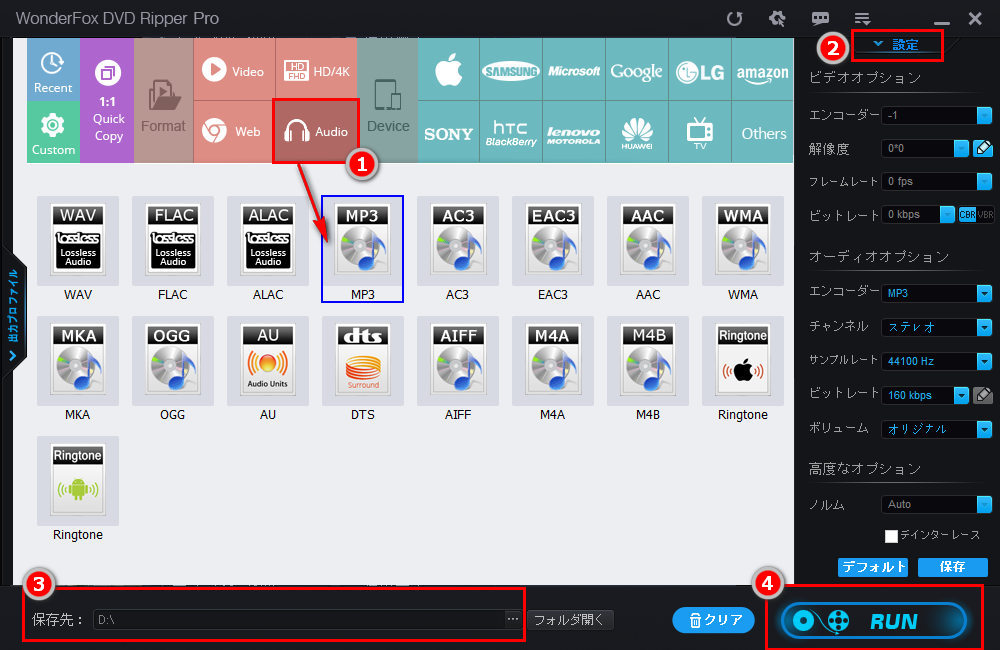
【プロの結論】おすすめできる人・慎重になるべき人の判断基準
DVD音声抽出は、手持ちのレガシーな資産を現代のモバイルライフスタイルに適合させる有用な技術です。しかし、個々のリテラシーや所持しているディスクの種別によってアプローチを変える必要があります。
【この作業に迷わず進むべき人】
- 子どもの成長記録や結婚式の記録DVDをスマホで家族に共有・音声試聴したい人
- PCの基本操作(フォルダ階層の理解、拡張子の認識)に不安がない人
- 音質劣化を防ぐためビットレート設定などを自分でカスタマイズしたい人
【慎重な検討または別のアプローチが必要な人】
- 最新の市販ライブDVDやレンタルDVDを丸ごと抜こうと考えている人(法令遵守の観点から推奨されません)
- PC操作に強い苦手意識があり、ファイル形式(mp3/m4a等)の扱いに慣れていない人(音楽配信サブスクリプションで同一音源を探す方が圧倒的に安全かつ合理的です)
【dvd から 音声 を 抽出】に関するよくある質問(FAQ)
Q1:音質を一切劣化させずにDVDから音声を抜くことは可能ですか?
A1:技術的に可能です。DVDに記録されているリニアPCM音源をそのまま「WAV」または「FLAC」といった可逆圧縮形式で抽出すれば、ディスクと完全に同一のマスター音質を保持できます。ただし、一般的なAC-3形式で記録されているディスクの場合は、320kbpsのMP3または256kbpsのAACに変換するのが実用上最も音質劣化を感じないベストな落としどころとなります。
Q2:チャプターごとに自動で曲を分割して抽出できますか?
A2:VLC単体ではディスク全体が一連のファイルになりやすいため、チャプターごとの分割には「HandBrake」でチャプター範囲を指定して書き出すか、抽出後の長尺MP3ファイルを無料のオーディオカッターソフト(Audacityなど)で波形を見ながらトラック分割するのが確実です。
Q3:パソコンを使わずにスマートフォンだけで直接DVDから音声を抽出できますか?
A3:アイ・オー・データ機器の「CDレコ」シリーズやバッファローの「ラココ」といった、スマホ専用のポータブル外付けドライブを用いればPCレスでCDの取り込みは可能ですが、「DVDの音声のみを抽出」できるスマホ直結型ドライブは著作権保護の制約上ほぼ存在しません。原則としてパソコンを経由する手順が必須となります。
まとめ:失敗しない音声抽出で快適なリスニング環境を手に入れる
DVDから音声のみを抽出してスマートフォンで持ち歩く手法は、適切なツール選びとわずかな設定のコツさえ押さえれば、決して難易度の高い作業ではありません。VLCメディアプレイヤーのような信頼の置けるオープンソースソフトウェアを活用することで、無駄な出費を抑えつつ高品質なデジタルファイルを作成できます。
一方で、著作権法上の境界線を正しく理解し、プロテクトの解除を行わない健全な方法を選択することもデジタル時代における必須のマナーです。手元に眠っている貴重な映像資産の音声を正しくリフレッシュさせ、場所を選ばない新しいリスニング体験を実現してください。 (出典: dvd から 音声 を 抽出(Yahoo!ニュース))
毎日更新されるトレンド情報を分析・発信中。役立つ裏技やおすすめ情報を分かりやすく紹介します。
