IPadとパソコンの違いを徹底比較!仕事や大学の代用真相
新型モデルの登場とともに処理性能が飛躍的に向上し、「もはやパソコンの代わりにiPadだけで十分ではないか」という議論が各所で白熱しています。持ち運びに便利な薄型軽量ボディとApple Pencilによる直感的な手書き入力は、従来のラップトップにはない圧倒的な魅力です。しかし、実際の現場では「iPadを買ったものの、結局パソコンを買い直した」という声も後を絶ちません。
本稿では、日常業務や学業における実務検証、周辺機器を含めたコスト、OSの構造的差異などを多角的に取材・分析しました。カタログスペックの比較だけでは見えてこない、両デバイスの決定的な違いを解き明かします。
📌 【この記事の重要ポイントまとめ】
- 要点1:最大の違いは「iPadOS」と「PC用OS(macOS / Windows)」の思想差であり、マルチタスクやファイル管理の自由度で明確な境界線が存在する。
- 要点2:大学のレポート作成やOfficeソフトを用いた実務において、iPad単体運用は機能制限や互換性の壁に直面するリスクが高い。
- 要点3:インプット・手書き・直感的操作はiPad、長文作成・大量データ処理・精密な作業はパソコンという「使い分け」が後悔を防ぐ最短ルート。
【徹底検証】iPadとパソコンの決定的な違いとスペック比較
タブレット端末とノートパソコンは、見た目こそキーボードの装着によって似通ってきましたが、設計思想の根底にあるアーキテクチャが根本から異なります。iPadに搭載されている「iPadOS」は、スマートフォン向けOSから発展したタッチ操作前提のシステムです。一方、WindowsやmacOSは、複数の独立したウィンドウを並べ、複雑な階層構造のファイルを精密に処理する「プロダクティビティ(生産性)」のためにゼロから構築されています。
ハードウェア面での性能差が縮まった現代だからこそ、OSの仕様による制限がユーザーの作業効率を大きく左右します。両者の主要な違いを客観的な指標で整理しました。
| 項目 | iPad(iPadOS環境) | ノートパソコン(Windows / macOS) | 編集部の見解・実務評価 |
|---|---|---|---|
| 入力インターフェース | タッチ操作、Apple Pencil(手書き)、外付けキーボード | 物理キーボード、高精度トラックパッド/マウス | 手書きメモや描画はiPadの圧勝。長文のタイピングとテキスト選択はパソコンが圧倒。 |
| ファイル管理の柔軟性 | 「ファイル」アプリ経由(サンドボックス構造で制限あり) | エクスプローラー/Finder(完全な階層管理、拡張子操作可) | 複数フォルダ間での一括リネームやZIP解凍・圧縮などの管理効率はPCが明確に優位。 |
| Officeソフトの機能性 | モバイル版アプリ(マクロ不可、レイアウト微調整に制限) | フル機能デスクトップ版(VBA・マクロ、詳細設定に完全対応) | Excelの高度な関数やマクロ、Wordの厳格な書式設定はパソコンでなければ完結が困難。 |
| 外部拡張性・ポート | USB-C端子 1基のみ(ハブの常時接続が必要になりがち) | USB-C、USB-A、HDMI、SDカードスロットなど複数搭載 | 外部ディスプレイへのマルチ出力やプロジェクター接続の安定感はPCが確実。 |
| 総重量と価格(実用構成) | 本体+キーボード+ペンシルで約1.0〜1.3kg/約10万〜25万円 | 本体のみで約0.9〜1.4kg/約8万〜25万円 | 純正キーボードを追加するとPC並みの重量と価格になり、携行性の優位が薄れる。 |
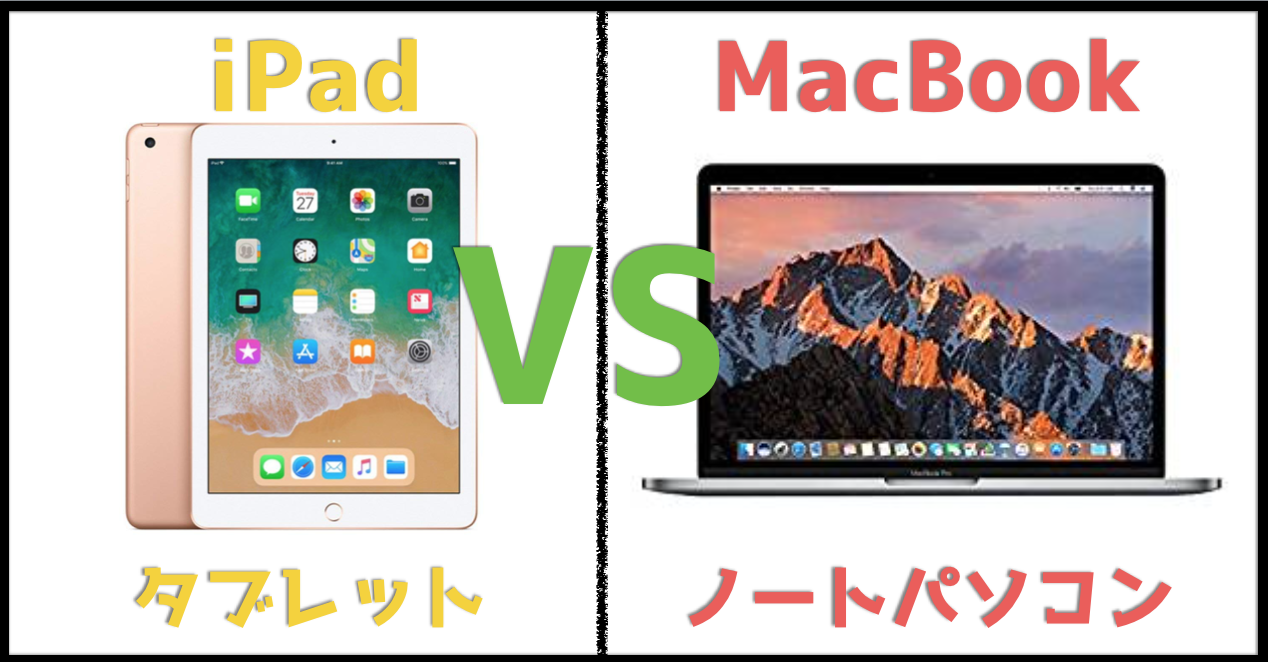
「iPadだけで代用できる?」仕事・大学レポートにおける現実と落とし穴
「iPadをパソコン代わりに使いたい」と考えるユーザーが最も直面しやすいのが、作業効率の壁です。ネットサーフィンや動画視聴、SNSの閲覧といった「消費行動」においては、iPadの軽快さはパソコンを凌駕します。しかし、何らかの成果物を作成する「生産行動」に入った瞬間、OSの細かな挙動がストレスを生む場面が増加します。
代表的な例が、大学のレポート作成や業務におけるMicrosoft Office(Word、Excel、PowerPoint)の運用です。iPad版のOfficeアプリは基本的に閲覧および簡易編集を主眼に置いた設計となっており、デスクトップ版に搭載されているマクロ(VBA)の実行や、高度な差し込み印刷、参考文献の細やかなフォーマット調整に対応していません。大学の講義指定フォーマットで提出する際、フォントのズレや余白の不整合が発生し、最終チェックのためだけに大学構内のPCルームへ駆け込む学生の実態が取材でも浮き彫りになっています。
また、Webブラウザの挙動にも見えないギャップが存在します。iPadOS版のSafariは「デスクトップ級のブラウジング」を謳っているものの、一部の社内イントラネットや大学独自の履修登録システム、Webテストのポータルサイトでは「非推奨環境」としてエラーを返すケースが散見されます。専用のテスト監視ソフトが要求されるオンライン試験などでは、PCが必須要件として指定されるのが通例です。
【実態検証】利用者の生の声と現場目線で見えたリアル
実際にiPad単体運用を試みたユーザーの体験談やコミュニティでのリアルな証言を精査すると、理想と現実のギャップがより鮮明になります。
大手IT企業でマーケティングを担当する20代会社員は、社内取材に対して次のように語っています。
「出張先での業務を身軽にするため、iPad ProにMagic Keyboardを装着して数週間運用しました。スライドの微調整や手書きでの赤入れには感動しましたが、Slackで送られてきたZIPファイルを解凍し、中にあるCSVデータをNumbersではなくExcelで整形してクラウドへ戻す……という一連の作業を行った際、PCなら1分で終わる操作に10分以上かかりました。細かなウィンドウの切り替えやドラッグ&ドロップの反応にどうしてももたつきを感じてしまいます」
一方、都内の理系学部に通う大学生からは、別角度の切実な声が聞かれました。
「講義のPDFレジュメにApple Pencilで直接数式や図を書き込めるため、授業中のノート取りはiPad以外考えられません。紙のノートが不要になり荷物も減りました。しかし、卒業研究に向けたデータ分析ツールやプログラミング環境、専門の統計解析ソフトはiPadOSに非対応です。結局、自宅ではWindowsノートをメインに使い、大学へは両方持ち運ぶかリモートデスクトップで自宅PCに繋いでいます」
現場の声が示す通り、「手書きの利便性」と「PC専用ソフトウェアの実行環境」はトレードオフの関係にあり、一台で完全に完結させようとすること自体に無理が生じやすい構造となっています。
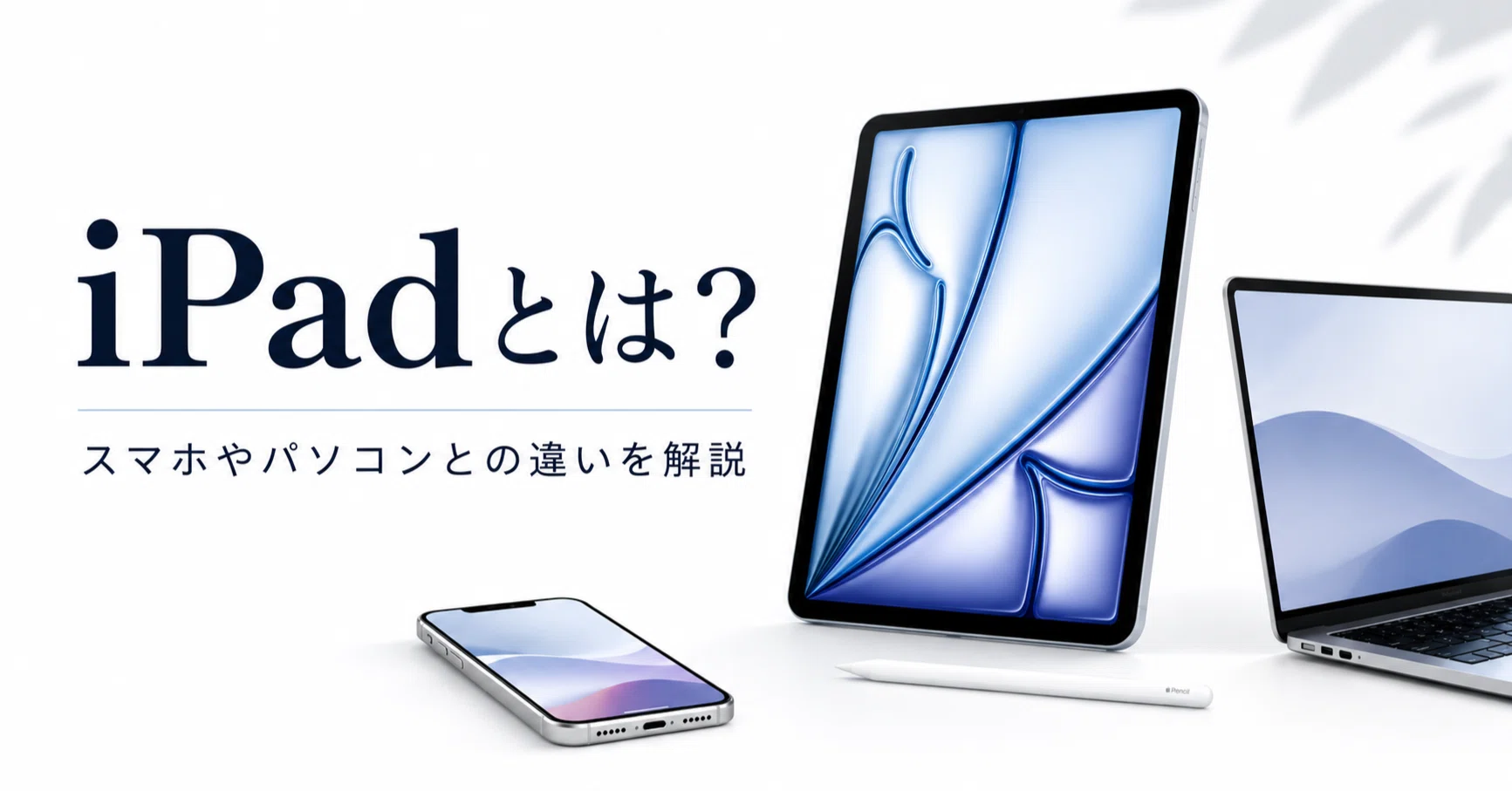
iPad ProとMacBook・Winノートの比較|動画編集とクリエイティブ性能
Appleシリコン(Mシリーズチップ)がiPad Proにも搭載されたことで、「チップ性能が同じならMacBookと同等に動くのではないか」という期待が広がりました。しかし、クリエイティブ制作の現場における処理能力の評価は、単なるベンチマークスコアの数値にとどまりません。
例えば4K動画編集において、Final Cut ProやDaVinci ResolveのiPad版は、直感的なタッチ操作によるカット編集やカラーコレクションで極めて軽快に動作します。短尺のSNS向け動画を外出先でサッと仕上げる用途であれば、驚異的なパフォーマンスを発揮します。しかし、テロップのフォント管理、外部プラグインの追加、複数トラックのオーディオ波形を精密に合わせる作業では、マウスカーソルと豊富な物理ショートカットを備えたMacBookやWindowsノートの操作性に軍配が上がります。
加えて、排熱設計の思想も異なります。iPad Proは完全ファンレス設計であるため、長時間の高負荷レンダリングを継続すると、発熱を抑えるためにCPUクロックを落とす「サーマルスロットリング」が発生しやすくなります。ファンを内蔵したラップトップ型PCは、持続的な重負荷作業でも安定したクロックを維持できるため、重たいプロジェクトの書き出し時間を大幅に短縮できます。
一般に知られていない盲点とネットの誤解
ネット上の情報やプロモーション動画を見る際に注意すべき、見落とされがちな盲点がいくつか存在します。
第一の誤解は、「キーボードを付ければiPadの重量はノートPCより圧倒的に軽くなる」という思い込みです。一般的な11インチ〜13インチのiPadに純正のMagic Keyboardを装着すると、合計重量はおよそ1.0kgから1.3kg前後に達します。これは13インチのMacBook Air(約1.24kg)や、近年の薄型Windowsモバイルノート(約0.9kg〜1.1kg)とほぼ同等か、むしろ重くなるケースすらあります。重心がディスプレイ側にあるため、膝の上でタイピングする際の安定感もクラムシェル型のノートPCに及びません。
第二の盲点は、コストパフォーマンスの逆転現象です。iPad本体のみであれば手頃な価格帯に見えますが、パソコン代用を目指してApple Pencilと専用キーボードを揃えると、初期費用は1.5倍から2倍近くに跳ね上がります。同等の予算を投じるのであれば、最初から十分なストレージとメモリを積んだノートパソコンを購入したほうが、実用的な投資対効果が高くなる場面は少なくありません。
【プロの結論】おすすめできる人・慎重になるべき人の判断基準
日常の作業効率を最大化し、購入後のミスマッチを防ぐための具体的な判断基準をまとめました。
【iPadをメインに据えて後悔しない人】
- 資料への手書きメモ、イラスト制作、PDFへの直接書き込みが日課である
- 業務の8割以上がWebブラウジング、メール返信、チャットツールでの連絡である
- 電子書籍の閲覧や動画ストリーミングの視聴など、インプット作業の比率が高い
- 長文の入力頻度が低く、ファイルの大量整理や拡張子の変更を行わない
【最初からパソコンを選ぶべき人】
- 大学の指定でOfficeソフトの完全対応やプログラミング環境が求められている
- Excelでマクロや複雑な関数を用いたデータ集計・分析を日常的に行う
- 数千文字規模のレポートや論文、企画書を定期的に作成・推敲する
- 複数のウィンドウを同時に開き、マルチタスクで資料を照合しながら作業を進めたい
【ipad と パソコン の 違い】に関するよくある質問(FAQ)
Q1:大学生はiPadとノートパソコンのどちらを優先して買うべきですか?
A1:必須の1台目としては、間違いなくノートパソコンをおすすめします。大学の履修登録、レポート作成、専門ソフトの利用、オンライン試験などはPC環境を前提に設計されています。予算に余裕があれば、2台目としてレジュメ管理や講義ノート用に安価な無印iPadを追加するのが最も失敗のない選択です。
Q2:iPadに外付けマウスやキーボードを繋げば、完全にパソコンと同じ操作感になりますか?
A2:完全な代用にはなりません。マウスカーソルの形状やテキスト選択の挙動、右クリックメニューの項目、ショートカットキーの割り当てなど、細かな操作感がiPadOS特有の仕様となっており、PCと同じスピード感でテキスト編集やファイル整理を行うには慣れと一定の制約への妥協が必要です。
Q3:仕事用としてiPadだけで乗り切ることは可能ですか?
A3:職種と業務フローに強く依存します。営業職で顧客へのプレゼンやPDFサイン受領、クラウド型SaaSツールの入力が中心であればiPad単体でも円滑に運用できます。一方で、詳細な帳票作成、社内専用システムへのアクセス、複数ファイルの一括処理を伴う事務職や開発職では、PCが不可欠となります。
まとめ:今後の動向と失敗しないための判断基準
iPadとパソコンは、互いの長所を取り込みながら進化を続けていますが、その根底にある「タッチに最適化された直感型デバイス」と「複雑な入出力に最適化された生産性マシン」という本質的な役割分担は揺らいでいません。iPadの強みは思考をダイレクトに具現化するフットワークの軽さにあり、パソコンの強みは重厚なタスクを淀みなく処理する拡張性と信頼性にあります。
どちらか一方を「完全な上位互換」と捉えるのではなく、自身の主な用途が「手書きやコンテンツ消費」にあるのか、「長文執筆やデータ構築」にあるのかを見極めることが、後悔しないデバイス選びの確固たる基準となります。自身の作業フローを丁寧に見つめ直した上で、最適なパートナーとなる1台を選択してください。 (出典: ipad と パソコン の 違い(Yahoo!ニュース))
テクノロジーやライフスタイル領域を中心に執筆活動を行っています。趣味は写真撮影と旅行です。
