SwitchのSDカードはどこ?場所と正しい入れ方を完全図解
「ダウンロード容量が足りなくなったのでSDカードを買ったものの、差し込み口が本体のどこにあるのか見当たらない」——任天堂の看板ハードであるNintendo Switchを手にした多くのユーザーが、一度は直面するつまずきポイントです。実は、歴代モデルによってスロットの隠れ場所やフタの開き方が巧妙に異なっており、初見では見落としやすい設計になっています。
ゲームの大型アップデートやダウンロード版タイトルの普及に伴い、ストレージ拡張は快適なプレイ環境に不可欠です。本稿では、通常モデル・有機ELモデル・Liteのモデル別スロット位置から、破損を防ぐ正しい向き、万が一認識しないときの原因究明まで、現場検証をもとに徹底解説します。
📌 【この記事の重要ポイントまとめ】
- 要点1:通常版と有機EL版のSDカード入れ場所は任天堂スイッチ背面スタンド裏に巧妙に格納されている。
- 要点2:挿入方向は「プリント面(イラスト面)が手前(表側)」であり、逆向き挿入によるピン破損事故が多発している。
- 要点3:カードスロットへ抜き差しする際は、セーブデータ破損や基板ショートを防ぐため必ず本体の電源を完全オフにする。
【モデル別】SwitchのSDカード差し込み口はどこ?スタンド裏の隠し場所
「本体の外周をどれだけ探しても、それらしいスロットが見つからない」と嘆く声は、SNSや知恵袋でも後を絶ちません。それもそのはず、ニンテンドースイッチのSDカードスロットは、デザイン性と防塵性を高めるため、普段はカバーやスタンドの内側に完全に隠蔽されています。
使用しているモデルによってアクセス手順が異なるため、まずは手元の機種と照らし合わせて確認しましょう。
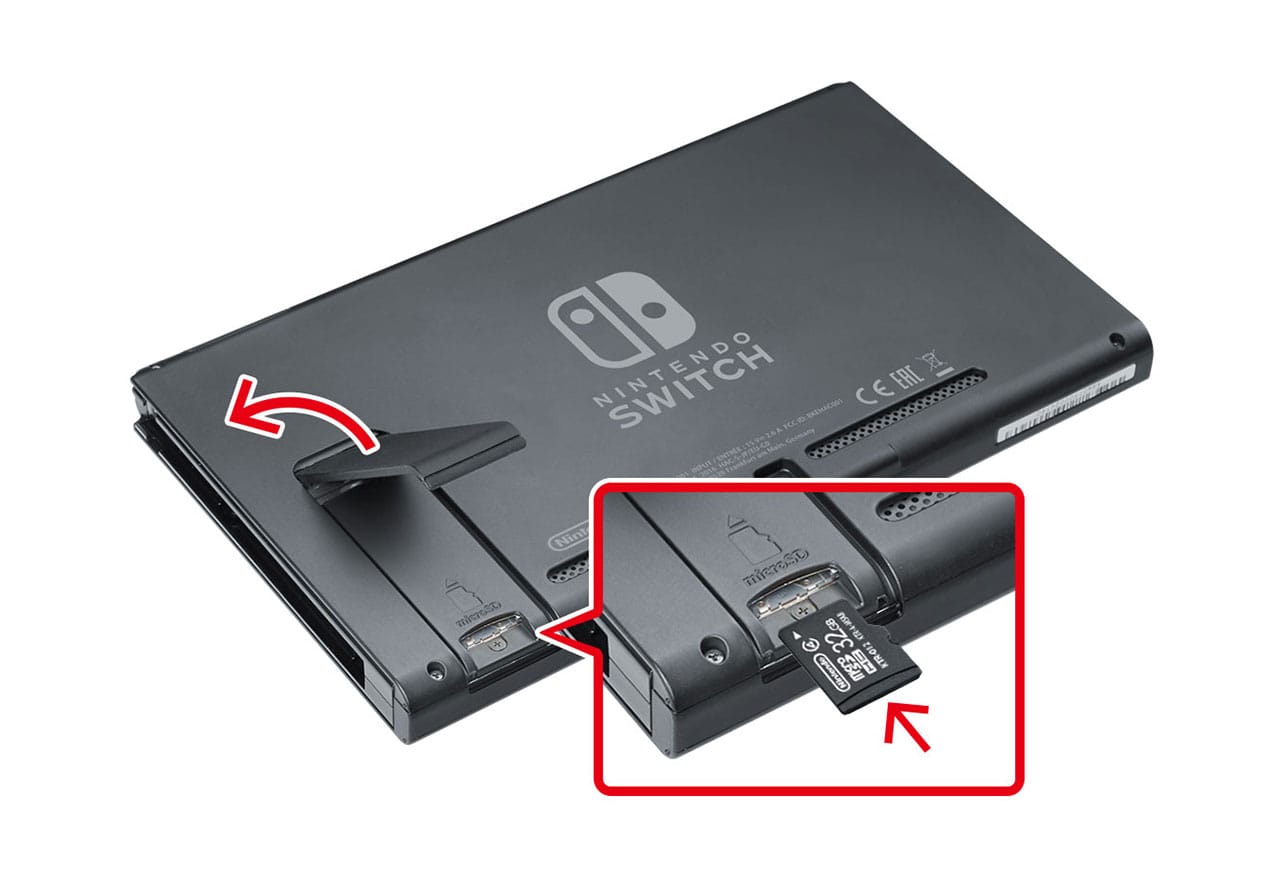
1. 通常モデル(初期型・バッテリー強化型)の入れ場所
本体背面、向かって左下に細長いプラスチック製の自立用スタンドがあります。このスタンドのツメ部分に指の腹を引っかけ、カチッと音がするまで持ち上げると、その直下に長方形の溝が現れます。ここが通常モデルのマイクロSDカード差し込み口です。スタンド自体がスロットカバーの役割を兼ねているため、開かない限り外部からは一切見えません。
2. Switch 有機ELモデルの入れ場所
背面の半分近くを占める大型のフリーストップ式スタンドを採用している有機ELモデルでは、「Switch 有機ELのSDカードはどこ?」とさらに迷いやすくなっています。背面下部からワイドスタンドを大きく跳ね上げると、本体中央下部に横向きのスロットが配置されています。通常モデルとは挿入方向が縦から横へと変更されている点に注意が必要です。
3. Switch Liteの入れ場所
携帯特化型のSwitch Liteには背面スタンドがありません。その代わり、本体底面の右側に「microSD」と刻印された専用の開閉フタが備わっています。ツメを引っ掛けてフタを開けるだけで、ダイレクトにスロットへアクセス可能です。
【失敗ゼロ】マイクロSDカードの正しい向き・入れ方・取り出し方
精密機器であるmicroSDカードは、わずかな力加減や向きの間違いがスロット内部の端子ピン破損につながります。修理費用は任天堂公式サポートでも数千円から1万円規模に達するため、手順を確実に押さえておく必要があります。
作業前:スリープではなく「完全な電源OFF」が鉄則
多くのユーザーが無意識にやってしまう最大の落とし穴が、本体をスリープ状態にしたままカードを抜き差しする行為です。通電状態での着脱はデータ破損だけでなく、本体メイン基板の認識回路をショートさせる危険があります。電源ボタンを3秒以上長押しし、画面に表示される「電源オプション」から「電源OFF」を選択してから作業を行ってください。
正しい向きとカチッと音がする入れ方
カードの裏表を間違えて無理に押し込むと、内部で詰まって抜けなくなるトラブルが発生します。
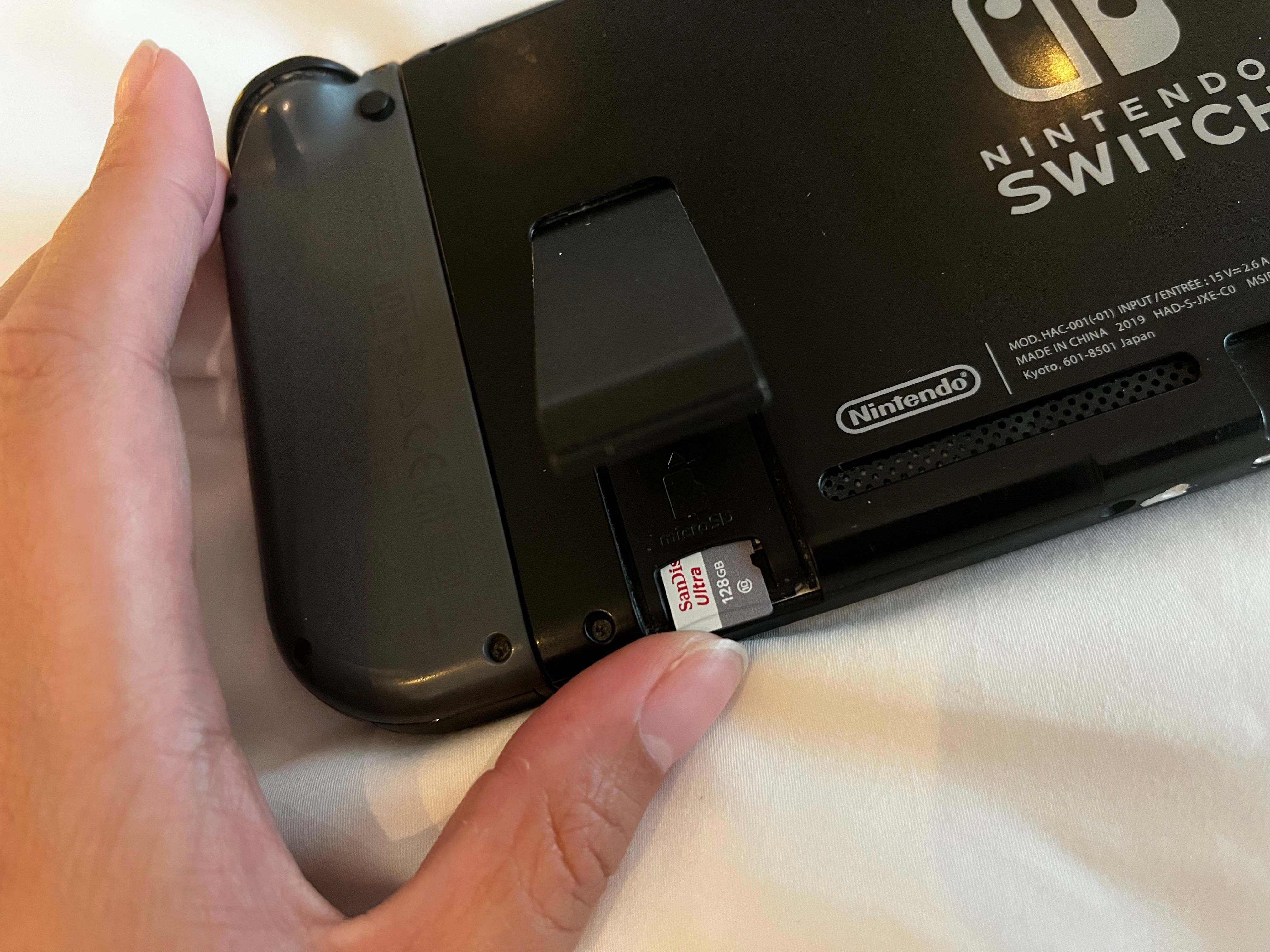
- 通常モデル・有機ELモデル:カードの印字面(ロゴや容量が印刷されている面)を手前(自分側)に向け、金属端子面を本体の内側に向けてまっすぐ差し込みます。
- Switch Lite:底面フタを開け、印字面を手前、金属端子面を奥に向けて押し込みます。
奥まで指先や爪先でまっすぐ押し込むと、「カチッ」という心地よい手応えとともにロックがかかります。押し込みが浅いとスプリングで押し戻され、スタンドを閉じた際にカードを折損する恐れがあるため、確実にロックされたかを目視で確かめてください。
Switch SDカードの安全な取り出し方
取り出す際も同様に、電源を完全に切った状態でカードの頭を爪の先で軽く奥へワンプッシュします。するとロックが解除され、カードが少し飛び出してきますので、指でまっすぐ引き抜いてください。無理に引っ張ると内部のラッチ機構が破壊されるため厳禁です。
【実態検証】利用者の生の声と現場目線で見えたリアル
大手量販店のゲーム修理受付窓口やサポートコミュニティでは、SDカード関連の持ち込み相談が長年上位を占め続けています。ユーザーが現場でどのようなトラブルに直面しているのか、生の検証データを分析すると明らかな傾向が見えてきます。
ネット上の相談事例で圧倒的に多いのが、「スタンドを開けようとしたら硬すぎてツメを痛めた」「通常モデルのスタンドがバキッと外れて壊れた」という物理的トラブルです。通常モデルのスタンドは衝撃が加わると外れる安全設計(ヒンジから外れても再度パチンとはめ込める構造)になっていますが、予備知識がないと「壊してしまった」とパニックに陥りがちです。
さらに深刻なのが、「通販で購入した超格安カード」に起因する事故です。ECモールで相場の半額以下で販売されているノーブランド品や偽装容量カード(実際には32GBしかないのに表示上1TBと偽る粗悪品)を挿入し、ゲームデータの読み書きに失敗してダウンロードが途中で永久停止する事象が多発しています。精密な読み書き速度が要求されるSwitchにおいて、極端な安物買いは明確なリスク要因となっています。
【比較検証】スイッチのSDカードおすすめ容量と選び方データ
どの容量を選べばよいのか迷う方に向けて、現代のゲームタイトル実容量と利用スタイルに応じた客観的な比較データを整理しました。
| 容量 | 保存可能タイトルの目安 | 一般的な実売相場 | 編集部の見解・おすすめ層 |
|---|---|---|---|
| 64GB | 大作1〜3本(アップデート中心) | 1,200円〜1,800円 | パッケージ版メインで更新データのみ入れる人向け(やや容量不足になりやすい) |
| 128GB | 中・大型作5〜8本+インディー多数 | 2,000円〜2,800円 | コストパフォーマンス最高。ライト〜ミドル層に最も推奨できる基準値 |
| 256GB | 大作15本以上+スクショ・動画大量 | 3,500円〜4,800円 | DL版セールを多用する人、データ整理の手間をゼロにしたい人向け |
| 512GB〜1TB | 大作30本以上(消去不要の完全ライブラリ) | 7,000円〜16,000円 | 全タイトルを常に即遊べる状態で保持したいヘビーゲーマー特化 |
転送速度に関しては、任天堂公式が推奨する「UHS-I対応、読み込み速度60〜95MB/秒」を満たすカードを選ぶのが鉄則です。高価なUHS-II規格の超高速カードを挿しても、本体側のバス規格がUHS-I準拠であるため性能が頭打ちになり、費用対効果が得られません。
一般に知られていない盲点とネットの誤解
SDカードの運用には、ネット上で誤った情報が拡散されている代表的な盲点が2つ存在します。
誤解1:「セーブデータはSDカードに保存されている」という思い込み
「SDカードを大容量に買い替えたら、セーブデータを新しいカードへコピーしなければならないのか?」という疑問を抱く人が非常に多く見られます。しかし、これは明確な誤解です。任天堂のセキュリティ設計上、ゲームのセーブデータは100%本体内蔵の不揮発性メモリーにのみ保存されます。SDカードに保存されるのは「ゲーム本編のダウンロードデータ」「更新データ」「追加DLC」「撮影した画面写真・動画」に限られます。そのため、カードを交換してもセーブデータが消滅することはありません。
誤解2:「Switch SDカードはどこで買うのが安全か」という判断基準
フリマアプリや格安ネット通販で流通している「実質無名メーカーの破格カード」は、偽造品や粗悪品のリスクが極めて高いため避けるべきです。確実な品質を手に入れるなら、ヨドバシカメラやビックカメラ等の大手家電量販店、ゲオ、またはAmazonの「出荷元・販売元がAmazon.co.jp」となっている正規品を選びましょう。ブランドとしては、SanDisk(サンディスク)、Samsung(サムスン)、キオクシア(旧東芝メモリ)、HORI(任天堂ライセンス品)の正規品が極めて強固な安定性を誇ります。

【トラブル解決】SwitchのSDカードが認識しない時の対処法
「カチッと差し込んだのに『microSDカードが差し込まれていません』と表示される」というトラブルに直面した場合、焦って本体故障と決めつける前に、以下の4段階の復旧ステップを順番に試行してください。
- 本体の完全再起動を行う:スリープ復旧ではなく、電源ボタン長押しから「再起動」を実行します。一時的なOSの一時読み込みエラーであればこれで解消します。
- 金属端子面の汚れ・ホコリを清掃する:カードを一度抜き、裏面の金色の端子部分に皮脂やゴミが付着していないか確認します。メガネ拭きや乾いた柔らかい布で優しく拭き取ってください(息を吹きかけると唾液の微粒子で酸化腐食するため厳禁です)。
- 本体更新の適用:最新のファームウェアでない場合、大容量カード(exFAT形式)の読み込みに必要な本体ドライバが適用されていないケースがあります。「設定」>「本体」>「本体の更新」を実行してください。
- PCでのフォーマット状態確認:別のPC等に接続してカードが正常に認識されるか検証します。PCで認識する場合は、Switch本体の「設定」>「本体」>「初期化」>「microSDカードのフォーマット」から、Switchに最適化された形式で初期化を試みます。
【プロの結論】おすすめできる人・慎重になるべき人の判断基準
ストレージ拡張は全員が一律に大容量カードを買えばよいわけではありません。自身のプレイスタイルに応じた合理的な選択が求められます。
- 即座に256GB以上を導入すべき人:『ゼルダの伝説』『大乱闘スマッシュブラザーズ』『モンスターハンター』等の大容量タイトルを好む人、ダウンロード版セールで気になる作品を買い溜めする習慣がある人、子どものアカウントで複数タイトルを共有している家庭。
- 追加購入に慎重になるべき人(本体容量で十分な人):購入タイトルは常にパッケージ版のみで、クリアしたら売却するプレイスタイルの人、遊ぶ作品が年間1〜2本に固定されているライトユーザー。本体の内蔵容量(通常版32GB/有機EL版64GB)だけでも、パッケージ版の更新パッチ数本分なら十分に対応可能です。
【switch sd カード どこ】に関するよくある質問(FAQ)
Q1:100円ショップのSDカードやSD変換アダプターはSwitchで使えますか?
A1:おすすめできません。100円ショップ等で販売されている安価なカードは転送速度(Class規格)が低く、ゲームプレイ中にテクスチャの読み込み遅延やカクつき、フリーズの原因になります。またアダプター経由の接続は接触不良リスクを高めるため、規格を満たした信頼できるメーカーのmicroSDカードを直接差し込んでください。
Q2:SDカードを抜いたら、これまでのゲームデータや写真は消えてしまいますか?
A2:消えません。セーブデータ自体は本体ストレージに保管されているため無事です。ただし、カード内に保存されていたゲーム本編や更新データ、スクリーンショットは、カードを抜いている間は一時的に起動・閲覧できなくなります。再度カードを差し込めば元通り利用可能です。
Q3:新しい大容量SDカードへデータを移行するにはどうすればいいですか?
A3:Windowsパソコンがある場合は、カードリーダーを使って古いカード内の「Nintendo」フォルダーをそのまま丸ごと新しいカードへコピーするだけで完了します。PCがない場合でも、セーブデータは本体にあるため、新しいカードを本体に差し込んだ後、ニンテンドーeショップの「再ダウンロード」機能からゲームソフトをネット経由で落とし直すだけで移行可能です。
まとめ:今後の動向と失敗しないための判断基準
Nintendo SwitchのSDカードスロットは、一見すると見つけにくい「背面の自立スタンド裏(有機ELはワイドスタンド裏、Liteは底面フタ内部)」に整然と配置されています。場所さえ把握してしまえば、アクセス自体は決して難しくありません。
挿入時は「プリント面を手前に向け、必ず電源を切ってからカチッと鳴るまで押し込む」という基本原則を徹底してください。容量選びは費用対効果に優れた128GB〜256GBを基準にしつつ、信頼性の高い正規ルートから調達することが、セーブデータと快適なゲーム環境を守る最良の選択肢となります。 (出典: switch sd カード どこ(Yahoo!ニュース))
毎日更新されるトレンド情報を分析・発信中。役立つ裏技やおすすめ情報を分かりやすく紹介します。
