安いイラスト用タブレットの選び方!1万円台液タブとiPad徹底比較
デジタル作画を始めたいと考えたとき、真っ先に直面するのが「機材にかける初期投資の壁」です。かつてはプロ向け機材として10万円以上が当たり前だった液晶ペンタブレット(液タブ)ですが、現在では海外新興メーカーの台頭や技術革新によって、驚くほど手頃な価格帯の選択肢が急増しています。
しかし、安価なモデルを選んで「ペンの追従性が悪くて思い通りに描けない」「パソコンとの接続が複雑で使えなかった」といった失敗に泣く初心者が後を絶ちません。本稿では、デジタルイラスト初心者が限られた予算の中で後悔しない選択肢を見極めるため、最新のスペック基準や実際の描き味、見落としがちな維持コストまで徹底的に検証します。
📌 【この記事の重要ポイントまとめ】
- 要点1:板タブなら5,000円前後、液タブでも1万円台後半からプロ水準の筆圧検知を備えた実用モデルが入手可能。
- 要点2:「パソコン不要」を求めるなら無印iPadやAndroid独立型が鉄板だが、初期費用は最低でも4万円台半ば〜が必要となる。
- 要点3:画面サイズだけでなく「視差(ペン先と描画位置のズレ)」や「色域カバー率」を確認することが挫折を防ぐ最大の分岐点。
【疑問を検証】1万円台でも本格的に描ける?格安タブレットの実力と真相
ネット通販で目にする「1万円台の液晶ペンタブレット」に対して、「本当にプロレベルの線画が描けるのか」と疑問を抱く方は少なくありません。結論から言えば、現在のエントリークラスは筆圧検知8,192レベル以上・傾き検知対応が標準化されており、趣味のイラスト制作はもちろん、同人誌の原稿制作やSNSへの作品投稿であれば十分すぎる性能を備えています。
描画性能の底上げを牽引しているのが、XP-PenやHUIONといったグローバルブランドの技術革新です。かつて安価なモデルで見られた「ペン先と描画カーソルの位置がガラスの厚みでズレる」という現象は、液晶と保護ガラスを一体化させるフルラミネーション加工の普及によって劇的に改善されました。また、充電不要のバッテリーレスペンが主流となったため、長時間の作画でもペンの重さや充電切れに悩まされる心配はほぼ解消されています。
一方で、低価格化の代償として削られている要素も存在します。代表的なのが「ディスプレイの色再現性(sRGBカバー率)」と「付属スタンドの有無」です。安価な11.6〜13.3インチモデルでは、机に直置きして描くことを余儀なくされ、首や肩への負担が大きくなる傾向があります。本格的に描けるポテンシャルは十分に備わっているものの、長時間のハードな執筆環境を整えるには、別売りのスタンドや色調整用の外部モニターを組み合わせる工夫が求められます。
【タイプ別比較】液タブ・板タブ・iPadの違いと2026年最新スペック対比
初心者がタブレット選びで最も迷うのが「板型ペンタブレット(板タブ)」「液晶ペンタブレット(液タブ)」「画面一体型タブレット(iPad等)」の三者択一です。それぞれの特徴と実質的な予算目安を整理しました。
| タブレット種別 | 詳細・数値データ | 一般的な基準・相場 | 編集部の見解・評価 |
|---|---|---|---|
| 板タブ(ペンタブ) | 筆圧8,192段階 / 読取速度200RPS以上 / PC必須 | 4,000円〜15,000円程度 | コスパ最強。画面を手で隠さず姿勢も保てるため、慣れれば極めて実用的。 |
| 格安液タブ(12〜16型) | フルHD解像度 / フルラミネーション / PC必須 | 18,000円〜45,000円程度 | 紙に近い直感的な描き心地。配線の手間と作業スペースの確保が導入の課題。 |
| iPad(無印エントリー) | Retina液晶 / 単体動作 / Apple Pencil別途必要 | 本体+ペンで55,000円〜75,000円 | パソコン不要の快適性は随一。初期費用は高めだがリセールバリューが高い。 |
| Wacom製エントリー液タブ | フルHD / 描き味重視 / 独自ドライバの安定性 | 35,000円〜60,000円程度 | 長年培われたペン先の沈み込みの少なさとサポート体制が魅力だがやや割高。 |
純粋な機材単体のコストパフォーマンスを追求するなら、板タブ コスパ 最強の座は揺らぎません。Wacomの「One by Wacom」やXP-Penの「Deco」シリーズは5,000円前後から手に入り、故障率の低さと耐久性において群を抜いています。一方、「手元を見ながら紙と同じ感覚で描きたい」という直感性を最優先する場合は、1万円台後半から狙える小型液タブが現実的な選択肢となります。
【実態検証】利用者の生の声と現場目線で見えたリアル
SNSやクリエイターコミュニティ、知恵袋などに寄せられる購入者のリアルな声に耳を傾けると、カタログスペックだけでは見えてこない「現場の壁」が浮き彫りになります。
特に多いのが、XP-Pen 液タブ 評判に関する意見です。「昔の中華タブと違ってペンの遅延がほぼなく、CLIP STUDIO PAINT(クリスタ)でもサクサク動いて驚いた」というポジティブな評価が約7割を占める一方、「付属ケーブルが太く、ノートPCのポート位置によっては配線が机の上でごちゃつく」「ドライバのアップデート時に設定が初期化された」といった細かな運用面での不満が散見されます。
また、HUION 液タブ おすすめモデルを購入した層からは、「発色が非常に鮮やかで画面が綺麗」とディスプレイ品質を絶賛する声が目立ちます。しかし、「標準のペン先が滑りやすく、摩擦感を得るためにペーパーライクフィルムやフェルト芯の追加購入が必要になった」という指摘も少なくありません。道具としての基本性能はクリアしているものの、自分好みの「描き味」にチューニングするための追加出費が数百円〜数千円程度発生するケースが一般的です。

一般に知られていない盲点とネットの誤解|「パソコン不要」の落とし穴
デジタルイラスト初心者が最も陥りやすい落とし穴が、「パソコン不要 イラストタブレット 安い」という検索ワードに隠された誤認です。市販されている格安の液タブ(1万円台〜3万円台のもの)は、あくまで「PCの画面を映し出す外部モニター」に過ぎません。それ単体では電源を入れても画面は映らず、作画ソフトを起動することも不可能です。
もし自宅にスペックを満たしたパソコンがなく、タブレット単体でお絵かきを完結させたい場合、選択肢は以下の2通りに限られます。
1つ目は、iPad イラスト 安いモデル(無印iPadの第10世代や整備済製品)を選ぶルートです。本体代金に加えてApple Pencil(または高精度なサードパーティ製ペン)が必要となるため実質予算は5万円を超えますが、電源ボタンを押すだけですぐに描ける手軽さは圧倒的です。2つ目は、Android OSを搭載した独立型タブレット(Galaxy TabシリーズやLenovo製端末など)ですが、イラスト用途に適したペン追従性を備えたモデルは限られており、事前の入念な下調べが欠かせません。
「1万円台でパソコンも持っていないけれどデジタルイラストを描きたい」という場合、スマホ(iPhoneやAndroid)に板タブをUSB接続してアイビスペイント等のアプリで描く方法が、最も現実的かつ経済的な回避策となります。
【予算別・目的別】2026年最新の失敗しないおすすめモデル選定
失敗しない機材選びの鍵は、「現在持っているデバイス環境」と「自分が何を作りたいか」を明確に切り分けることです。2026年最新 イラストタブレット比較の視点から、最適な組み合わせを提案します。
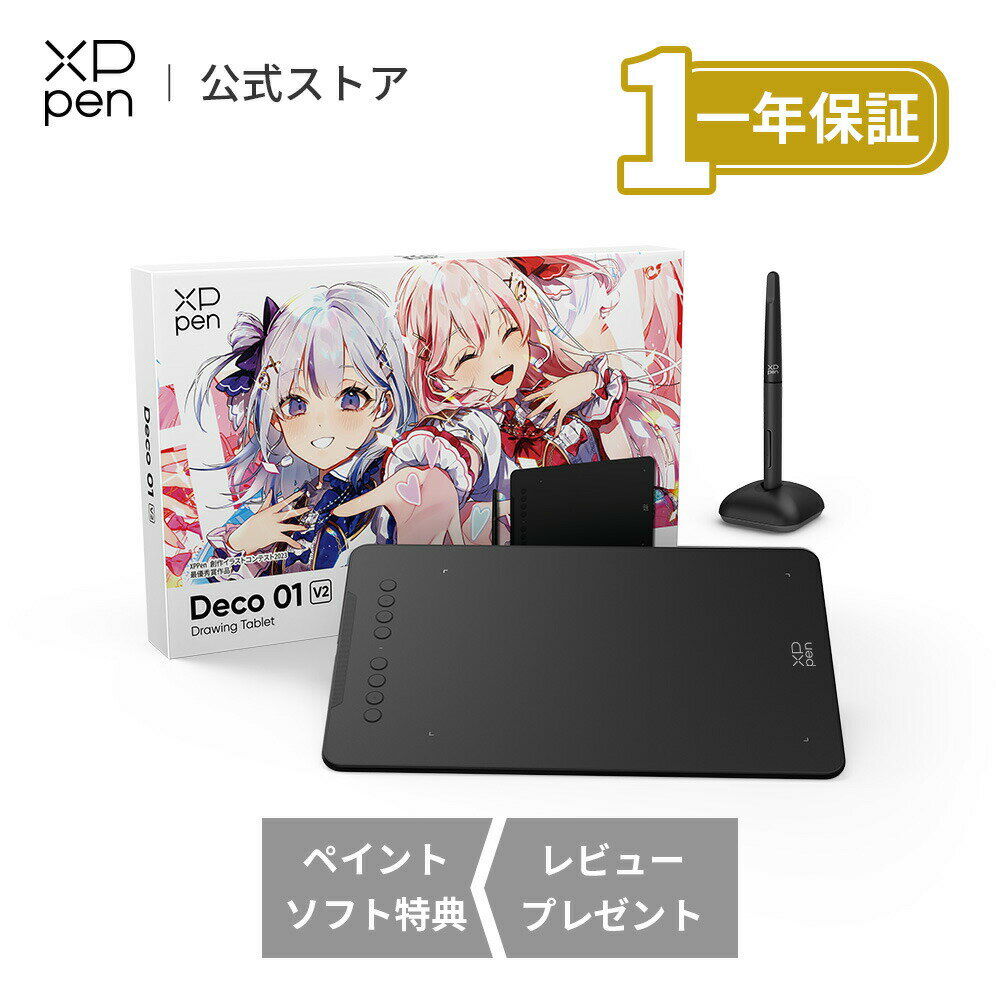
パソコンをすでに所有しており、初期投資を極限まで抑えたいなら、Wacom 初心者向けペンタブである「One by Wacom」またはXP-Penの「Deco 01 V2」が筆頭候補です。どちらも6,000円前後の実売価格でありながら、CLIP STUDIO PAINT 対応タブレットとしての動作確認が完全に取れており、トラブルが極めて少ないのが強みです。
直感的に画面へ直接描き込みたいPCユーザーには、お絵かきタブレット 1万円台〜2万円台前半で購入できる「XP-Pen Artist 12 セカンド」や「HUION Kamvas 13」が推奨されます。これらは10〜12インチ前後のコンパクト設計で、日本の住宅環境や狭い作業机でも圧迫感を与えずに設置可能です。
【プロの結論】おすすめできる人・慎重になるべき人の判断基準
デジタル作画への挑戦において、高価な機材を揃えたものの数ヶ月で挫折してしまう「サンクコストの罠」は深刻です。心理的なプレッシャーを抱え込まず、表現活動を長く楽しむための明確な判断基準を提示します。
▼ 格安タブレット(板タブ・1万円台液タブ)が向いている人
・すでに日常的に使っているノートPCやデスクトップPCがある
・「まず1枚、最後までイラストを完成させてみたい」という体験を重視している
・初期投資を1〜2万円以内に抑え、余った予算を有料ソフト(CLIP STUDIO PAINTの一括払い等)や教本に回したい
・配線やドライバのインストールといった初期設定を自分で調べることに抵抗がない
▼ 安易な格安モデル購入を慎重に考えるべき人
・自宅にパソコンがなく、スマホ画面では小さすぎると感じている(→ iPad等の独立型を最初から検討すべき)
・机の上が手狭で、キーボードと液晶タブレットを同時に並べるスペースがない(→ 板タブまたは単体タブレットが適切)
・紙と同じ筆記抵抗がないと線が引けない強いこだわりがある(→ ペン先の沈み込みや摩擦係数に定評のある上位モデルを店頭で試筆すべき)
【イラスト用タブレット 安い】に関するよくある質問(FAQ)
Q1:板タブと液タブでは、どちらの方が絵が上手くなりやすいですか?
A1:上達の速度に道具の優劣はありません。液タブは直感的ですぐに慣れやすいメリットがありますが、手で画面が隠れます。板タブは目線が正面を向くため姿勢が崩れにくく、全体バランスを俯瞰して描ける強みがあります。プロの現場でも長時間の作画疲労を避けるために板タブを愛用し続けるトップイラストレーターは数多く存在します。
Q2:1万円台の液タブを買えば、無料のソフトでもイラストは描けますか?
A2:描けます。「アイビスペイント(ibisPaint)」のPC版や「メディバンペイント(MediBang Paint)」、「FireAlpaca」など、優れた無料・低価格ソフトが多数存在します。まずは無料ソフトで基本操作に慣れ、機能の拡張が必要になった段階でCLIP STUDIO PAINTの導入を検討するのが最もリスクの低い進め方です。
Q3:中古の型落ちタブレットを購入するのはアリですか?
A3:あまりおすすめできません。ペンタブレット類は表面の摩耗やペンの内部センサーの劣化が進みやすく、古いモデルは最新OS(Windows 11等)のドライバサポートが終了しているリスクがあります。現在のエントリー機は新品でも十分に安価なため、保証が付帯する最新の新品を選ぶのが無難です。
まとめ:今後の動向と失敗しないための判断基準
デジタルイラスト制作用の機材は、かつてのような「高価な専用機材を持っていなければスタートラインに立てない」時代を完全に脱しました。現在では、1万円台の液タブや数千円の板タブであっても、プロが描く線画のクオリティに耐えうる基本性能が備わっています。
重要なのは、「最も高価なものを買うこと」ではなく、「自分の生活スペースと作業環境に無理なく溶け込むものを選ぶこと」です。パソコンの有無、机の広さ、そして自分が目指す制作スタイルを冷静に見つめ直した上で、最適なパートナーとなる1台を選び出してください。 (出典: イラスト 用 タブレット 安い(Yahoo!ニュース))
SEOライティングとマーケティング戦略の専門家。分かりやすい解説記事で定評があります。
