ガレージバンド曲の作り方完全攻略!初心者が挫折しない手順
音楽制作のハードルを根本から破壊したAppleの無料DAW「GarageBand」。かつてDTMといえば数十万円の機材と専門的な音楽理論の習得が必須でしたが、現在その常識は過去のものとなりました。iPhoneやMacさえあれば、指先ひとつのタップ操作だけでプロクオリティのトラック制作が完結する時代です。
一方で、アプリを立ち上げたものの「トラック画面の使い方がわからない」「何から手を付ければ1曲完成するのか迷う」という声も少なくありません。本稿では、楽器の演奏経験がゼロでもわずか数十分でオリジナル曲を構築できる決定的な理由と、迷わず形にするための実践フローを余すところなく解き明かします。
📌 【この記事の重要ポイントまとめ】
- 要点1:楽器が弾けなくても、Smart InstrumentsやDrummer機能を使えば指1本で破綻のないコード進行とリズムを構築可能。
- 要点2:iPhoneの手軽さとMacの精密編集を組み合わせることで、直感的なスケッチから高度なミックスまでシームレスに完結。
- 要点3:Apple Loopsは商用利用が無償で認められており、著作権侵害のリスクを回避しながら安全な楽曲配信・収益化が実現できる。
楽器が弾けなくても作曲できる決定的な理由|初心者を救うアシスト機能の正体
「楽器が一切弾けないのに作曲などできるのか」という疑問に対し、デジタル音楽制作の現場からは明確に「YES」と断言できます。ガレージバンド初心者DTMにおいて最大の障壁となる「コード理論」と「運指技術」のふたつを、アプリ側のアルゴリズムが完全に肩代わりしてくれるためです。
その中核を担うのがSmart Instruments使い方の基礎となるスマートキーボードやスマートギターです。画面上に表示される「C」「G」「Am」「F」といったコードストリップをタップするだけで、不協和音を一切出さずにプロが調律した分散和音(アルペジオ)やストロークが鳴り響きます。演奏ミスという概念そのものが排除された設計になっている点が、従来の楽器演奏と決定的に異なります。
さらにガレージバンドコード進行自動演奏モード(Autoplay)をオンにすれば、ツマミを1〜4の番号に合わせるだけで、ジャンルに応じた洗練されたリズムパターンを自動伴奏してくれます。制作者が担う役割は「どのコードの響きが心地よいかを選ぶこと」だけに絞られるため、理論の勉強で挫折する隙がありません。
【実践ステップ】iPhone・Macでゼロから1曲を完成させる制作フロー
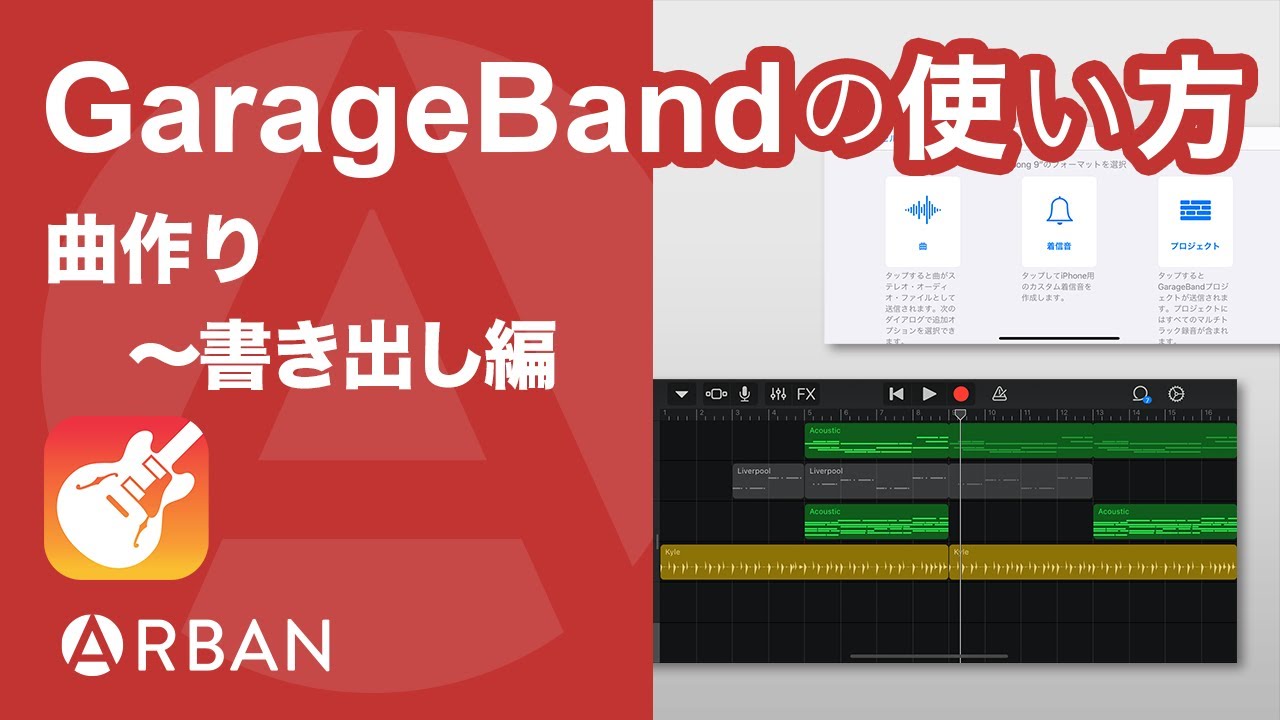
楽曲制作をスムーズに進めるコツは、メロディからではなく「リズムとコード」から土台を固めることです。モバイル環境特有の直感的操作を活かしたガレージバンドiPhone曲の作り方と、トラック全体を俯瞰して微調整できるガレージバンドMac使い方にはそれぞれ強みがあります。まずは以下の4ステップに沿って音を重ねてみてください。
ステップ1:Drummer機能でビートを決定する
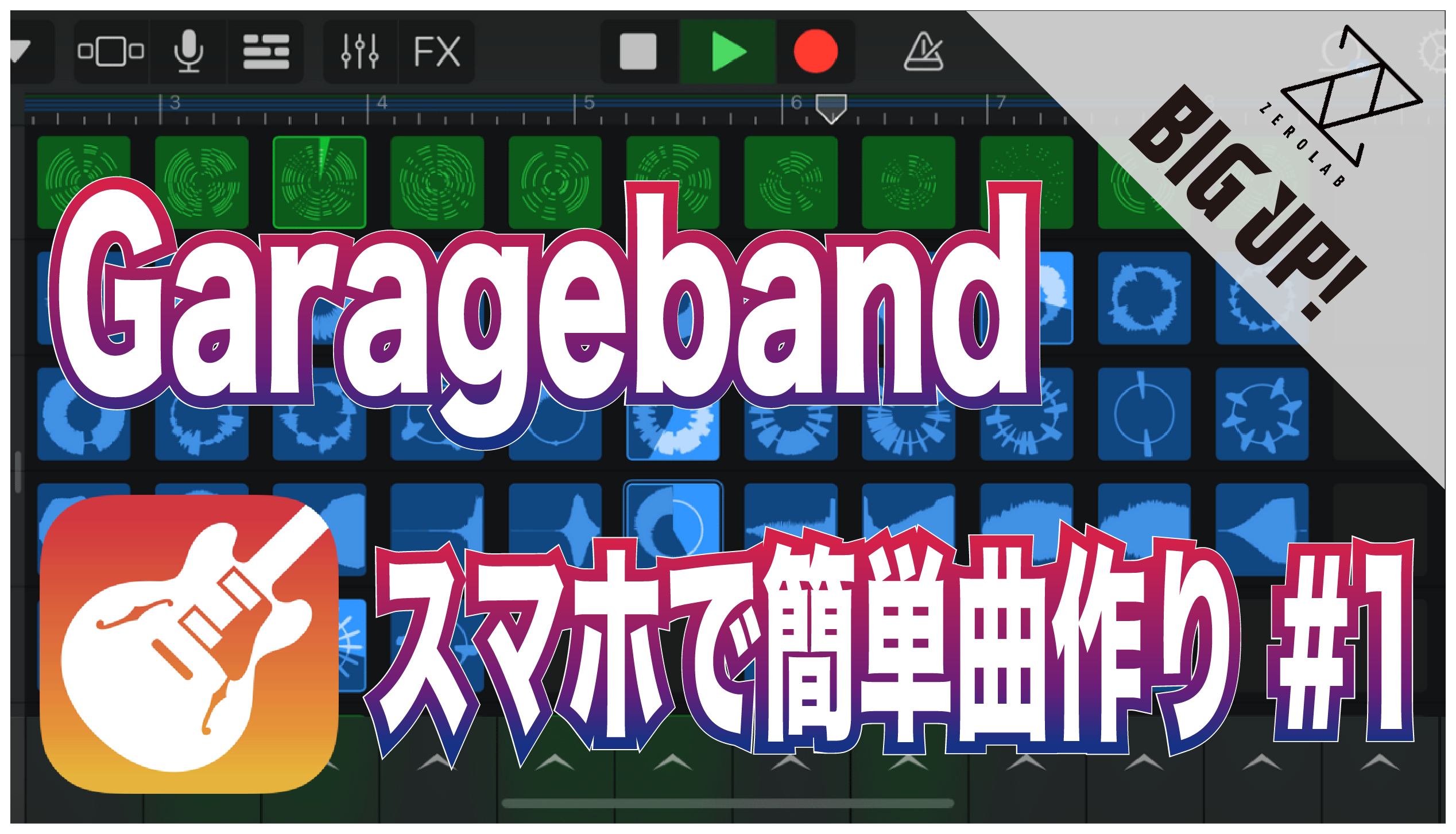
GarageBandドラム打ち込みをゼロからグリッド上で行う必要はありません。内蔵AIドラマーである「Drummer」トラックを追加し、好みのジャンル(Rock、R&B、Electronicなど)を選ぶだけで、楽曲のテンポや拍子に追従した躍動感あるドラムトラックが即座に生成されます。パッド上で「シンプル ⇄ 複雑」「小音量 ⇄ 大音量」のカーソルを動かすだけで、直感的にノリを調整可能です。
ステップ2:Smart Keyboardでコードバッキングを配置する
リズムが決まったら、前述のSmart Instrumentsからキーボードやベースを立ち上げ、基本となる4小節〜8小節のコードループを録音します。王道の「C - G - Am - F」などをAutoplayで走らせるだけで、現代ポップスの骨格が瞬時に立ち上がります。
ステップ3:Apple Loopsでサウンドに厚みを加える
数千種類を超えるロイヤリティフリー音源であるApple Loopsアレンジを活用します。シンセのリフ、パーカッション、環境音などをブラウザからタイムラインへドラッグ&ドロップするだけで、トラックのテンポとキーに自動同期。驚くほど短時間で音の隙間が埋まり、商業音楽に近い音圧と華やかさが生まれます。
ステップ4:ボーカルや生楽器をレコーディングする
歌モノに仕上げる場合はガレージバンドボーカル録音方法を押さえましょう。「Audio Recorder」トラックを作成し、ボーカル用プリセット(Clean、Warm Vocalなど)を選択します。iPhone内蔵マイクでも十分なクオリティで拾えますが、部屋の反響音を減らすためマイクに近づきすぎず、入力ゲインを適切に保つことがクリッピングノイズ(音割れ)を防ぐ要です。
【機能比較表】iPhone版 vs Mac版の決定的な違いと制作環境の選び方
GarageBandはiOS版とmacOS版の双方が提供されていますが、作業領域や機能設計には明確な差別化が施されています。制作スタイルに合わせた環境選びの指標を以下に整理しました。
| 項目 | 詳細・数値データ | 一般的な基準・相場 | 編集部の見解・評価 |
|---|---|---|---|
| 導入初期コスト | 完全無料(Apple端末標準) | 有料DAW:2万〜6万円台 | 無料ツールの域を遥かに超えた高機能性 |
| 最大トラック数 | iOS:32トラック / Mac:最大255トラック | エントリー版:16〜64トラック | ポップスやSNS音源なら32トラックで十分実用可能 |
| 入力インターフェース | iOS:マルチタッチ / Mac:マウス・MIDI | PC・キーボード併用が主流 | 直感性はiOSが圧勝、細かな波形編集はMacが優位 |
| 外部プラグイン対応 | iOS:AUv3規格 / Mac:AU(Audio Units) | VST3/AU対応が一般的 | 本格的な外部音源・エフェクト導入ならMac環境が有利 |
制作のワークフローとしては、「移動中やベッドの上でiPhoneを使い、Smart Instrumentsでアイデアをスケッチし、後からMacで開いて精密なミックスを行う」というAppleエコシステムならではのリレー形式が極めて効率的です。
【実態検証】利用者の生の声と現場目線で見えたリアル
SNSやDTMコミュニティの投稿を検証すると、「本当にGarageBandだけでヒット曲が作れるのか」という議論が定期的に巻き起こっています。しかし、スティーヴ・レイシーがグラミー賞にノミネートされた楽曲のバッキングトラックをiPhoneのGarageBandで制作した逸話や、数々のTikTokバイラルヒットが本アプリから生まれた事実は、機材の価格と作品の訴求力が比例しないことを証明しています。
ネット上の生の声を見ると、「数万円の有料DAWを買ったものの操作画面が難解すぎて放置していたが、GarageBandに戻ったら3日で1曲完成した」という意見が目立ちます。余計なパラメータをあえてブラックボックス化し、ミュージシャンが「音を選ぶ楽しさ」に集中できるよう最適化されたUIこそが、本アプリ最大の強みといえます。
一方で、一定のスキルを身につけたクリエイターからは「テンポチェンジが1曲の中で頻繁にできない」「バスルーティングや高度なサイドチェーン処理に制限がある」といった不満も散見されます。この境界線こそが、プロ向けの上位DAW(Logic Proなど)へのステップアップを見極めるポイントです。
一般に知られていない盲点と著作権・音質トラブルの回避法
GarageBandを手軽に使いこなす上で、多くの初心者が陥りやすい法的・技術的な落とし穴が存在します。後々のトラブルを防ぐために、以下の重要事項を必ず押さえておきましょう。
まず避けて通れないのがガレージバンド著作権商用利用のルールです。Appleの公式ライセンス規約において、内蔵されているApple Loopsや音色プリセットを用いて制作した「オリジナル楽曲」は、YouTubeでの収益化や音楽配信サービス(Spotify、Apple Music等)での配信を含め、商用利用が無償で許可されています。ただし、「ループ単体を加工せず効果音集として再配布・販売すること」は明確に禁止されています。
さらに注意すべきは、Content IDによる「誤検知問題」です。誰もが使える有名なApple Loopsのリフをそのまま主旋律に据えて配信すると、同じループを使った他者の楽曲と重複し、YouTubeなどで著作権侵害の異議申し立てを受けるケースが多発しています。ピッチ(音高)を変更したり、エフェクトをかけたり、生ボーカルを重ねるなど、独自のエッセンスを加えるアレンジが不可欠です。
また、配信前の仕上げとなるガレージバンドミックスマスタリングとガレージバンド書き出し音質の設定も見落とせません。デフォルトの共有機能で書き出すと圧縮フォーマット(AACやMP3)になりがちですが、ストリーミング配信や動画編集ソフトへの取り込みを行う際は、非圧縮の「WAV形式(24bit / 44.1kHz以上)」を選択して書き出すのが、音割れや音質劣化を防ぐ業界の標準規格です。
【プロの結論】おすすめできる人・慎重になるべき人の判断基準
GarageBandは万人向けの万能ツールに見えますが、制作者が目指すゴールによって相性がはっきりと分かれます。
【GarageBandが向いている人】
・楽器の演奏経験はないが、頭の中にあるメロディや世界観を具現化したい人
・SNS動画やポッドキャストのオリジナルBGMをスピーディに自作したいクリエイター
・初期投資をゼロに抑えてDTMの基礎感覚とアレンジ手法を学びたい初心者
【上位ツールや他社製DAWを検討すべき人】
・変拍子や曲中での大幅なBPM変更を多用するプログレッシブな楽曲を作りたい人
・100トラックを超える大規模なオーケストラ編成や劇伴音楽を手掛けたい人
・業界標準規格であるPro ToolsやCubaseのプロジェクトファイルでのやり取りが必須な現場にいるプロ志向の人
2026年最新GarageBandアップデート環境では、Core Audioの処理効率がさらに向上し、エントリーモデルのデバイスでもレイテンシー(発音遅延)を極限まで抑えたリアルタイム録音が可能になっています。まずは手元の端末で「1曲形にする達成感」を味わうことこそが、音楽制作者としての確固たる第一歩となります。
【ガレージ バンド 曲 作り方】に関するよくある質問(FAQ)
Q1:音符が読めず、楽譜も書けませんが本当に作曲できますか?
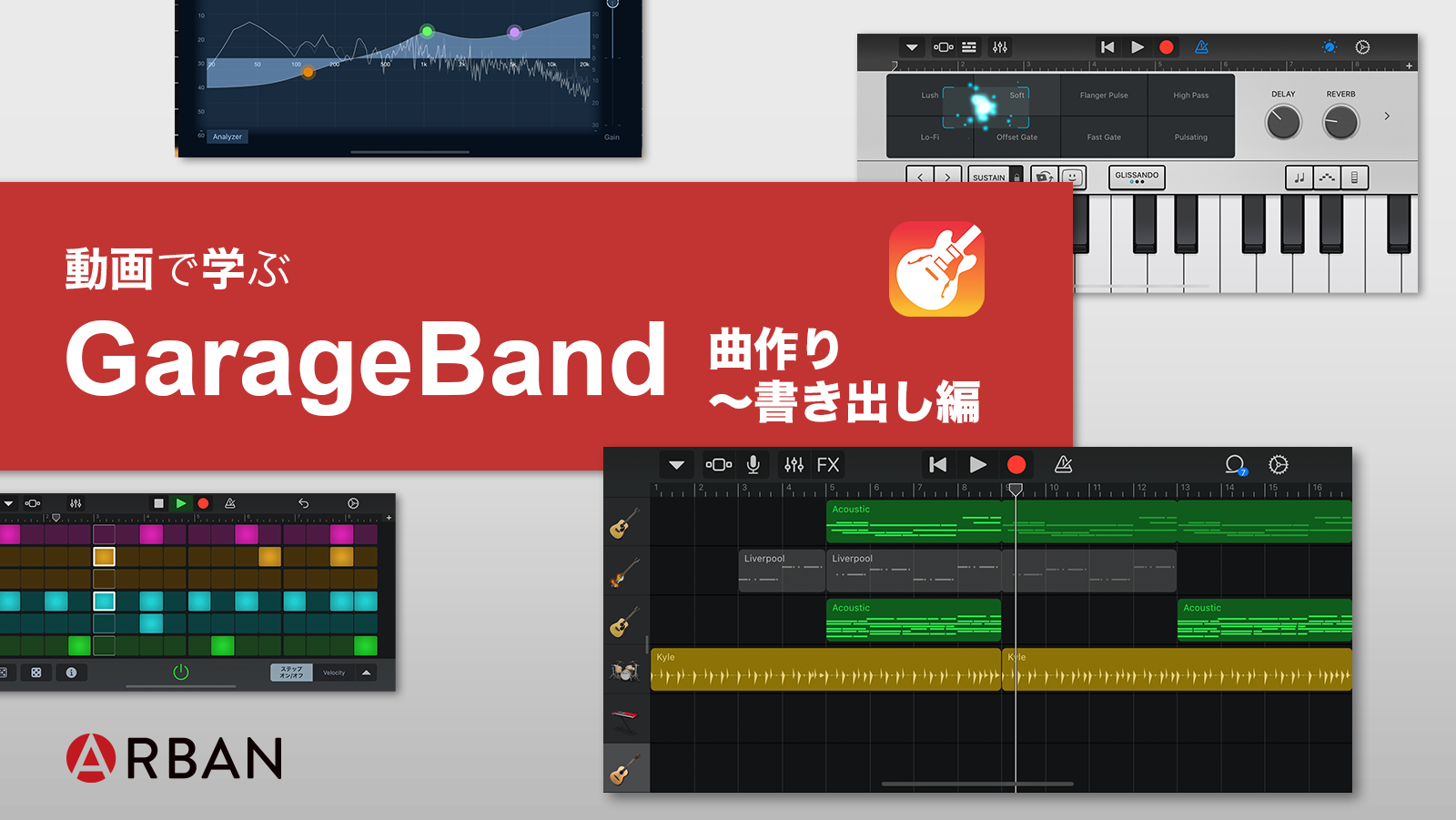
A1:まったく問題ありません。GarageBandの画面には五線譜ではなく、直感的なブロック表示(ピアノロール)や演奏パッドが採用されています。耳で聴いて心地よいと感じるマス目をタップして配置するだけなので、楽譜の知識は一切不要です。
Q2:作った曲をYouTubeやストリーミングサービスで販売・収益化しても違法になりませんか?
A2:内蔵のループや音色を使って制作した楽曲そのものを配信・販売することはAppleの規約上公式に認められており、著作権侵害にはなりません。ただしループ素材単体を取り出して販売する行為や、他人の曲の無断サンプリングは禁止されています。
Q3:Windows PCやAndroidスマートフォンでもGarageBandは使えますか?
A3:GarageBandはApple独自開発のソフトウェアであるため、WindowsやAndroidには対応していません。それらのOS環境で同様の直感的な曲作りを行いたい場合は、BandLabやFL Studio Mobileなどの代替アプリを検討することをおすすめします。
まとめ:今後の動向と失敗しないための判断基準
GarageBandがもたらした最大の功績は、音楽制作を「選ばれた職人の技術」から「誰もが自己表現できる日常のツール」へと解放した点にあります。高度な理論や高価な機材を揃えることよりも、まずは手元のデバイスでドラムを鳴らし、コードを重ねて1曲を完成させる体験こそが、クリエイターとしての感性を育みます。
無料だからといってクオリティに妥協する必要は一切ありません。直感的なアシスト機能をフル活用し、あなただけのオリジナルサウンドを世界へ向けて発信してみてください。 (出典: ガレージ バンド 曲 作り方(Yahoo!ニュース))
SEOライティングとマーケティング戦略の専門家。分かりやすい解説記事で定評があります。
