【2026年最新】端末別スクショの取り方と真っ黒になる真相完全解説
日常の調べものや仕事のやり取りで欠かせないスクリーンショット(画面キャプチャ)。しかし、スマートフォンの買い替えやOSのアップデートに伴い、ボタン配置が変わって誤作動を起こしたり、保存したはずの画像が見当たらなかったりするトラブルが後を絶ちません。さらに近年は「保存した画面が真っ黒になってしまう」という現象に頭を抱えるユーザーも急増しています。
IT機器の進化に伴い、単なるキー操作の暗記だけではスムーズな画面共有が難しくなってきたのが現状です。本記事では、主要デバイス別の確実な操作手順から、知っておくと作業効率が跳ね上がるスクロールキャプチャの裏ワザ、そして画面が暗転する根本原因と2026年最新対処法まで、ITメディアの編集部が徹底的に分かりやすく紐解きます。
📌 【この記事の重要ポイントまとめ】
- 要点1:iPhone・Android・Windows・Macそれぞれの標準ショートカットと失敗しない物理操作の手順を網羅。
- 要点2:キャプチャが真っ黒になる主因は著作権保護機能(DRM)にあり、法規制と技術的制約の境界線を正しく把握する必要がある。
- 要点3:標準搭載の「スクロールスクリーンショット」や最新の「スニッピングツール使い方」を押さえるだけで、情報共有のスピードは大幅に改善する。
【デバイス別一覧】主要機器のスクショ操作・保存先・特徴の完全比較
まずは、日常的に使われる各デバイスにおける操作コマンドと保存先の違いを整理しました。自身の環境に合わせて最適な撮影手法を選択してください。
| デバイス | 基本ショートカット・物理操作 | デフォルト保存先 | 編集部の実務評価・推奨度 |
|---|---|---|---|
| iPhone | サイドボタン + 音量上げるボタン(同時押し) | 写真アプリ > アルバム > スクリーンショット | 背面タップ設定を併用すると片手操作が極めて快適。 |
| Android | 電源ボタン + 音量下げるボタン(長押し) | Filesアプリ(またはGoogleフォト) > Screenshots | メーカー独自UIによりクイック設定パネルからの保存も便利。 |
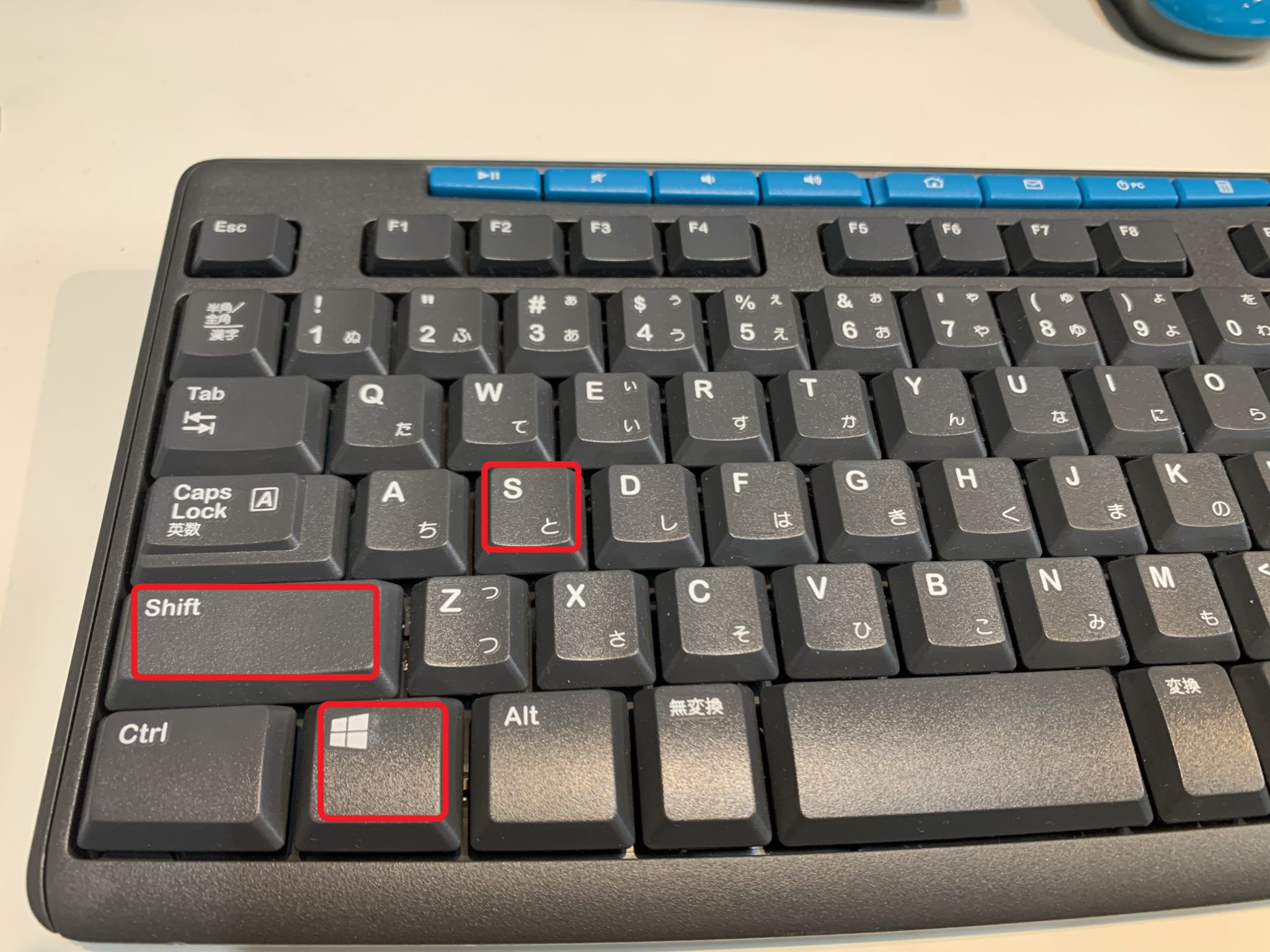
| Windows PC | Windowsロゴキー + Shift + S | クリップボード(一時保存)/ピクチャ > スクリーンショット | スニッピングツールの領域指定が実務で最もミスのない選択肢。 |
| Mac | Command + Shift + 4(範囲指定) | デスクトップ(初期状態) | 直感的な範囲切り出しが可能。保存先はオプションで変更推奨。 |
【スマホ編】iPhone・Androidで確実に画面を保存する基本手順
スマートフォンにおけるキャプチャ撮影は直感的である一方、ボタンを押すタイミングがずれて端末がスリープ状態になったり、音量だけが変わってしまったりする事例が目立ちます。
現在主流のFace ID搭載モデルにおけるiPhoneスクショの取り方は、右側の「サイドボタン」と左側の「音量アップボタン」を同時に素早く押して離す動作が基本です。長押しを続けると電源オフや緊急通報の画面が起動するため、「一瞬だけ同時押し」することがポイントになります。さらに、iOSの設定内にある「アクセシビリティ」から「タッチ」>「背面タップ」へと進み、ダブルタップにスクリーンショットを割り当てることで、片手だけで画面保存を完結させることが可能です。
一方、多様なメーカーが競合するAndroid画面保存の標準動作は、「電源ボタン」と「音量ダウンボタン」の1秒前後の長押しです。近年のモデルでは画面下部からのスワイプによるタスク一覧画面に「スクリーンショット」ボタンが常駐しているほか、3本指で画面を上から下へスライドさせるジェスチャー機能を搭載した端末も普及しています。撮影したデータのスクショ保存先どこ問題については、端末内のストレージ構造により差異はあるものの、基本的には「Files」または「フォト」アプリ内の「Screenshots」フォルダに自動分類されます。
【PC編】WindowsとMacで作業効率を劇的に上げる実践ワザ
ビジネスの現場において、資料作成や不具合報告をスムーズに進めるには、画面全体を無駄に撮るのではなく、必要な領域だけを素早く切り取る技術が求められます。
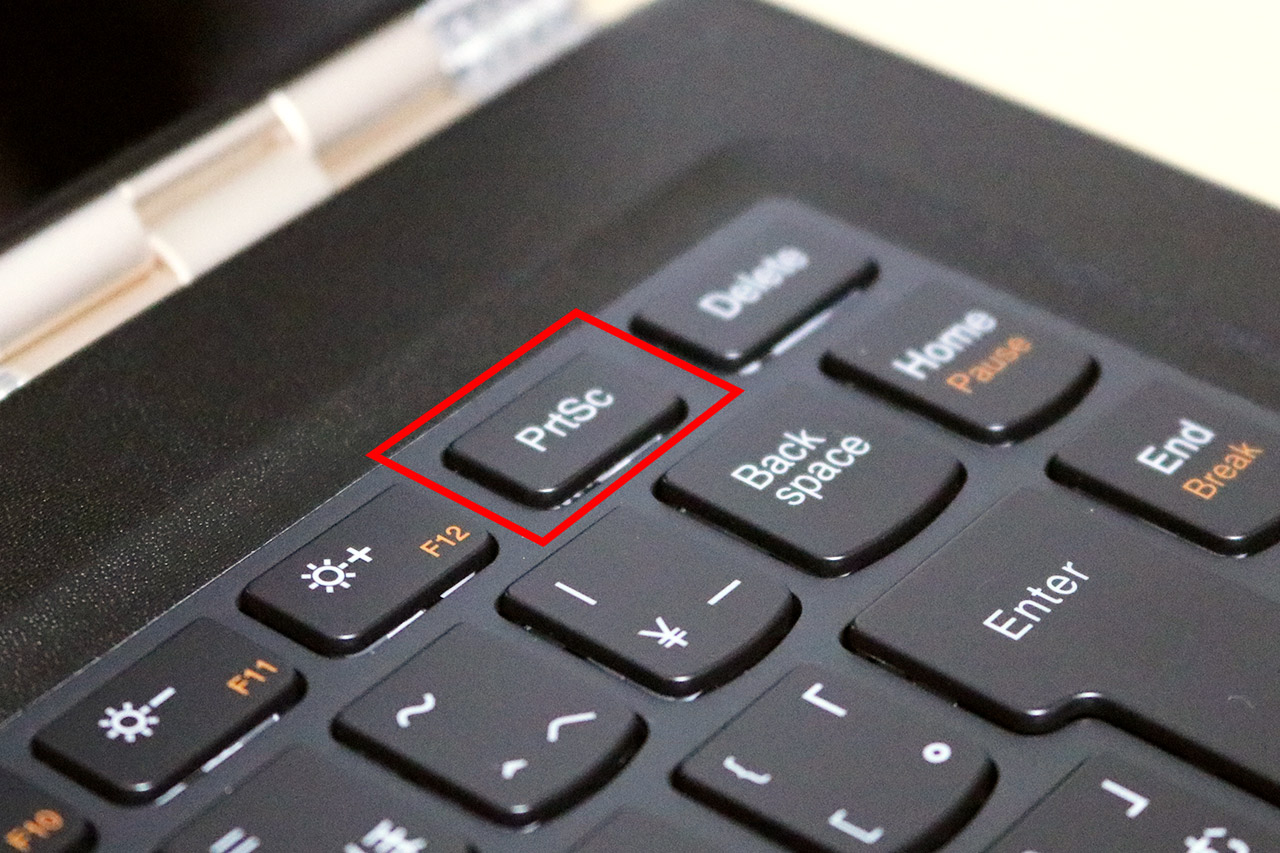
ビジネスユーザーから圧倒的な支持を集めるWindows画面キャプチャ方法が、キーボードの「Windows + Shift + S」を同時押しする操作です。画面が瞬時に減光し、上部に表示されるツールバーから「四角形モード」「フリーハンド」「ウィンドウ指定」「全画面」の4種類を自由に選択できます。これはOS標準のスニッピングツール使い方の中核をなすショートカットであり、切り取った画像は即座にクリップボードへ送られるため、メールやビジネスチャットへ「Ctrl + V」で直接貼り付けが可能です。画面全体を瞬時にファイルとして残したい場合は、キーボード上部のPrintScreenキー使い方(PrtScn)を単体で押すか、「Windows + PrintScreen」でピクチャフォルダに自動保存させるのが王道です。
AppleのmacOS環境では、画面全体の保存(Command + Shift + 3)よりも、Macスクショ範囲指定(Command + Shift + 4)が現場で重宝されます。十字カーソルが表示されたら、保存したい部分をドラッグするだけで美しいPNG画像が生成されます。さらにスペースキーを1回叩くことで、特定のウィンドウだけを影付きで美しく撮影するモードに切り替わる点も、資料作成のクオリティを高める優れた仕様です。

画面が真っ黒になる理由と真相|ネットの噂と著作権保護の壁
SNSや相談コミュニティで頻繁に報告されるのが、「動画配信サービスや有料コミックの画面を保存したら、該当エリアだけ真っ黒になって保存された」というトラブルです。この現象に対して「スマホの故障ではないか」「OSのバグではないか」と疑う声が散見されますが、実際の理由は端末の不具合ではありません。
この画面真っ黒真相は、映像配信サービスや著作権管理団体が厳格に導入している「DRM(デジタル著作権管理)」と呼ばれる暗号化技術によるハードウェアレベルの保護制御です。Netflix、Amazon Prime Video、U-NEXT、あるいは電子書籍アプリや一部の銀行・金融系アプリでは、コンテンツの不正複製や海賊版の流通を防ぐため、OSのグラフィック出力レイヤーに対してキャプチャ要求をブロックする信号を送っています。
一部の掲示板等では「ブラウザの拡張機能や設定変更で回避できる」といった非公式な手法が紹介されることもあります。しかし、著作権保護技術を意図的に回避して複製を試みる行為は、各プラットフォームの利用規約違反に該当し、アカウント停止リスクを伴うだけでなく、法的な著作権侵害の議論を招く恐れがあります。「黒くなる画面は保護されている正規のデータである」という認識を持ち、公式のシェア機能やブックマーク機能を利用するのが正しいアプローチです。
【応用裏ワザ】縦に長いページを1枚に収めるスクロール撮影術
Webサイトの長文記事やレシピ、長文のチャット履歴を記録したいときに重宝するのが、複数回に分けずに1枚の画像として保存するスクロールスクリーンショット機能です。
iPhoneの場合、SafariでWebページを開いた状態で通常通りスクリーンショットを撮影し、左下に現れるサムネイルをタップします。画面上部に現れるタブを「画面」から「フルページ」に切り替えるだけで、Webページ全体の最上部から最下部までを一括保存可能です。保存形式はPDFファイルとして「ファイル」アプリ内に格納されるため、長大なドキュメントのアーカイブとしても役立ちます。
Android 12以降の端末では、通常のスクリーンショット撮影直後に画面下に表示される「キャプチャ範囲を拡大」をタップすることで、画面を下にスクロールさせながら保存エリアを自由に調整できます。以前のように別個のキャプチャ合成アプリをインストールして手動で貼り合わせる必要は完全に過去のものとなりました。
一般に知られていない盲点とネットの誤解
スクリーンショットにまつわる日常的な疑問の中でも、特に人間関係やプライバシーに関わる領域では、誤った情報が定着しているケースが目立ちます。
代表的な誤解が「他人のSNS投稿やストーリーをスクショすると、相手に通知されてバレるのではないか」という不安です。実際の仕様として、Instagramの通常のフィード投稿やリール、通常のストーリーズ、X(旧Twitter)のポストなどは、画面保存を行っても投稿者に通知が飛ぶことはありません。ただし、Instagramの「消えるメッセージモード」や個別DMで一度だけ再生可能な写真・動画をキャプチャした場合は、送信者に撮影された旨のインジケーターが表示される厳格なプライバシー設計になっています。
また、スクショできない理由として見落とされがちなのが「端末ストレージの極端な枯渇」と「企業のセキュリティプロファイル」です。内部容量が99%を超えている状態では、一時キャッシュが作れずに撮影動作そのものがキャンセルされます。さらに社用スマートフォンや会社の管理下にあるPCでは、情報漏洩対策としてMDM(モバイルデバイス管理)ツールにより画面撮影機能そのものが制限されているケースもあります。
【プロの結論】トラブルを防ぐおすすめの撮影・保存ルール
業務とプライベートの双方でデジタル情報を取り扱う現代において、画面キャプチャを安全かつ効率的に使いこなすためには明確な運用基準が必要です。 (出典: スクショ の 取り 方(Yahoo!ニュース))
【実践を推奨する層】
業務でエラー画面の
最新のトレンドや話題のニュースをわかりやすく解説するWebライターです。読者の皆様に役立つ情報を日々お届けしています。
